
Como Se Hace Una Tarjeta De Presentacion En Publisher
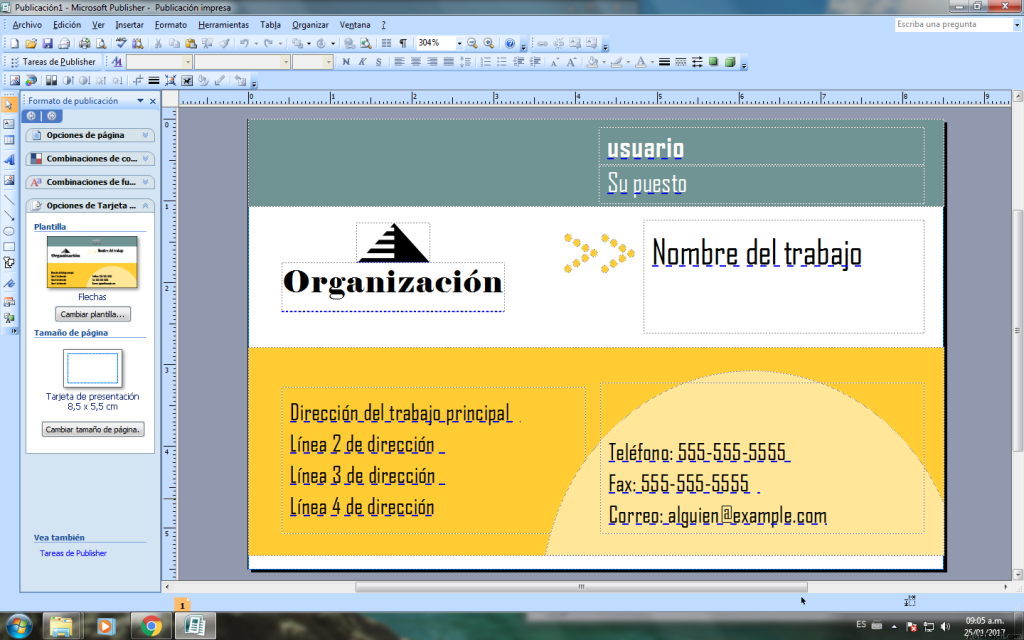
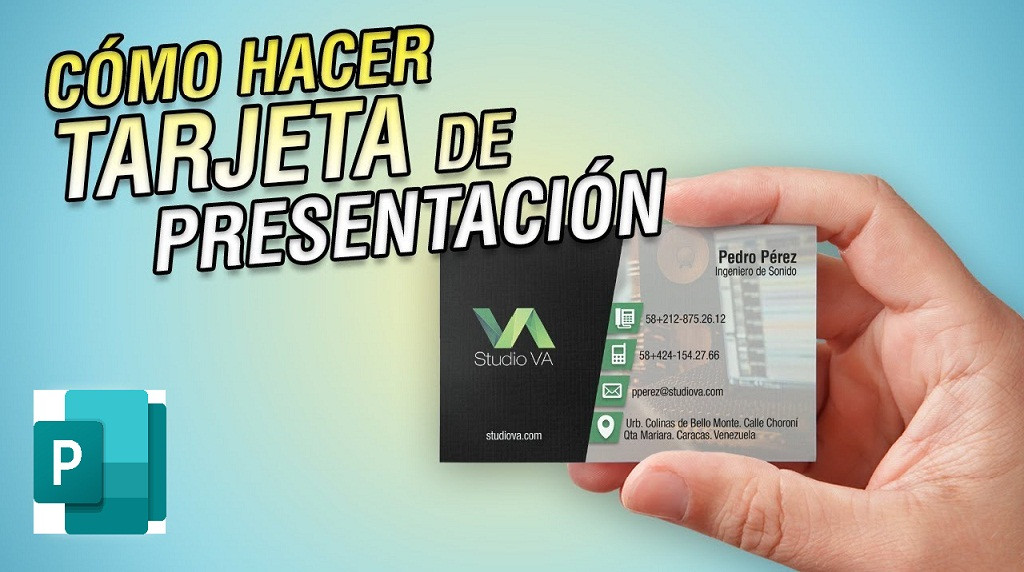
Vamos a crear una tarjeta de presentación en Publisher. Lo haremos paso a paso. Sigue cada instrucción con atención.
Paso 1: Abrir Publisher y Seleccionar una Plantilla
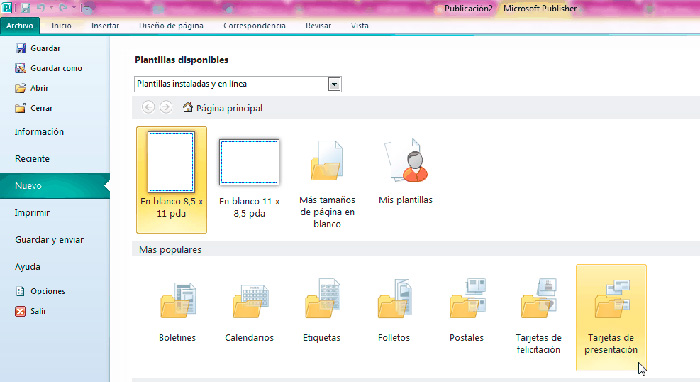
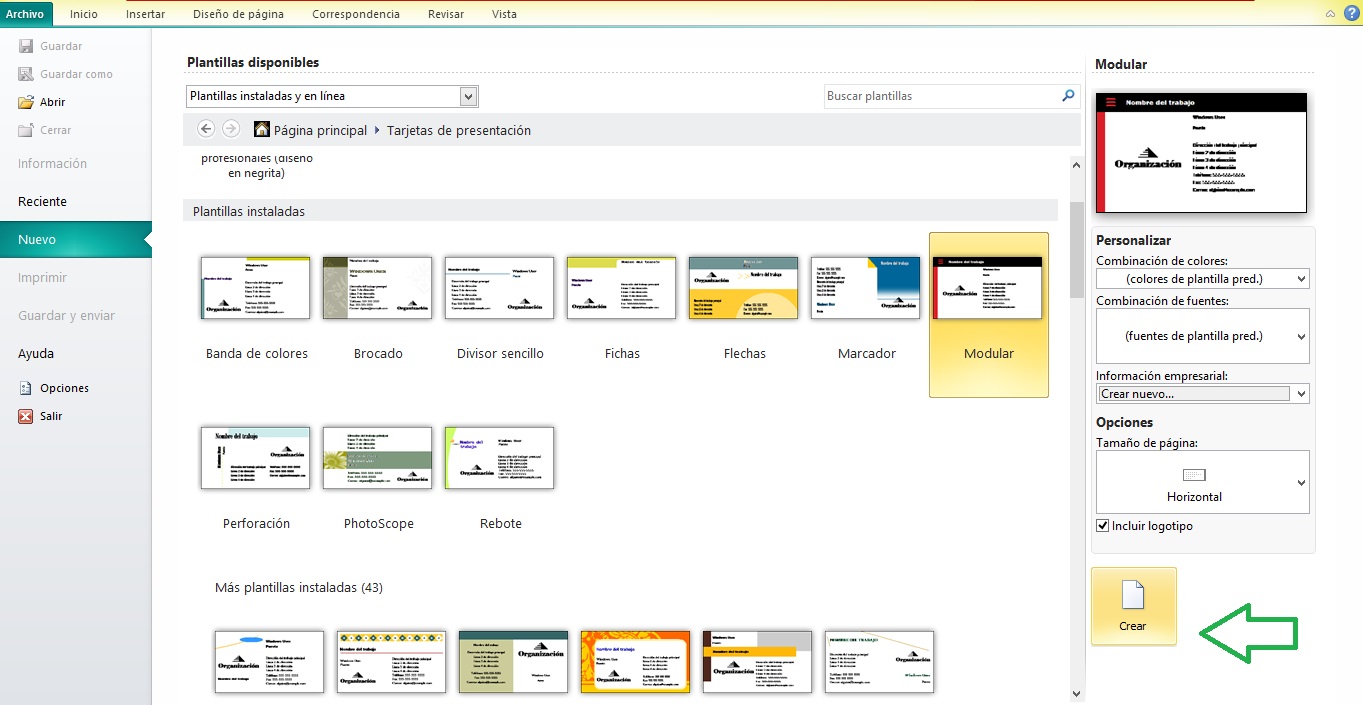
Abre el programa Publisher. Busca la opción de "Tarjetas de presentación". Elige una plantilla que te guste. Puedes modificarla después.
Si no encuentras una que te guste, selecciona una plantilla en blanco. Tendrás más libertad creativa. Ajusta el tamaño a las dimensiones estándar de una tarjeta de presentación.
Must Read
Las dimensiones estándar son 3.5 x 2 pulgadas. Verifica que tu plantilla tenga estas medidas. Es importante para la impresión posterior.
Paso 2: Insertar tu Información Personal y Profesional
Ahora, agrega tu nombre. Escríbelo en el lugar designado en la plantilla. Usa una fuente legible.
Luego, añade tu puesto o cargo. Debe ser claro y conciso. Ayuda a las personas a entender tu rol.
Continúa con tu número de teléfono. Asegúrate de que sea correcto. Verifica que no haya errores.

Agrega tu dirección de correo electrónico. Es vital para el contacto profesional. Escribe la dirección completa.
Finalmente, incluye la dirección de tu sitio web. Si tienes uno, claro. Promociona tu presencia en línea.
Paso 3: Diseño y Estilo
Selecciona una fuente adecuada para tu marca. Debe ser profesional y fácil de leer. Evita fuentes demasiado extravagantes.
Considera el uso de colores. Elige colores que representen tu empresa. Mantén la coherencia con tu identidad visual.
Puedes agregar un logotipo. Si ya tienes uno, incorpóralo. Asegúrate de que esté en alta resolución.
Organiza los elementos de manera lógica. Que la información sea fácil de encontrar. No sobrecargues el diseño.
Revisa la alineación del texto. Todo debe estar bien alineado. Esto mejora la apariencia general.
Paso 4: Guardar y Preparar para Imprimir
Guarda tu tarjeta de presentación. Dale un nombre descriptivo al archivo. Elige un formato adecuado, como .pub.
Revisa la ortografía y la gramática. Busca errores. Una tarjeta con errores da una mala impresión.
Verifica la resolución de las imágenes. Deben ser de alta calidad. Para evitar que se vean borrosas al imprimir.
Si vas a imprimir en una imprenta, guarda el archivo en formato PDF. Este formato asegura que el diseño se mantenga intacto.
Si imprimes en casa, haz una prueba. Imprime una sola tarjeta para verificar la calidad. Ajusta la configuración de la impresora si es necesario.
Paso 5: Consejos Adicionales
Considera usar papel de calidad. Un buen papel mejora la presentación. Elige un papel grueso y resistente.
Investiga diferentes acabados. Mate o brillante, por ejemplo. Elige el que mejor se adapte a tu estilo.
No tengas miedo de ser creativo. Pero mantén la profesionalidad. Encuentra un equilibrio.
Pide opiniones a otros. Antes de imprimir muchas copias. Una segunda opinión puede ser valiosa.
Y por último, actualiza tu tarjeta regularmente. Si cambias de puesto o información de contacto. Manténla siempre vigente.