Como Se Inserta Una Forma En Word
Insertar una forma en Word es agregar un dibujo prediseñado, como un círculo, un cuadrado o una flecha, a tu documento. Es una forma fácil de ilustrar, decorar o resaltar información importante.
Paso a Paso para Insertar una Forma
El proceso es bastante sencillo. Aquí te explico cómo hacerlo:
- Abre Microsoft Word. Inicia un documento nuevo o abre uno existente.
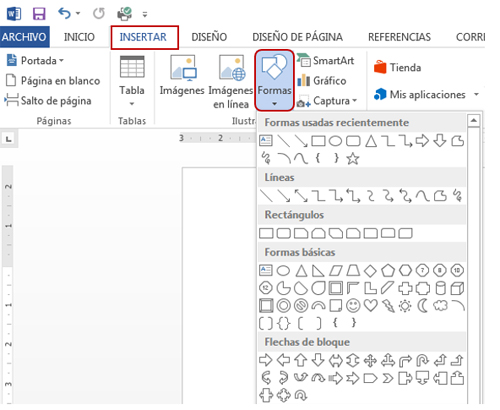
- Ve a la pestaña "Insertar". La encontrarás en la cinta de opciones en la parte superior de la pantalla.
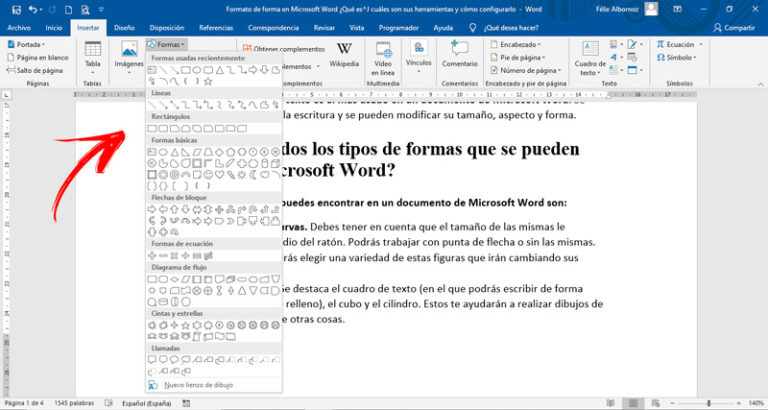
- Haz clic en el botón "Formas". Este botón despliega una galería con diferentes categorías de formas.
- Elige la forma que deseas. Observa las opciones: líneas, rectángulos, formas básicas, flechas de bloque, diagramas de flujo, llamadas y estrellas y cintas. Por ejemplo, si quieres agregar un círculo, haz clic en la opción "Elipse" dentro de las formas básicas.
- Dibuja la forma en tu documento. Haz clic y arrastra el ratón sobre el área donde quieres que aparezca la forma. Al arrastrar, podrás definir el tamaño y la proporción de la forma.
- ¡Listo! La forma aparecerá en tu documento.
Personalizando tu Forma
Una vez insertada la forma, puedes personalizarla de varias maneras:
Must Read
- Cambiar el tamaño. Haz clic en la forma para seleccionarla. Verás pequeños círculos (manijas) alrededor de ella. Arrastra estas manijas para cambiar el tamaño.
- Mover la forma. Haz clic dentro de la forma y arrastra el ratón para moverla a otra ubicación en el documento.
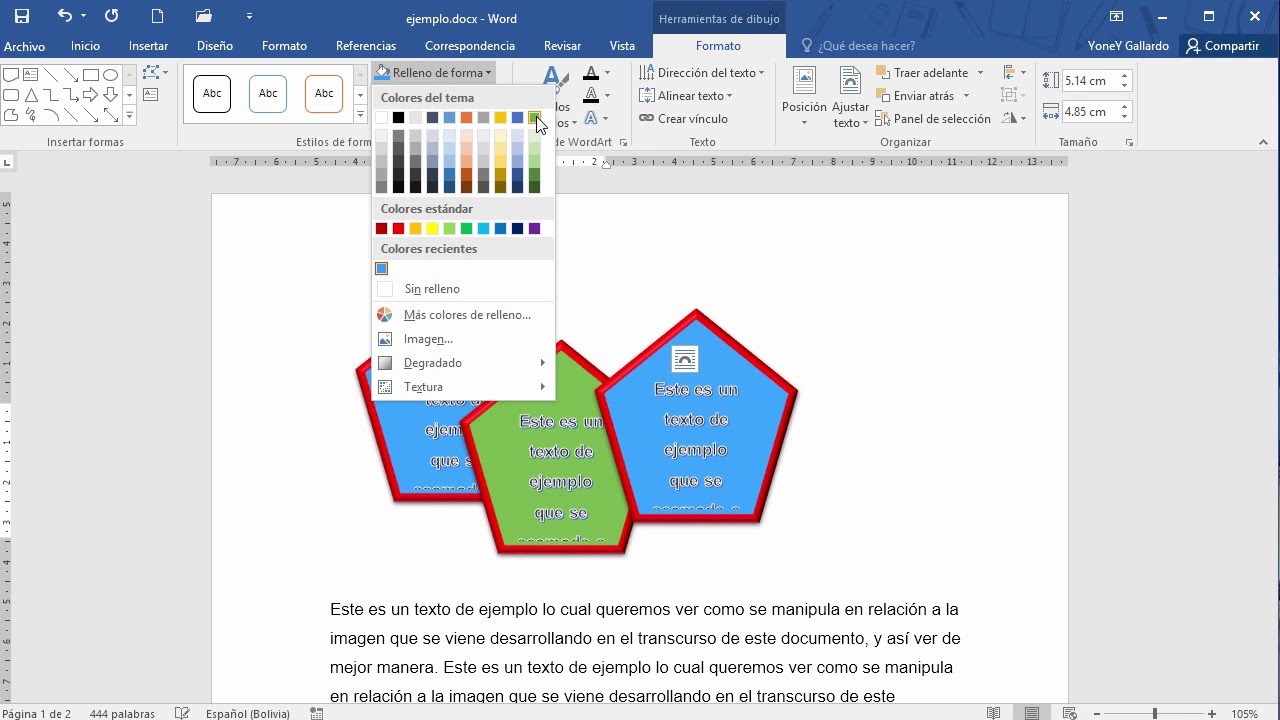
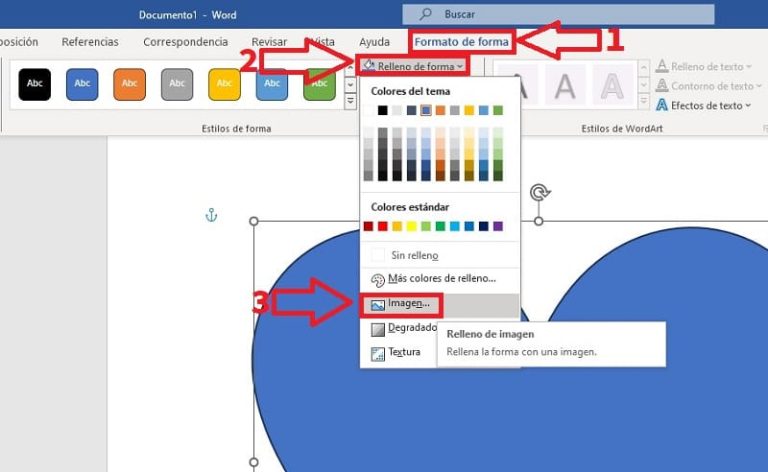
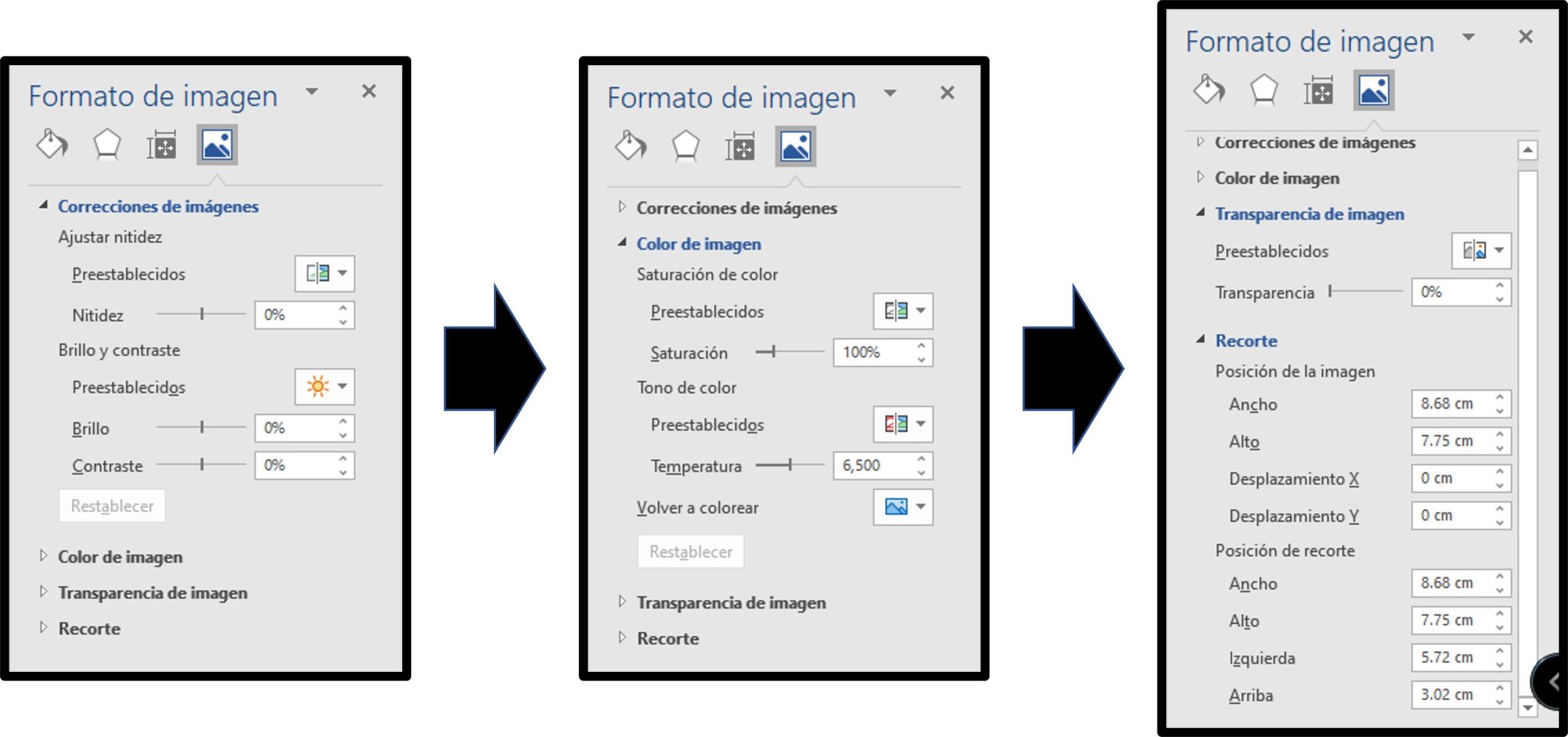
- Cambiar el color. Haz clic derecho sobre la forma y selecciona "Formato de forma". Aparecerá un panel a la derecha donde puedes cambiar el color de relleno, el color del contorno y el grosor del contorno.
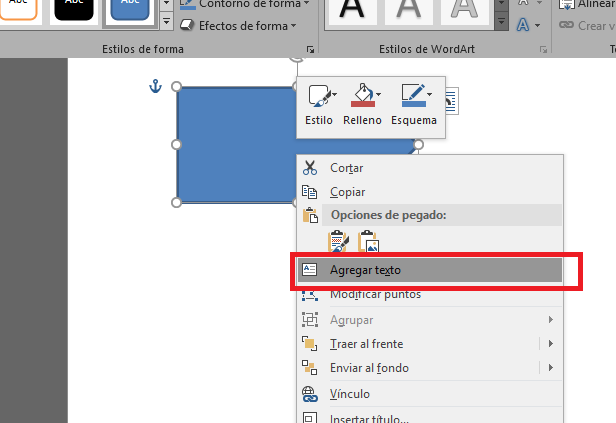
- Agregar texto. Haz clic derecho sobre la forma y selecciona "Agregar texto". Ahora puedes escribir directamente dentro de la forma.
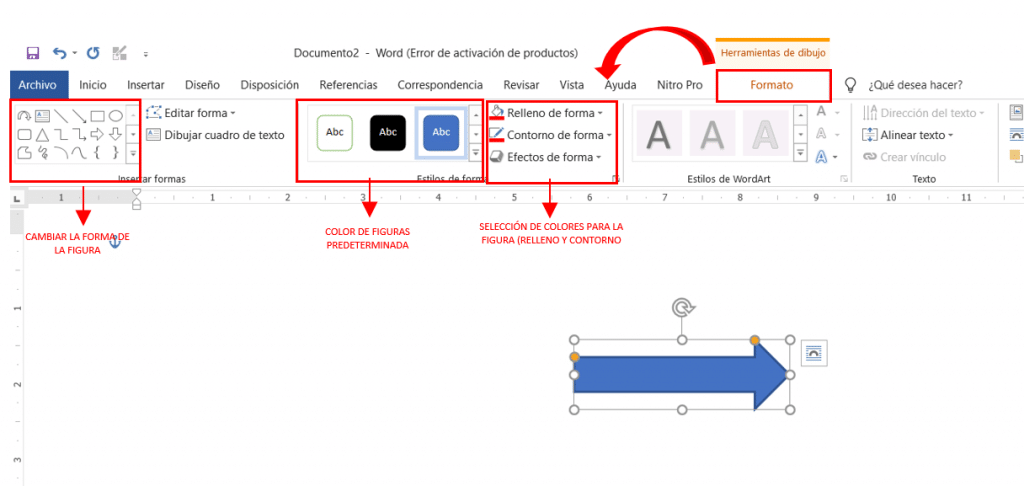
- Modificar el estilo. En la pestaña "Formato de forma" (que aparece automáticamente al seleccionar una forma), encontrarás una galería de estilos predefinidos que puedes aplicar con un solo clic.
Ejemplos de Uso
Imagina que estás escribiendo un informe y quieres resaltar un dato importante. Puedes insertar un rectángulo alrededor del texto. O quizás necesitas explicar un proceso. Puedes usar flechas para indicar la secuencia de pasos. Si quieres crear un diagrama, las formas de diagramas de flujo son ideales. Incluso puedes usar una estrella para llamar la atención sobre una oferta especial en un folleto.

Consejos Adicionales
Experimenta con las diferentes opciones de formato para obtener el aspecto deseado. No tengas miedo de probar y descubrir nuevas formas de usar las formas en tus documentos. ¡La práctica hace al maestro! Recuerda que puedes copiar y pegar formas para duplicarlas rápidamente. Utiliza la tecla "Shift" mientras dibujas un círculo o un cuadrado para crear formas perfectas (con proporciones iguales).
Insertar formas en Word es una herramienta poderosa para hacer que tus documentos sean más visuales y atractivos. ¡Anímate a usarla!