Como Se Llama El Excel De Mac
La pregunta es, "¿Cómo se llama el Excel de Mac?" Es una pregunta muy común para los usuarios nuevos de Mac. Aquí te explico paso a paso cómo encontrar la respuesta.
Paso 1: Entender el Concepto
Primero, es importante entender que "Excel" es el nombre específico de una aplicación creada por Microsoft. No es un término genérico para hojas de cálculo. Existen diferentes programas de hojas de cálculo disponibles para Mac. Por lo tanto, Mac no tiene un "Excel de Mac" propio creado por Apple con ese nombre exacto.
Paso 2: Identificar la Aplicación Equivalente de Apple
Apple tiene su propia aplicación de hojas de cálculo que es similar a Excel. Esta aplicación se llama Numbers. Es parte de la suite de productividad de Apple, que también incluye Pages (similar a Word) y Keynote (similar a PowerPoint). Numbers es el competidor directo de Excel en el ecosistema de Apple.
Must Read
Paso 3: Cómo Encontrar Numbers en tu Mac
Hay varias maneras de encontrar Numbers en tu Mac. Una forma es usar el Finder. Abre el Finder haciendo clic en el icono del Finder en el Dock, que normalmente se ve como una cara azul y blanca.
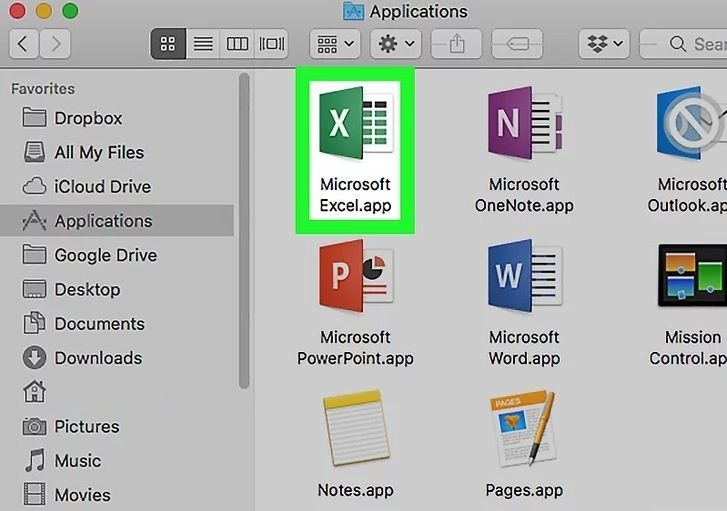
Dentro del Finder, mira en la barra lateral izquierda. Deberías ver una carpeta llamada "Aplicaciones". Haz clic en "Aplicaciones". Se abrirá una ventana que muestra todas las aplicaciones instaladas en tu Mac. Desplázate por la lista alfabéticamente hasta que encuentres Numbers.
Paso 4: Usar Spotlight para Encontrar Numbers
Otra forma rápida de encontrar Numbers es usar Spotlight. Spotlight es la función de búsqueda integrada de Mac. Puedes activarla presionando las teclas Comando (⌘) + Espacio al mismo tiempo.
Cuando aparezca la barra de búsqueda de Spotlight, escribe "Numbers". A medida que escribas, Spotlight comenzará a mostrar resultados de búsqueda. Deberías ver la aplicación Numbers en la lista de resultados. Haz clic en ella para abrirla.

Paso 5: Preguntar a Siri
También puedes preguntarle a Siri. Activa Siri diciendo "Oye Siri" (si lo tienes configurado) o haciendo clic en el icono de Siri en la barra de menú (arriba a la derecha de la pantalla). Luego, di algo como "Abre Numbers". Siri abrirá la aplicación por ti.
Paso 6: Resumen
En resumen, aunque no existe un "Excel de Mac" llamado Excel creado por Apple, la aplicación equivalente de Apple que cumple la misma función es Numbers. Puedes encontrar Numbers en tu carpeta de Aplicaciones, usando Spotlight, o preguntándole a Siri. Numbers te permite crear y editar hojas de cálculo, gráficos y tablas, al igual que Excel.
Paso 7: Consideraciones Adicionales
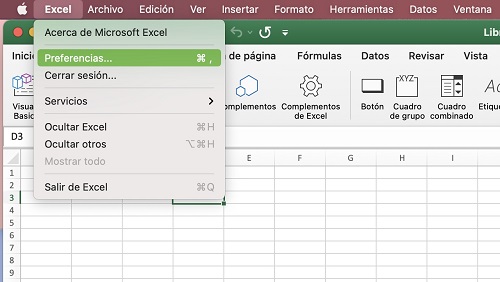
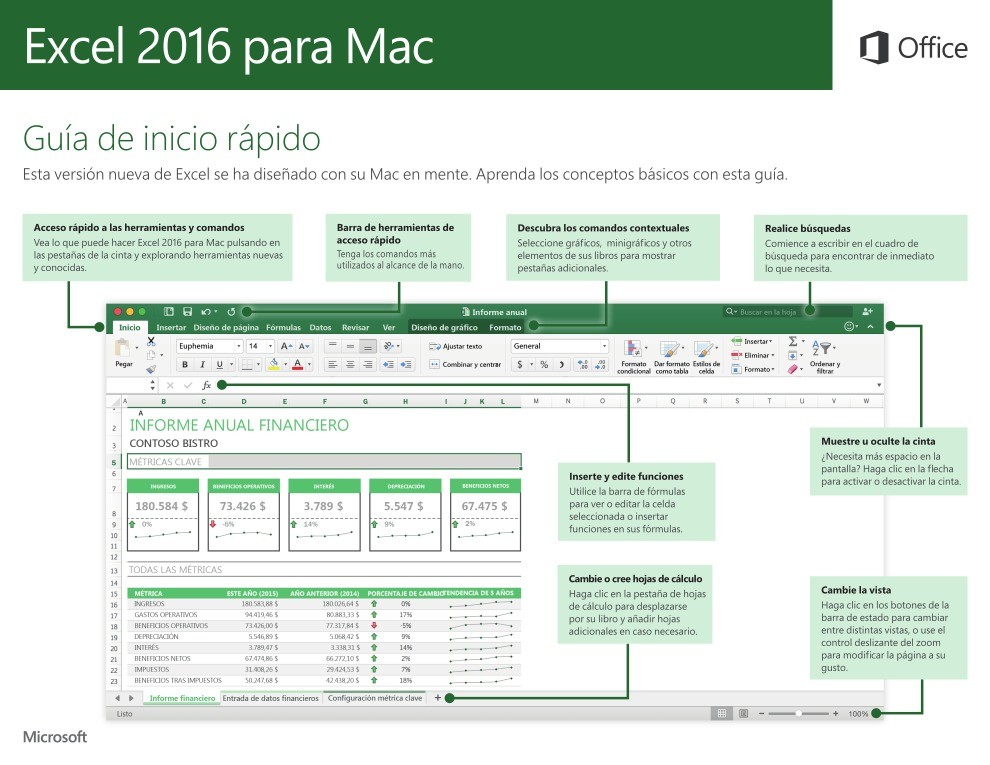
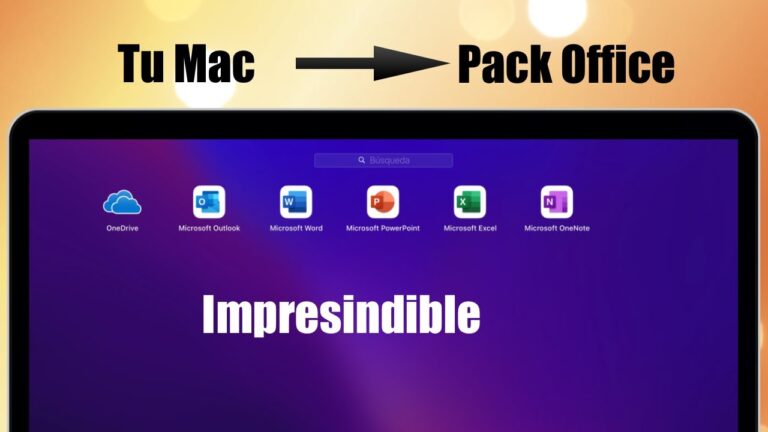
Es importante recordar que Excel también se puede usar en una Mac. Puedes comprar una suscripción a Microsoft 365 y descargar la versión de Excel para Mac directamente del sitio web de Microsoft. Esto te da acceso a la versión completa de Excel con todas sus características. Si prefieres Excel, esta es una excelente opción.