Como Se Ponen Flechas En Word
¿Quieres añadir flechas a tus documentos de Word? Es más fácil de lo que piensas. Las flechas sirven para indicar direcciones, conectar elementos o simplemente para darle un toque visual a tu texto.
Insertar Flechas Simples con el Teclado
Una forma rápida de insertar flechas básicas es usando combinaciones de teclas. Por ejemplo:
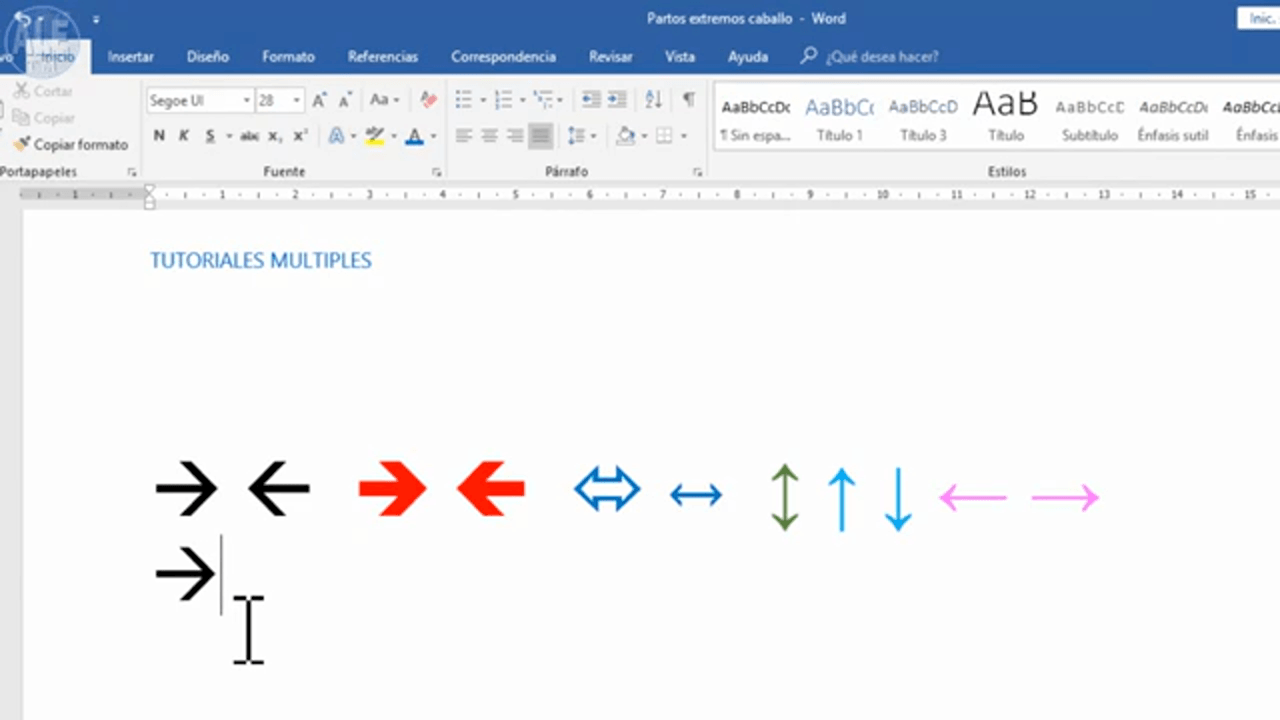
-->se convierte en →<--se convierte en ←==>se convierte en ⇒<==se convierte en ⇐
Word las convierte automáticamente. Es una solución sencilla si necesitas flechas rápidas y sin complicaciones.
Must Read
Usar la Función "Símbolo"
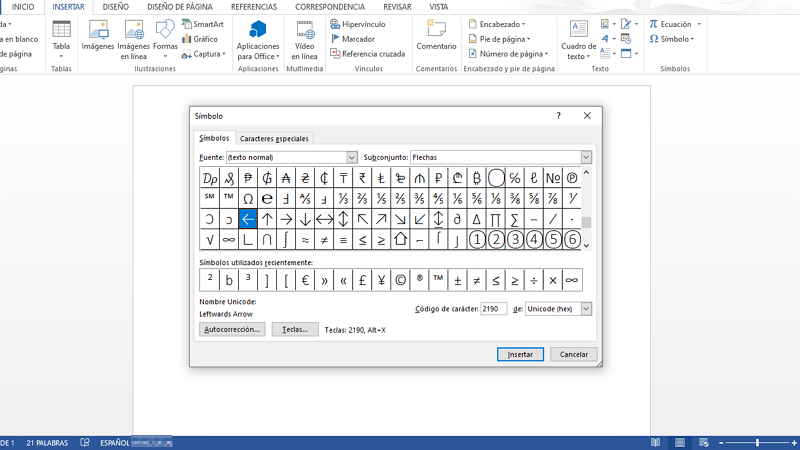
Si necesitas una variedad más amplia de flechas, la función "Símbolo" es tu aliada. Ve a la pestaña "Insertar" en la cinta de opciones de Word. Luego, busca el botón "Símbolo" (a menudo con el símbolo Ω o un símbolo similar) y haz clic en "Más símbolos...".
Se abrirá una ventana con muchísimos símbolos. Busca en las diferentes fuentes (como "Wingdings", "Webdings" o simplemente en la fuente actual) hasta encontrar la flecha que necesitas. Selecciona la flecha y haz clic en "Insertar". ¡Listo! La flecha aparecerá en tu documento.
Dibujar Flechas con Formas
Para flechas más personalizadas, puedes usar las formas de Word. En la pestaña "Insertar", busca el botón "Formas". Se desplegará un menú con varias opciones, incluyendo líneas y flechas.
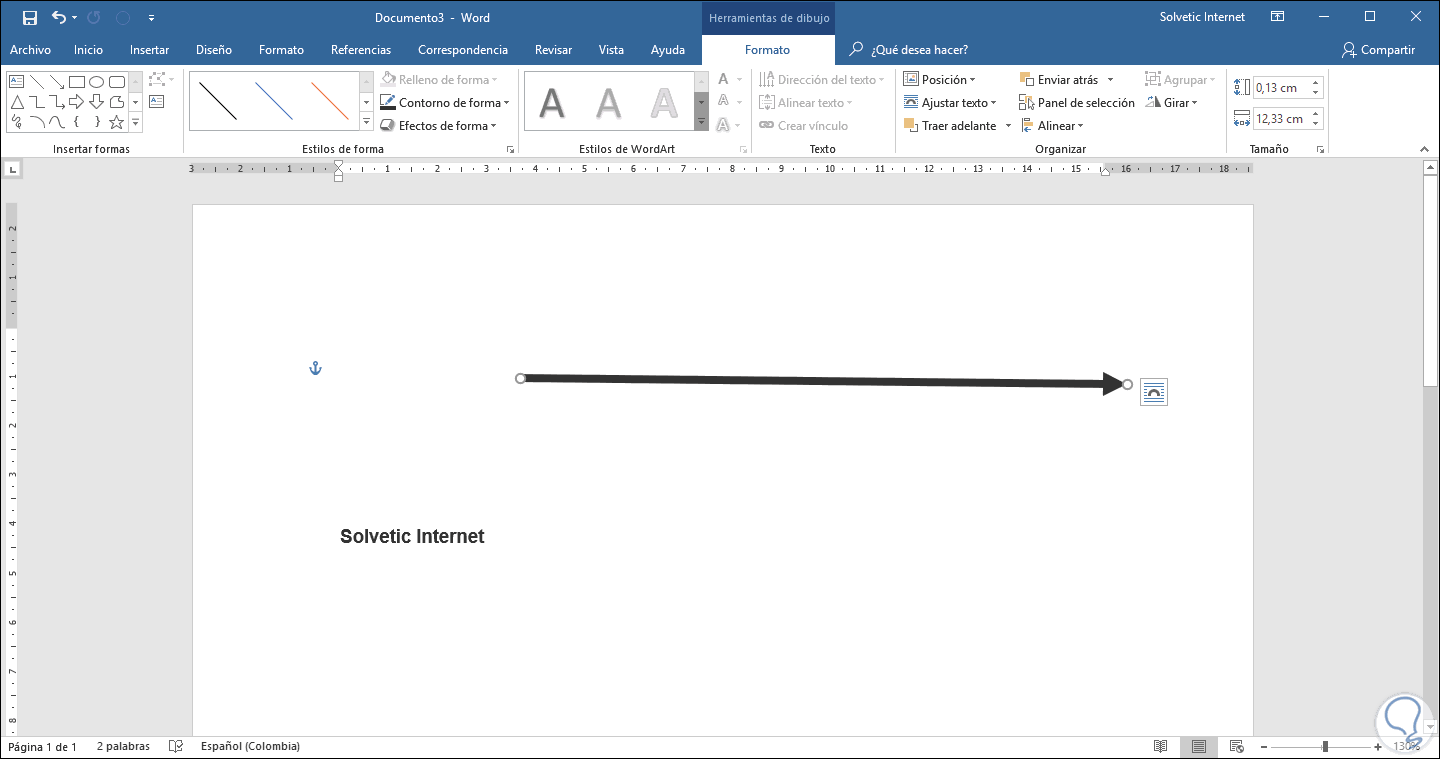
Selecciona la forma de flecha que quieras. Haz clic y arrastra el ratón en tu documento para dibujar la flecha. Luego, puedes modificar su tamaño, grosor, color y estilo usando las herramientas de formato que aparecen cuando seleccionas la flecha.

Truco: Mantén presionada la tecla "Shift" mientras dibujas la flecha para que la línea sea perfectamente recta.
Editar Flechas Dibujadas
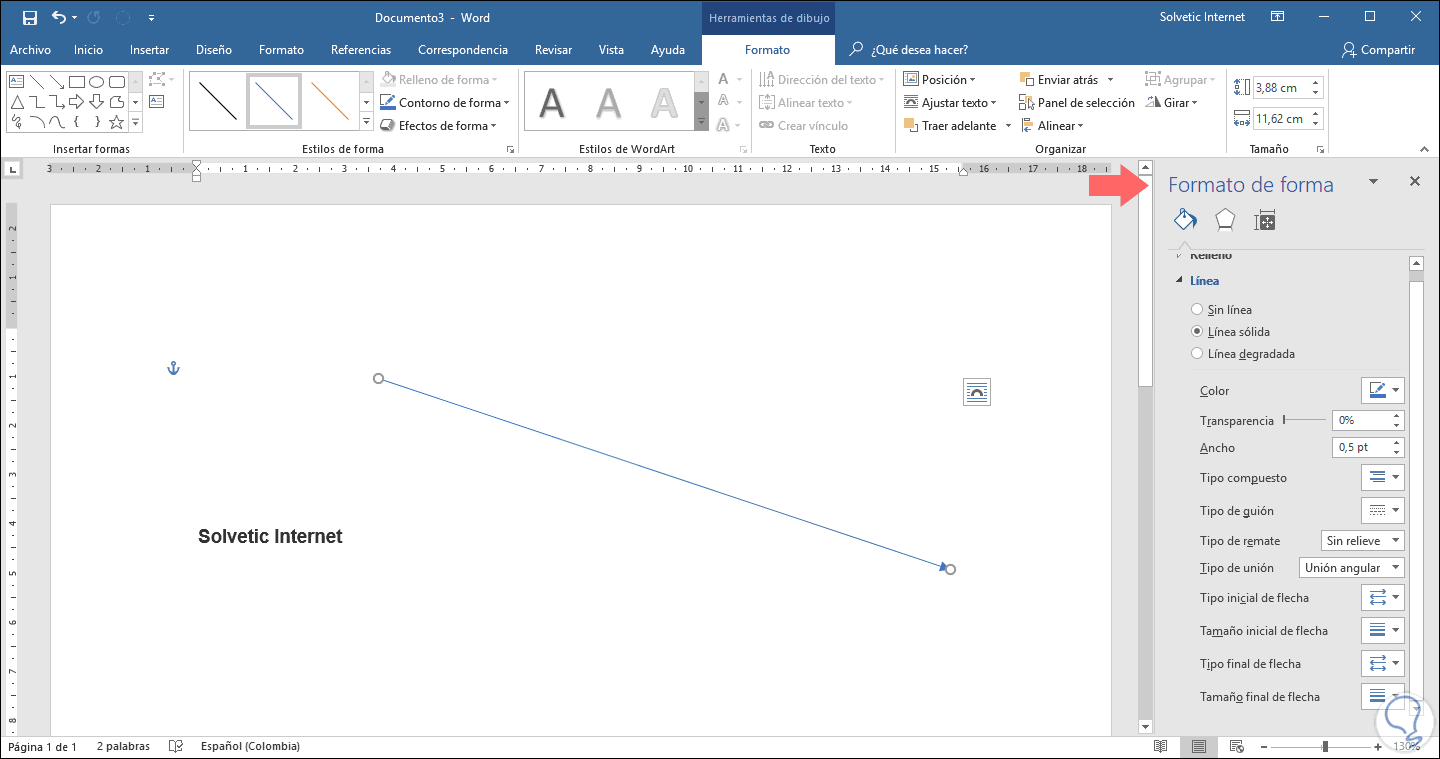
Una vez que has dibujado una flecha como forma, puedes editarla fácilmente. Haz clic en la flecha para seleccionarla. Verás pequeños círculos alrededor de la flecha. Arrastra estos círculos para cambiar el tamaño y la forma de la flecha.
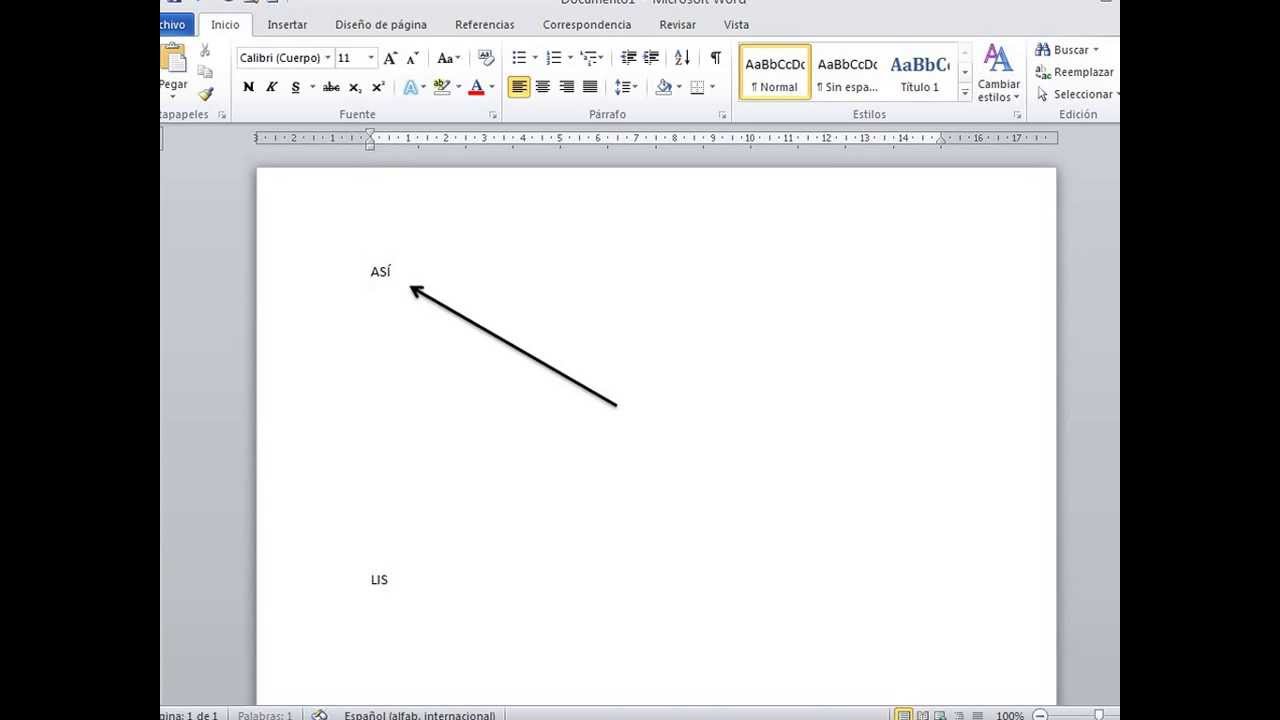
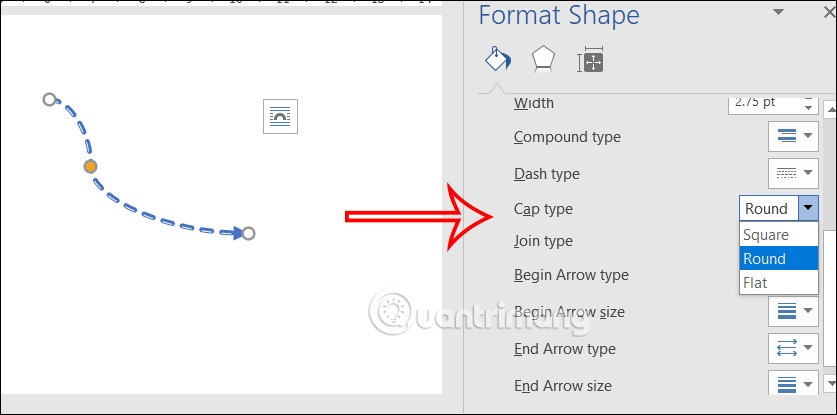
Para cambiar el color, el grosor o el estilo de la flecha, usa las opciones en la pestaña "Formato de forma" que aparece en la cinta de opciones cuando la flecha está seleccionada. Aquí puedes modificar el contorno, el relleno y agregar efectos especiales.
Con estas opciones, tienes el control total sobre cómo se ven tus flechas en Word. ¡Experimenta y diviértete creando documentos visualmente atractivos!