Como Se Puede Mover Un Texto

Cómo Mover Texto: Guía Paso a Paso
Mover texto es una tarea común en la informática. Puedes mover texto dentro de un documento o entre diferentes aplicaciones. Aquí te explico cómo hacerlo, paso a paso.
Método 1: Cortar y Pegar
El método de cortar y pegar es muy popular. Es sencillo y funciona en la mayoría de los programas. Sigue estos pasos.
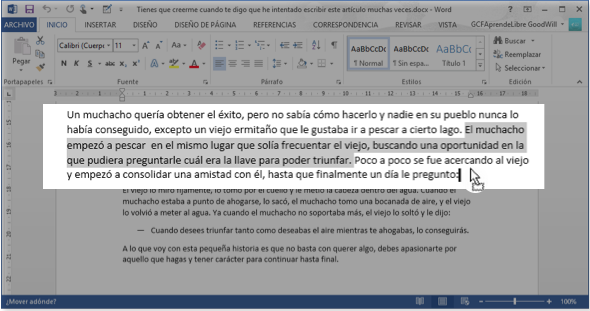
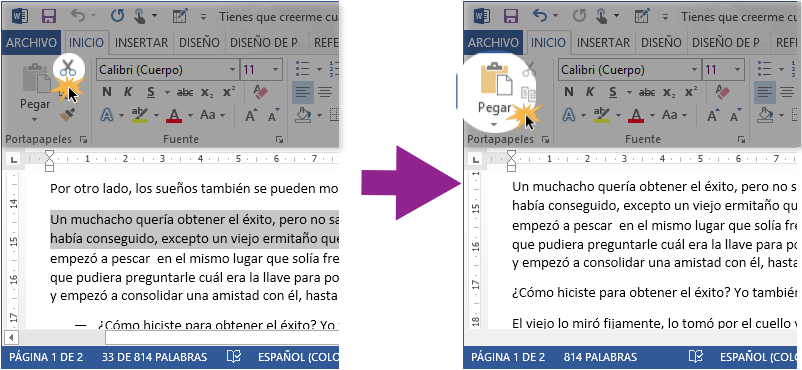
- Selecciona el texto: Primero, tienes que elegir el texto que quieres mover. Usa el ratón. Haz clic al principio del texto y arrastra el cursor hasta el final del texto que quieres mover. El texto se pondrá de un color diferente para indicar que está seleccionado.
- Corta el texto: Ahora, tienes varias opciones para cortar el texto. Puedes usar el atajo de teclado Ctrl+X (en Windows) o Cmd+X (en Mac). También puedes hacer clic con el botón derecho del ratón sobre el texto seleccionado. Aparecerá un menú, y ahí debes buscar la opción "Cortar". El texto desaparecerá de su ubicación original.
- Coloca el cursor: Luego, debes decidir dónde quieres pegar el texto. Haz clic en el lugar donde quieres que aparezca el texto. El cursor parpadeará indicando la posición.
- Pega el texto: Finalmente, pega el texto. Puedes usar el atajo de teclado Ctrl+V (en Windows) o Cmd+V (en Mac). También puedes hacer clic con el botón derecho del ratón en el lugar donde está el cursor. Busca la opción "Pegar" en el menú que aparece. El texto cortado aparecerá en la nueva ubicación.
Este método es útil para mover texto a una nueva ubicación. El texto se elimina de su lugar original.
Must Read
Método 2: Arrastrar y Soltar
Algunas aplicaciones permiten arrastrar y soltar el texto. Este método es más directo, pero no funciona en todos los programas. Aquí te explico cómo usarlo.

- Selecciona el texto: Similar al método anterior, primero selecciona el texto. Usa el ratón para seleccionar el texto que quieres mover.
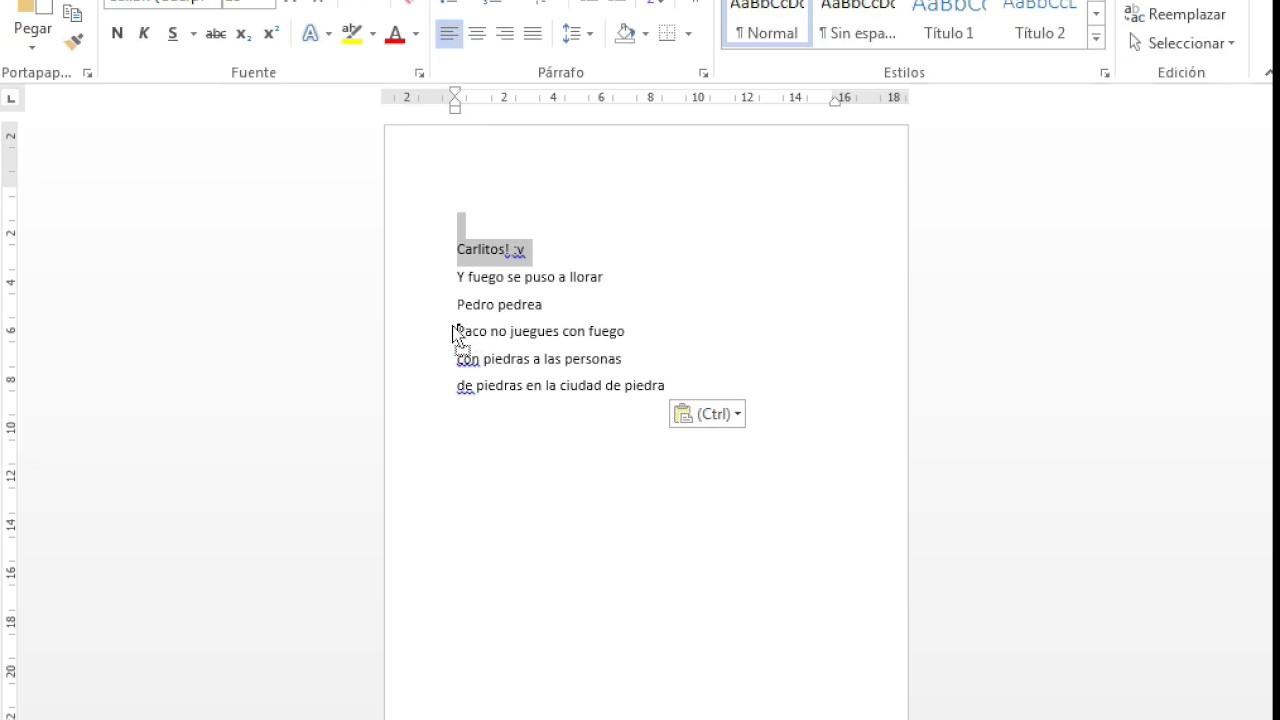
- Haz clic y arrastra: Haz clic con el botón izquierdo del ratón dentro del texto seleccionado. Mantén el botón presionado y arrastra el ratón hasta la nueva ubicación. Verás que el cursor cambia, a menudo mostrando una pequeña flecha con un cuadrado.
- Suelta el botón: Cuando el cursor esté en la nueva ubicación deseada, suelta el botón del ratón. El texto se moverá a esa posición.
Este método es más rápido para mover texto. Pero recuerda que no todas las aplicaciones lo admiten. Si no funciona, usa el método de cortar y pegar.
Método 3: Usando un Portapapeles
El portapapeles es un área de almacenamiento temporal. Permite copiar y pegar información entre aplicaciones. El método de cortar y pegar utiliza el portapapeles.
- Copia el texto: Primero, copia el texto. Selecciona el texto y luego usa Ctrl+C (Windows) o Cmd+C (Mac), o haz clic derecho y selecciona "Copiar". El texto se guarda en el portapapeles.
- Borra el texto original (opcional): Si quieres mover el texto, y no solo copiarlo, debes borrar el texto de su ubicación original. Puedes hacerlo con la tecla Borrar o Suprimir.
- Pega el texto: Finalmente, pega el texto desde el portapapeles. Coloca el cursor donde quieres el texto y usa Ctrl+V (Windows) o Cmd+V (Mac), o haz clic derecho y selecciona "Pegar".
Este método es similar al de cortar y pegar. La diferencia es que primero copias el texto y luego lo borras por separado.
Recuerda practicar estos métodos. Con la práctica, te resultará más fácil mover texto en diferentes situaciones. La clave es entender los pasos y elegir el método que mejor se adapte a tus necesidades.