Como Se Usa Buscarv En Excel

Vamos a aprender como se usa la función BUSCARV en Excel. Es una herramienta muy útil. Nos ayuda a encontrar información rápidamente.
Paso 1: Entender los Datos
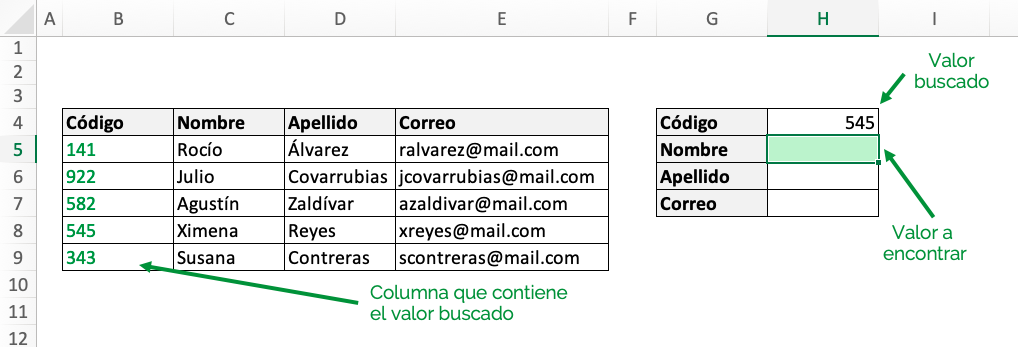
Primero, necesitamos datos. Imaginemos que tenemos una tabla. Esta tabla contiene información de empleados.
La primera columna tiene el ID del empleado. La segunda columna tiene el nombre del empleado. La tercera columna tiene el salario del empleado.
Must Read
Por ejemplo:
ID | Nombre | Salario
---|--------|--------
1  | Ana    | 50000
2  | Juan   | 60000
3  | Maria  | 55000
Paso 2: La Función BUSCARV
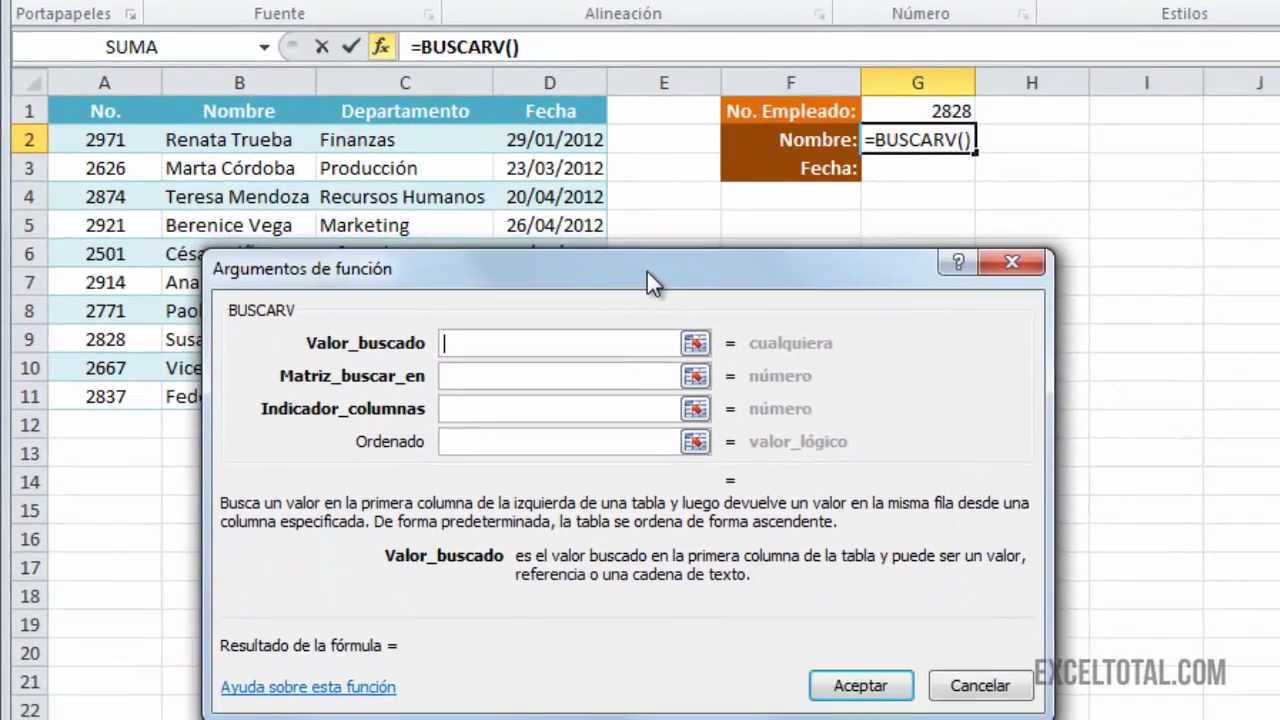
La función BUSCARV tiene cuatro partes. Son los argumentos de la función. Necesitamos entender cada uno.
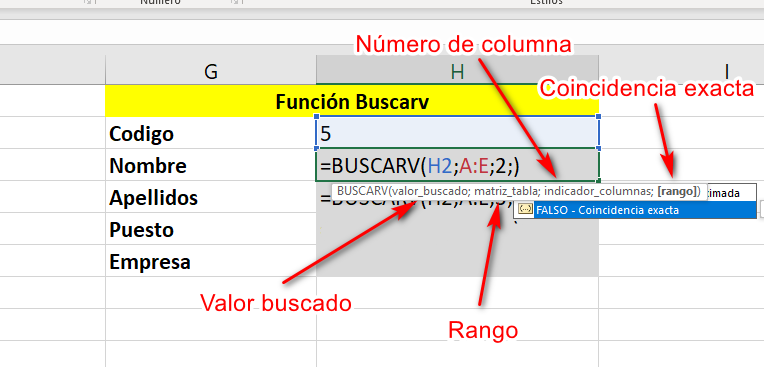
La sintaxis es: =BUSCARV(valor_buscado, matriz_buscar_en, indicador_columnas, [ordenado])
Paso 3: Explicación de los Argumentos
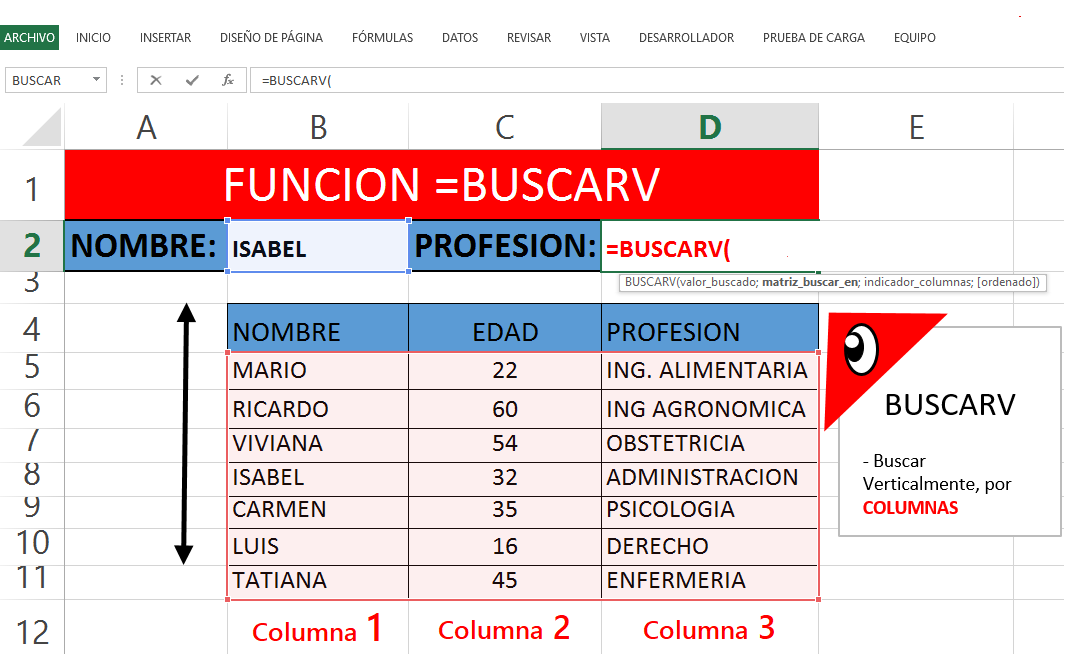
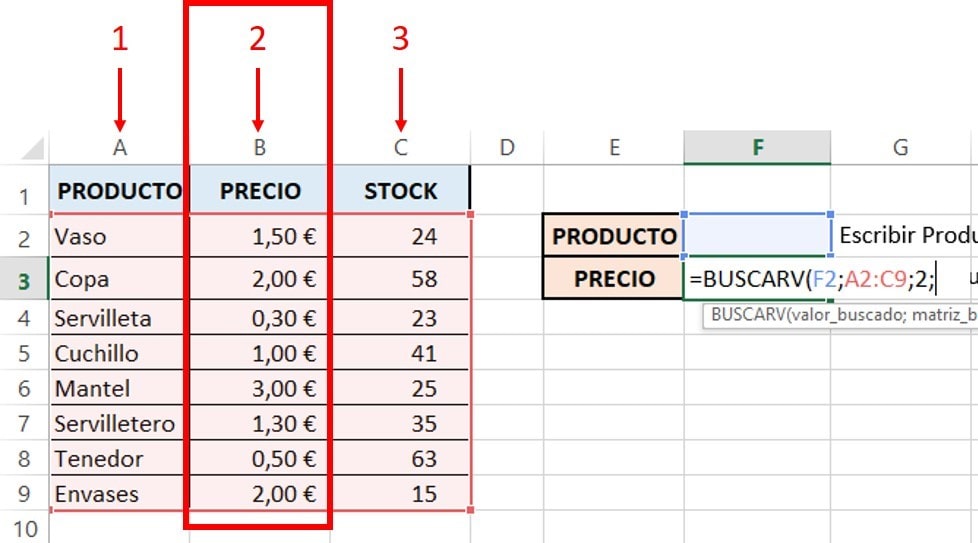
Valor_buscado: Es el valor que quieres encontrar. Por ejemplo, el ID del empleado.
Matriz_buscar_en: Es la tabla donde buscarás el valor. Selecciona la tabla completa.
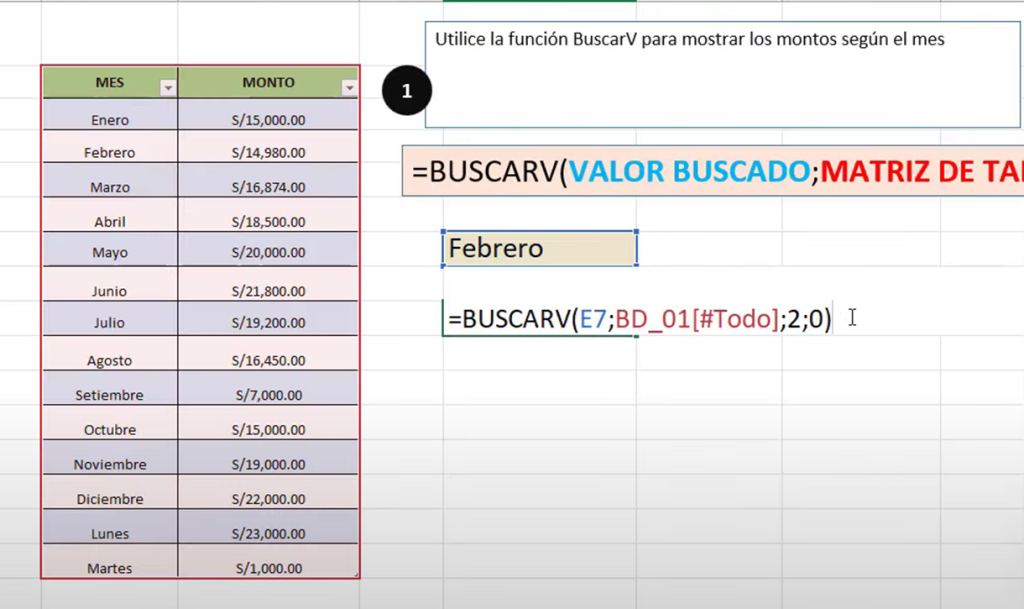
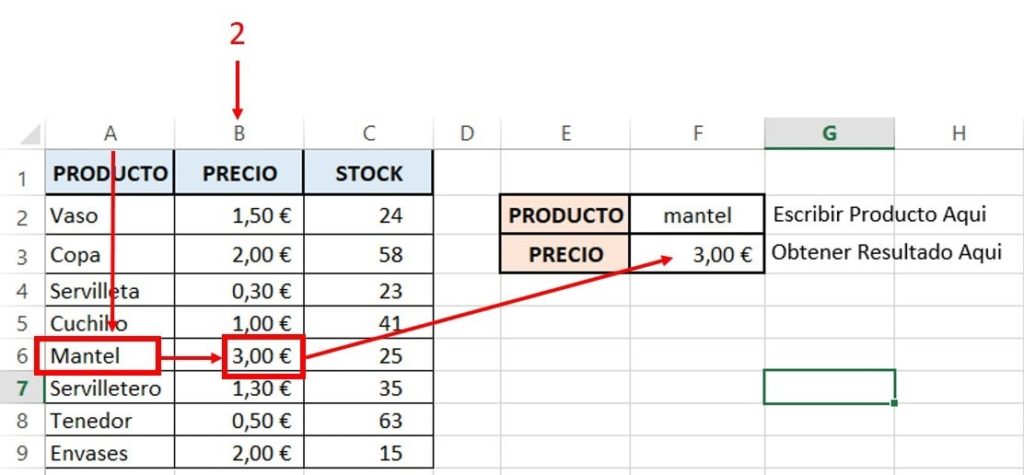
Indicador_columnas: Es el número de la columna que quieres que te devuelva. Si quieres el nombre, y el nombre está en la segunda columna, pon 2.
[ordenado]: Es opcional. Normalmente ponemos FALSO. Esto significa que queremos una coincidencia exacta.
Paso 4: Un Ejemplo Práctico
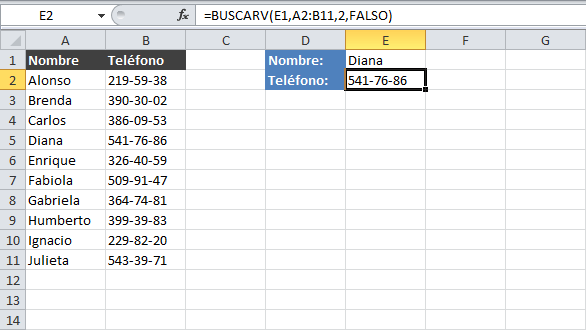
Queremos encontrar el salario del empleado con ID 2. Tenemos los datos en las celdas A1:C4.
En una celda vacía, escribe la fórmula. Por ejemplo, en la celda E1.
Escribe: =BUSCARV(2, A1:C4, 3, FALSO)
2 es el ID que estamos buscando. A1:C4 es la tabla donde buscamos. 3 es la columna del salario. FALSO es para una coincidencia exacta.
Paso 5: Analizando el Resultado
Excel buscará el ID 2 en la primera columna. Lo encontrará en la segunda fila.
Luego, te devolverá el valor de la tercera columna. En este caso, 60000.
La celda E1 mostrará 60000. Este es el salario del empleado con ID 2.
Paso 6: Otro Ejemplo
Ahora, queremos encontrar el nombre del empleado con ID 1. Los datos siguen en A1:C4.
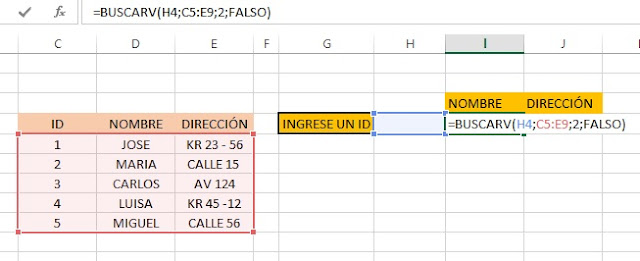
En otra celda vacía, por ejemplo E2, escribe: =BUSCARV(1, A1:C4, 2, FALSO)
En este caso, 2 es la columna del nombre. Excel buscará el ID 1 y devolverá el nombre, que es Ana.
Paso 7: Errores Comunes
Un error común es escribir mal la fórmula. Revisa bien la sintaxis.
Otro error es que el valor buscado no existe. Excel te mostrará un error #N/A.
Asegúrate de que el valor buscado está en la primera columna. BUSCARV solo busca en la primera columna.
Paso 8: Coincidencia Aproximada
Si usas VERDADERO en lugar de FALSO, BUSCARV hará una coincidencia aproximada. Esto requiere que la primera columna esté ordenada.
No es recomendable usar VERDADERO si quieres una coincidencia exacta. Es mejor usar FALSO.
Paso 9: Conclusión
La función BUSCARV es poderosa. Te ayuda a encontrar información rápidamente. Practica con diferentes ejemplos para dominarla.
Recuerda los argumentos: valor_buscado, matriz_buscar_en, indicador_columnas, y [ordenado].
¡Ahora puedes usar BUSCARV en Excel!