Como Seleccionar De Una Lista Desplegable En Excel

Excel es una herramienta poderosa, y las listas desplegables son una de sus funciones más útiles. Facilitan la entrada de datos y minimizan errores. Vamos a explorar cómo crear y usar estas listas paso a paso.
¿Qué es una Lista Desplegable?
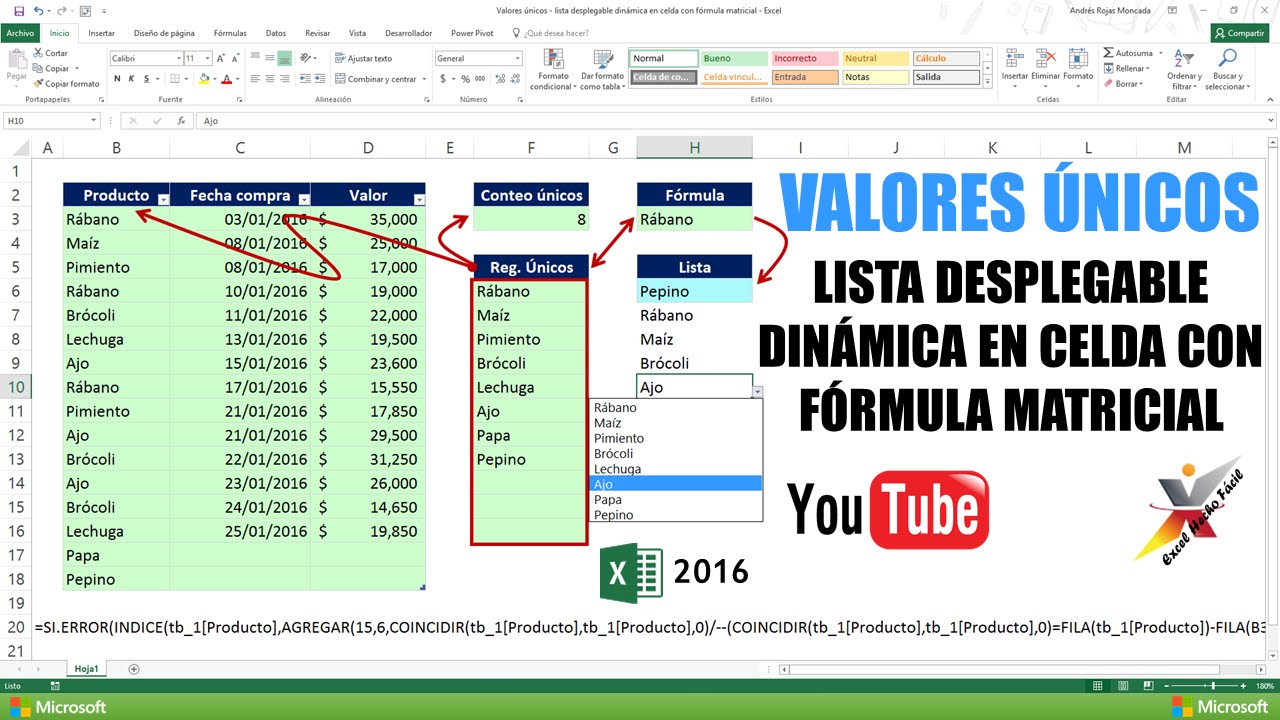
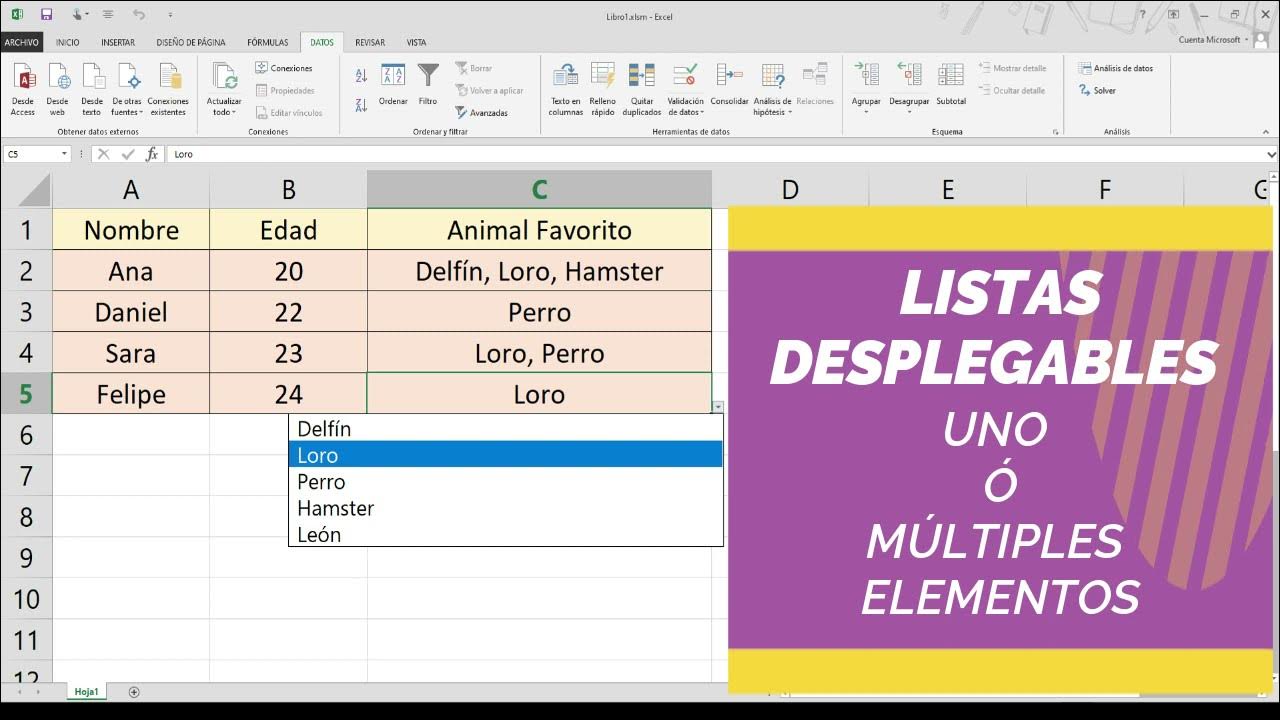
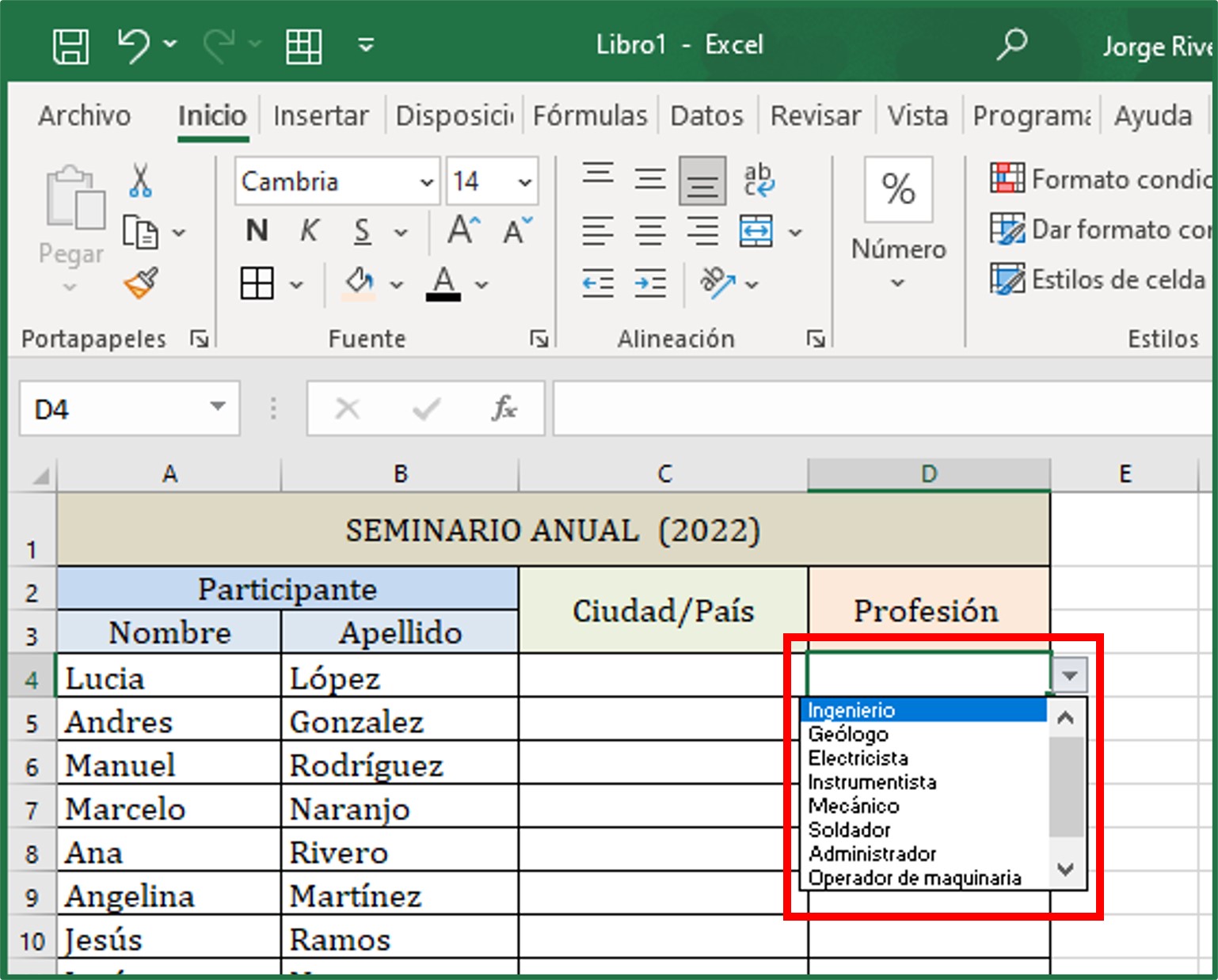
Una lista desplegable en Excel es un menú que aparece al hacer clic en una celda. Este menú presenta una selección predefinida de opciones. El usuario puede elegir una opción de la lista en lugar de escribirla manualmente. Esto asegura consistencia y precisión en los datos.
Imagina que estás creando una hoja de cálculo para registrar las ventas de tu tienda. En lugar de escribir "Efectivo", "Tarjeta de Crédito" o "Transferencia Bancaria" cada vez, puedes crear una lista desplegable con estas opciones. ¡Mucho más rápido y menos propenso a errores!
Must Read
Cómo Crear una Lista Desplegable en Excel
El proceso para crear una lista desplegable es relativamente sencillo. Hay dos métodos principales:
Método 1: Usando un Rango de Celdas
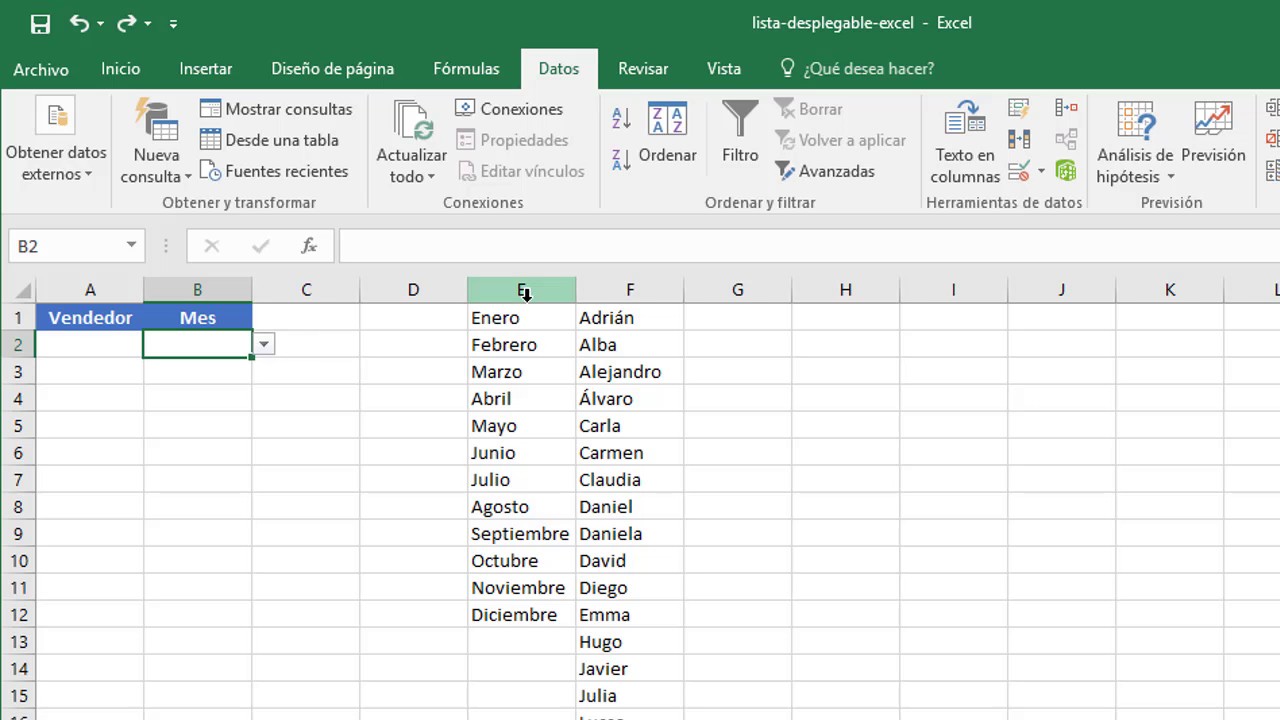
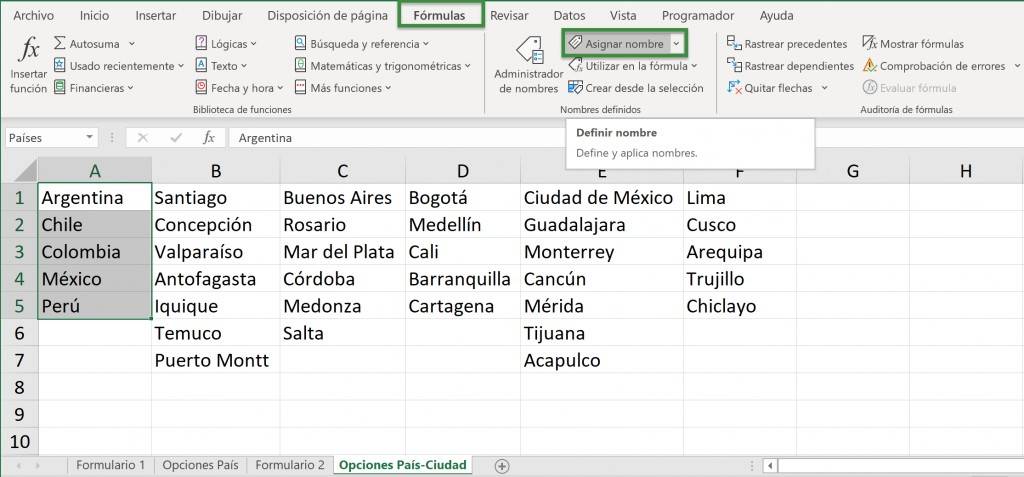
- Primero, crea una lista de las opciones que quieres que aparezcan en tu lista desplegable. Escribe cada opción en una celda separada en tu hoja de cálculo. Por ejemplo, podrías escribir "Manzana", "Banana" y "Naranja" en las celdas A1, A2 y A3.
- Selecciona la celda (o celdas) donde quieres que aparezca la lista desplegable.
- Ve a la pestaña Datos en la cinta de opciones.
- Haz clic en el botón Validación de datos. Se abrirá una ventana.
- En la pestaña Configuración, en el menú desplegable Permitir, selecciona Lista.
- En el cuadro Origen, haz clic en el icono de la flecha (que te permitirá seleccionar un rango en la hoja de cálculo) y selecciona el rango de celdas que contiene tus opciones (por ejemplo, A1:A3). También puedes escribir el rango directamente.
- Opcionalmente, puedes personalizar los mensajes de entrada y error en las pestañas correspondientes.
- Haz clic en Aceptar. ¡Listo! Ahora la celda (o celdas) seleccionadas tendrán una lista desplegable con tus opciones.
Método 2: Escribiendo los Valores Directamente
- Selecciona la celda (o celdas) donde quieres la lista desplegable.
- Ve a la pestaña Datos y haz clic en Validación de datos.
- En la pestaña Configuración, selecciona Lista en el menú Permitir.
- En el cuadro Origen, escribe tus opciones separadas por comas. Por ejemplo: "Rojo,Verde,Azul". ¡No olvides las comas!
- Haz clic en Aceptar. Ahora tendrás una lista desplegable con las opciones que escribiste.
Personalizando tu Lista Desplegable
Excel te permite personalizar tus listas desplegables aún más. Puedes agregar mensajes de entrada para guiar al usuario. También puedes mostrar mensajes de error si el usuario intenta ingresar un valor que no está en la lista.
Para agregar un mensaje de entrada, en la ventana Validación de datos, ve a la pestaña Mensaje de entrada. Escribe un título y un mensaje que explique qué tipo de datos se espera en la celda. Por ejemplo, el título podría ser "Selecciona un Producto" y el mensaje "Por favor, elige un producto de la lista".
Para agregar un mensaje de error, ve a la pestaña Mensaje de error. Elige un estilo de error (Detener, Advertencia o Información). Luego, escribe un título y un mensaje que explique por qué el valor ingresado no es válido. Por ejemplo, el título podría ser "Error" y el mensaje "Por favor, selecciona una opción válida de la lista".
Aplicaciones Prácticas de las Listas Desplegables
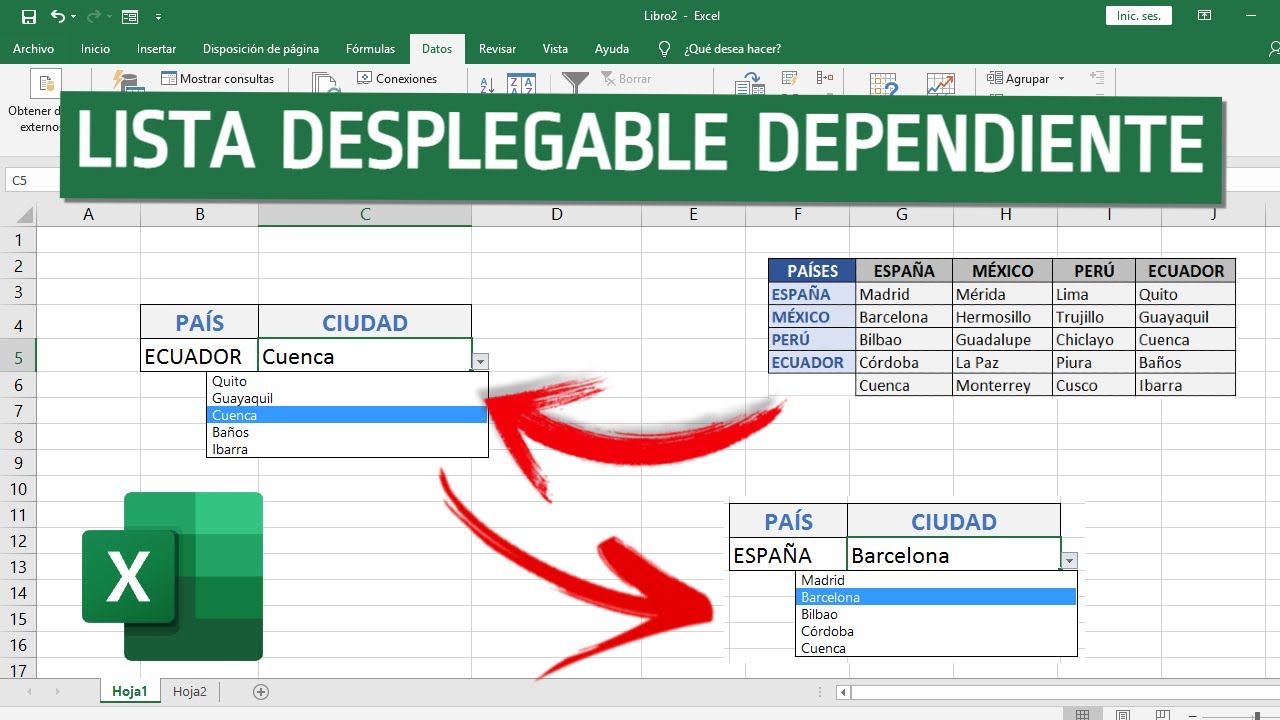
Las listas desplegables tienen muchísimas aplicaciones en la vida real. Aquí hay algunos ejemplos:
- Formularios de Encuestas: Seleccionar opciones de respuesta.
- Gestión de Inventario: Elegir el tipo de producto o categoría.
- Seguimiento de Proyectos: Asignar tareas a empleados o definir el estado de una tarea.
- Control de Calidad: Registrar el resultado de una inspección (Aprobado, Rechazado).
- Recursos Humanos: Seleccionar el departamento de un empleado.
En resumen, las listas desplegables en Excel son una herramienta valiosa para mejorar la eficiencia y la precisión en tus hojas de cálculo. ¡Experimenta con ellas y descubre todas las posibilidades que ofrecen!