Como Separar Apellidos Y Nombres En Excel 2016

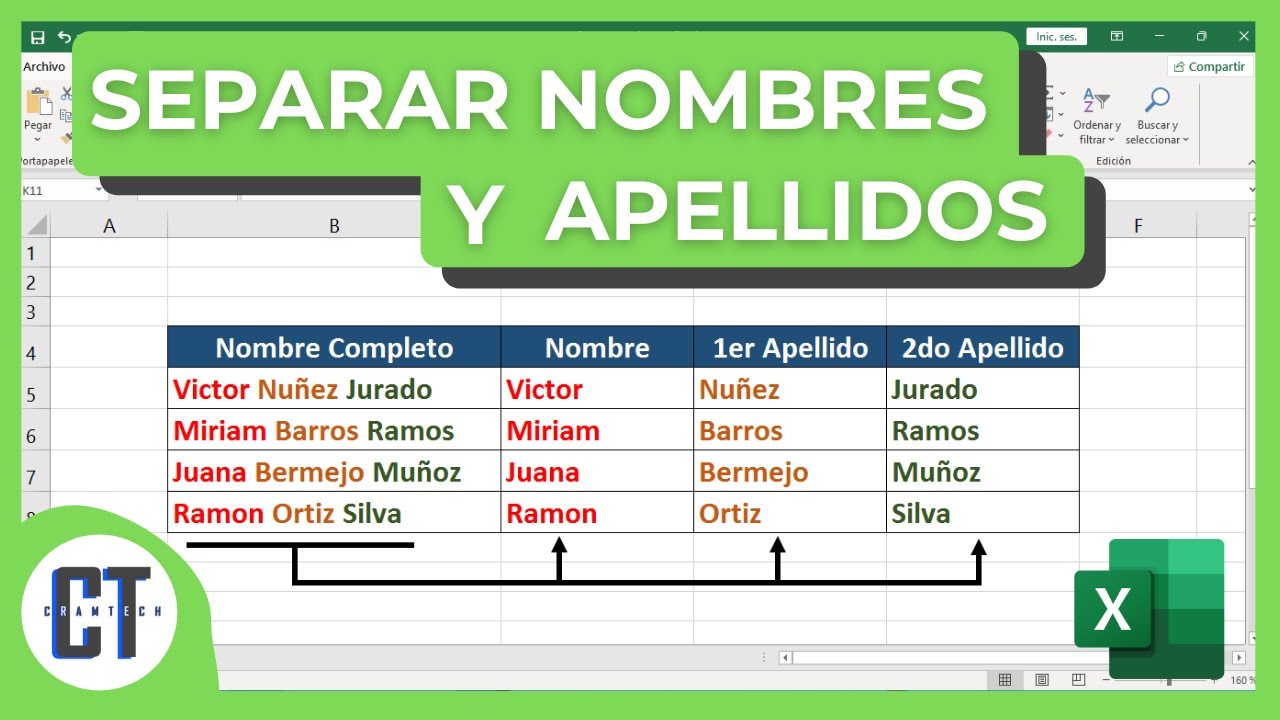
En este artículo, aprenderemos cómo separar apellidos y nombres en Excel 2016. Separar datos en diferentes columnas es una tarea común y muy útil en Excel. ¡Empecemos!
Método 1: Usando "Texto en Columnas"
La función "Texto en Columnas" es la forma más directa de separar apellidos y nombres. Sigue estos pasos:
- Selecciona los datos: Primero, selecciona la columna que contiene los nombres y apellidos que quieres separar. Por ejemplo, si tienes una columna "A" con nombres completos, selecciona la columna A.
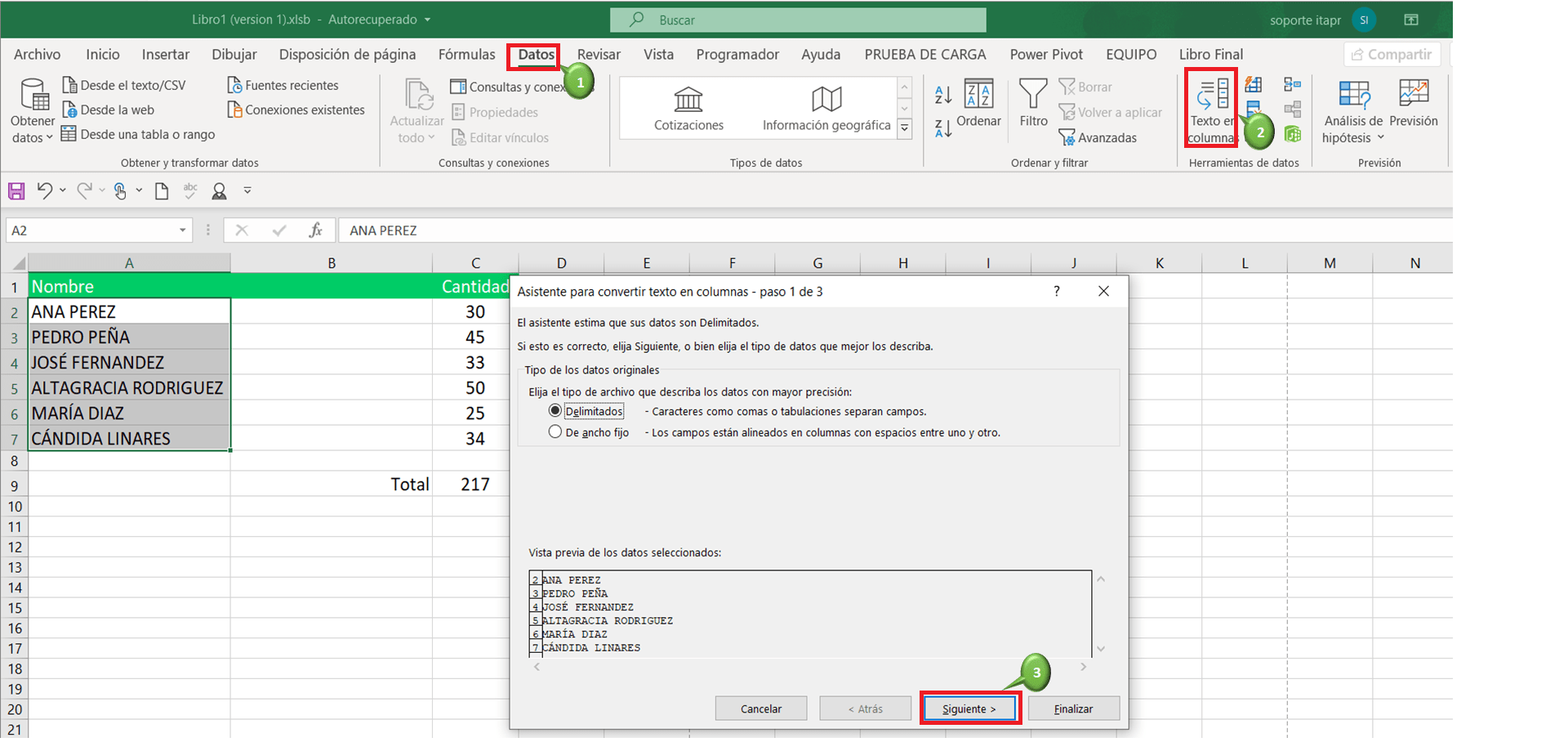
- Ve a la pestaña "Datos": En la barra de menú superior, haz clic en la pestaña "Datos".
- Haz clic en "Texto en Columnas": Dentro de la pestaña "Datos", busca el botón "Texto en Columnas" y haz clic en él. Se abrirá un asistente.
- Elige el Delimitador: En el asistente, selecciona "Delimitado" y haz clic en "Siguiente". El delimitador es el carácter que separa los nombres y apellidos (normalmente un espacio).
- Selecciona "Espacio" como delimitador: Marca la casilla "Espacio" y desmarca cualquier otra casilla. Excel mostrará una vista previa de cómo se separarán los datos.
- Elige el destino: Haz clic en "Siguiente". Aquí puedes especificar dónde quieres que se coloquen los datos separados. Por defecto, Excel usa la columna adyacente a la columna original. Puedes cambiar esto si lo deseas.
- Finaliza: Haz clic en "Finalizar". ¡Listo! Excel separará los nombres y apellidos en columnas diferentes.
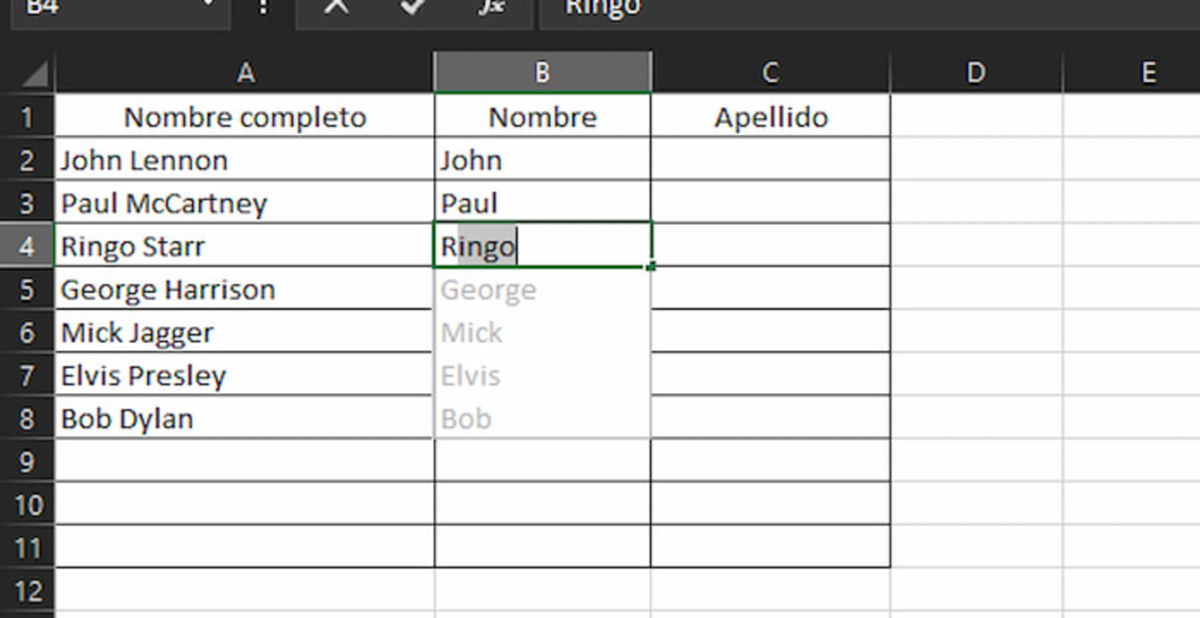
Ejemplo: Si en la celda A1 tienes "Juan Pérez", después de seguir estos pasos, "Juan" estará en A1 y "Pérez" estará en B1.
Must Read
Método 2: Usando Fórmulas
Si prefieres usar fórmulas, puedes usar las funciones IZQUIERDA, DERECHA, ENCONTRAR y LARGO.

- Encuentra la posición del espacio: Usa la función
ENCONTRARpara encontrar la posición del espacio entre el nombre y el apellido. Por ejemplo, en la celda B1 escribe:=ENCONTRAR(" ",A1). Esto te dará la posición del espacio en la celda A1. - Extrae el nombre: Usa la función
IZQUIERDApara extraer el nombre. En la celda C1 escribe:=IZQUIERDA(A1,B1-1). Esto extraerá la parte izquierda del texto hasta la posición del espacio menos uno (el nombre). - Extrae el apellido: Usa la función
DERECHAyLARGOpara extraer el apellido. En la celda D1 escribe:=DERECHA(A1,LARGO(A1)-B1). Esto extraerá la parte derecha del texto, empezando después del espacio (el apellido). - Extiende las fórmulas: Arrastra las fórmulas desde C1 y D1 hacia abajo para aplicarlas a todas las filas de tu columna de nombres completos.
Explicación de las fórmulas:
ENCONTRAR(" ",A1): Busca la posición del primer espacio en la celda A1.IZQUIERDA(A1,B1-1): Extrae la parte izquierda del texto en A1, desde el inicio hasta la posición del espacio menos 1.DERECHA(A1,LARGO(A1)-B1): Extrae la parte derecha del texto en A1, desde el final, con una longitud igual a la longitud total del texto menos la posición del espacio.
Conclusión: Ambos métodos son efectivos para separar apellidos y nombres en Excel 2016. El método "Texto en Columnas" es más rápido y sencillo para conjuntos de datos grandes, mientras que las fórmulas ofrecen mayor flexibilidad y control. ¡Elige el que mejor se adapte a tus necesidades!