Como Subir Un Archivo En Mega
Subir un archivo a Mega es un proceso sencillo. Vamos a desglosar el proceso en pasos claros. Así podrás hacerlo sin problemas.
Paso 1: Acceder a tu cuenta de Mega
Primero, necesitas abrir tu navegador web. Luego, ve al sitio web de Mega. Introduce tus credenciales.
Si no tienes una cuenta, tendrás que crear una. Haz clic en el botón de registro. Sigue las instrucciones en pantalla.
Must Read
Una vez que te hayas registrado, inicia sesión. Ahora estarás en tu página principal de Mega. Puedes ver tus archivos y carpetas.
Paso 2: Seleccionar el archivo a subir
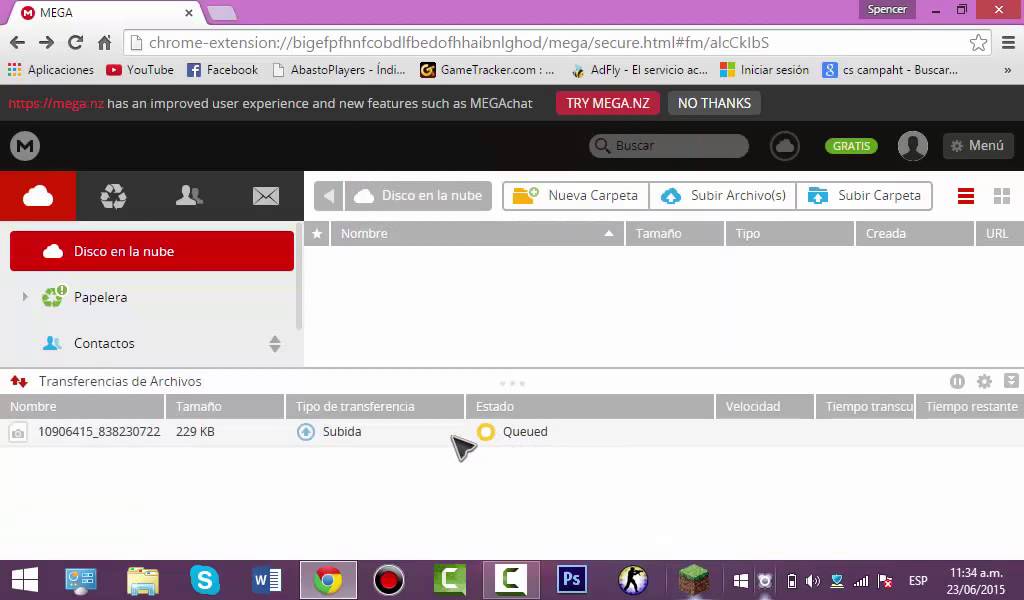
Ahora, busca el botón que te permite subir archivos. Generalmente dice "Subir archivo" o algo similar. Este botón suele estar en la parte superior de la página.
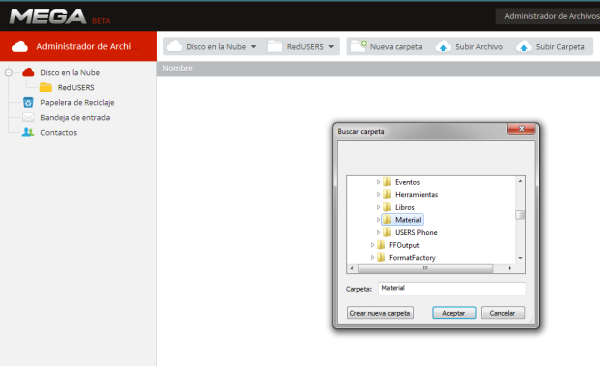
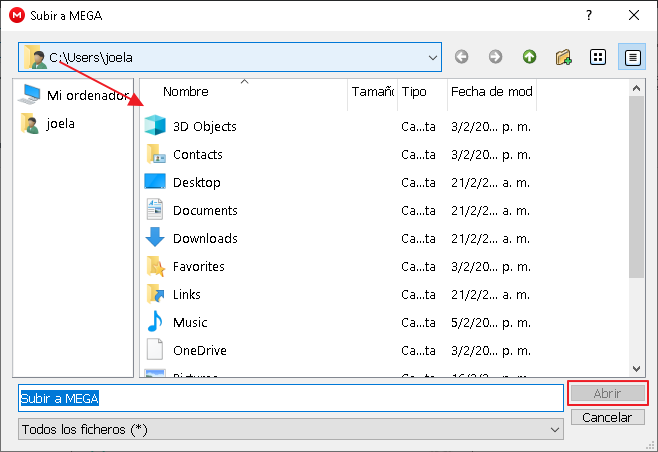
Haz clic en este botón. Se abrirá una ventana que te permitirá explorar tus archivos en tu computadora. Busca el archivo que quieres subir.
Una vez que lo encuentres, selecciónalo. Luego, haz clic en el botón "Abrir" o "Aceptar". Esto iniciará el proceso de carga.
Paso 3: Iniciar la subida
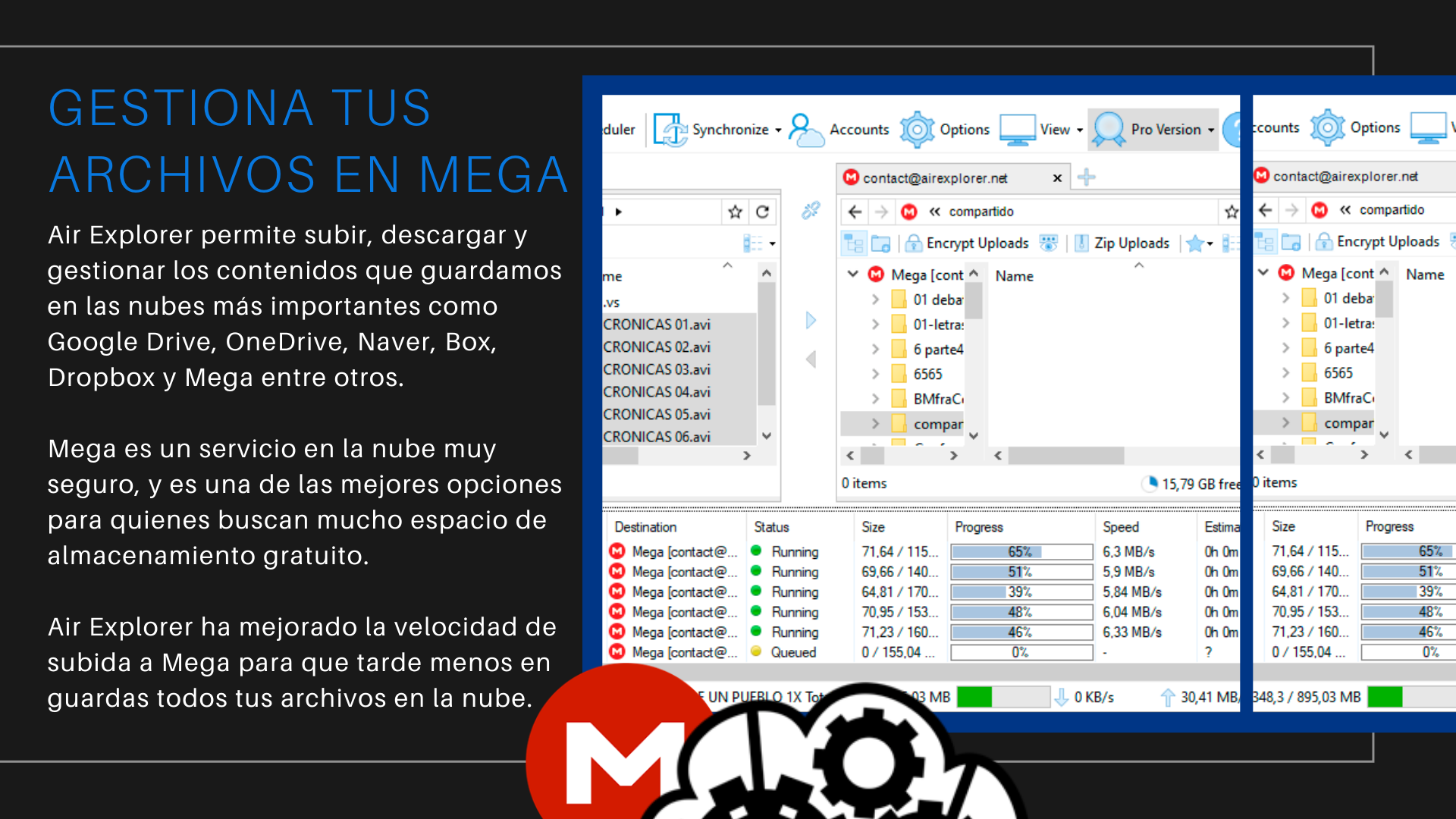
Después de seleccionar el archivo, la subida comenzará automáticamente. Podrás ver una barra de progreso. Esta barra indica cuánto del archivo se ha subido.
El tiempo que tarda la subida depende de varios factores. Estos factores incluyen el tamaño del archivo. También influye la velocidad de tu conexión a Internet.
Es importante no cerrar la ventana del navegador durante la subida. Si lo haces, la subida se interrumpirá. Tendrás que comenzar de nuevo.

Paso 4: Gestionar la subida (Opcional)
Mega te permite gestionar la subida. Puedes pausarla y reanudarla. También puedes cancelar la subida si cambias de opinión.
Estas opciones suelen estar disponibles junto a la barra de progreso. Busca los botones de pausa, reanudar y cancelar. Utilízalos según necesites.
Algunas veces, Mega te mostrará opciones adicionales. Estas opciones pueden incluir la posibilidad de renombrar el archivo. También podrías poder elegir una carpeta de destino.
Paso 5: Finalización de la subida
Una vez que la barra de progreso llegue al 100%, la subida estará completa. Mega te notificará que el archivo se ha subido correctamente. Generalmente, aparece un mensaje de confirmación.
Ahora, puedes encontrar el archivo en tu cuenta de Mega. Estará en la carpeta que hayas elegido o en la carpeta principal.
Comprueba que el archivo se ha subido correctamente. Abre el archivo y verifica que no esté dañado. Asegúrate de que puedes acceder a él sin problemas.
Paso 6: Compartir el archivo (Opcional)
Si quieres compartir el archivo con otras personas, Mega te da opciones. Puedes generar un enlace para compartir. También puedes enviar el archivo directamente a otros usuarios de Mega.
Para generar un enlace, haz clic derecho en el archivo. Luego, selecciona la opción "Obtener enlace". Mega generará un enlace único.

Copia este enlace y compártelo con quien quieras. La persona que reciba el enlace podrá descargar el archivo. No necesitará tener una cuenta de Mega para descargarlo.
Consideraciones Finales
Recuerda que Mega tiene límites de almacenamiento gratuito. Si necesitas más espacio, tendrás que contratar un plan de pago. Los planes de pago ofrecen más espacio y otras ventajas.
También es importante tener en cuenta la seguridad de tus archivos. Utiliza contraseñas seguras y habilita la autenticación de dos factores. Así protegerás tu cuenta de accesos no autorizados.
Con estos pasos, subir un archivo a Mega será una tarea fácil. Sigue las instrucciones cuidadosamente. Disfruta de tu experiencia en la nube.