Como Utilizar El Solver En Excel
Solver es una herramienta poderosa en Excel.
¿Qué es Solver?
Solver es un complemento de Excel. Ayuda a resolver problemas de optimización. Busca el valor óptimo para una celda objetivo. Esto se hace ajustando los valores de otras celdas. Están sujetas a restricciones específicas.
Activando Solver
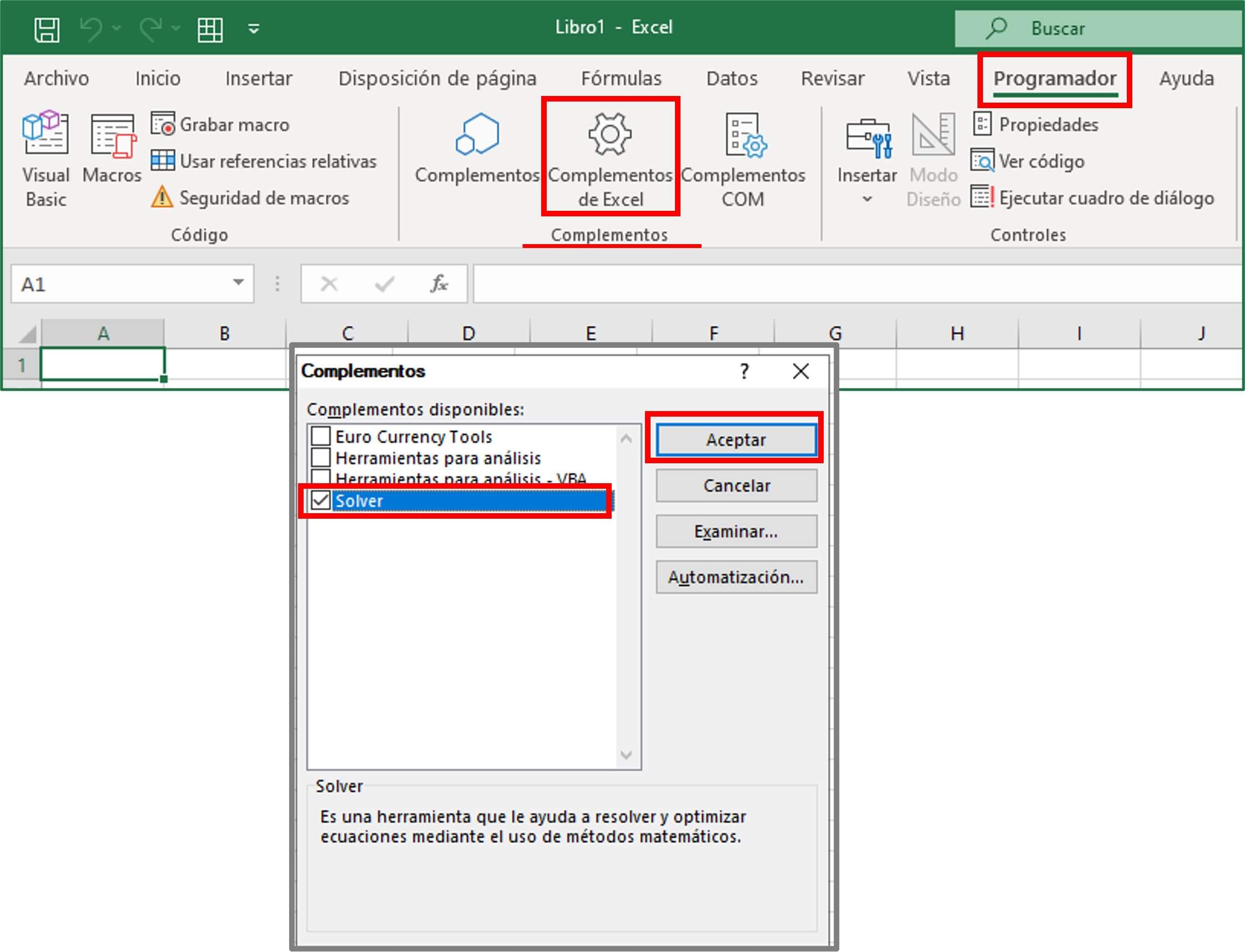
Primero, debes activar el complemento Solver. Ve a la pestaña "Archivo" en Excel. Luego, haz clic en "Opciones".
Must Read
En la ventana de Opciones, selecciona "Complementos". En la parte inferior, busca "Administrar: Complementos de Excel". Haz clic en "Ir...".
Aparecerá una ventana con una lista de complementos. Marca la casilla junto a "Solver" y haz clic en "Aceptar". Ahora, Solver estará disponible en la pestaña "Datos".
Componentes de Solver
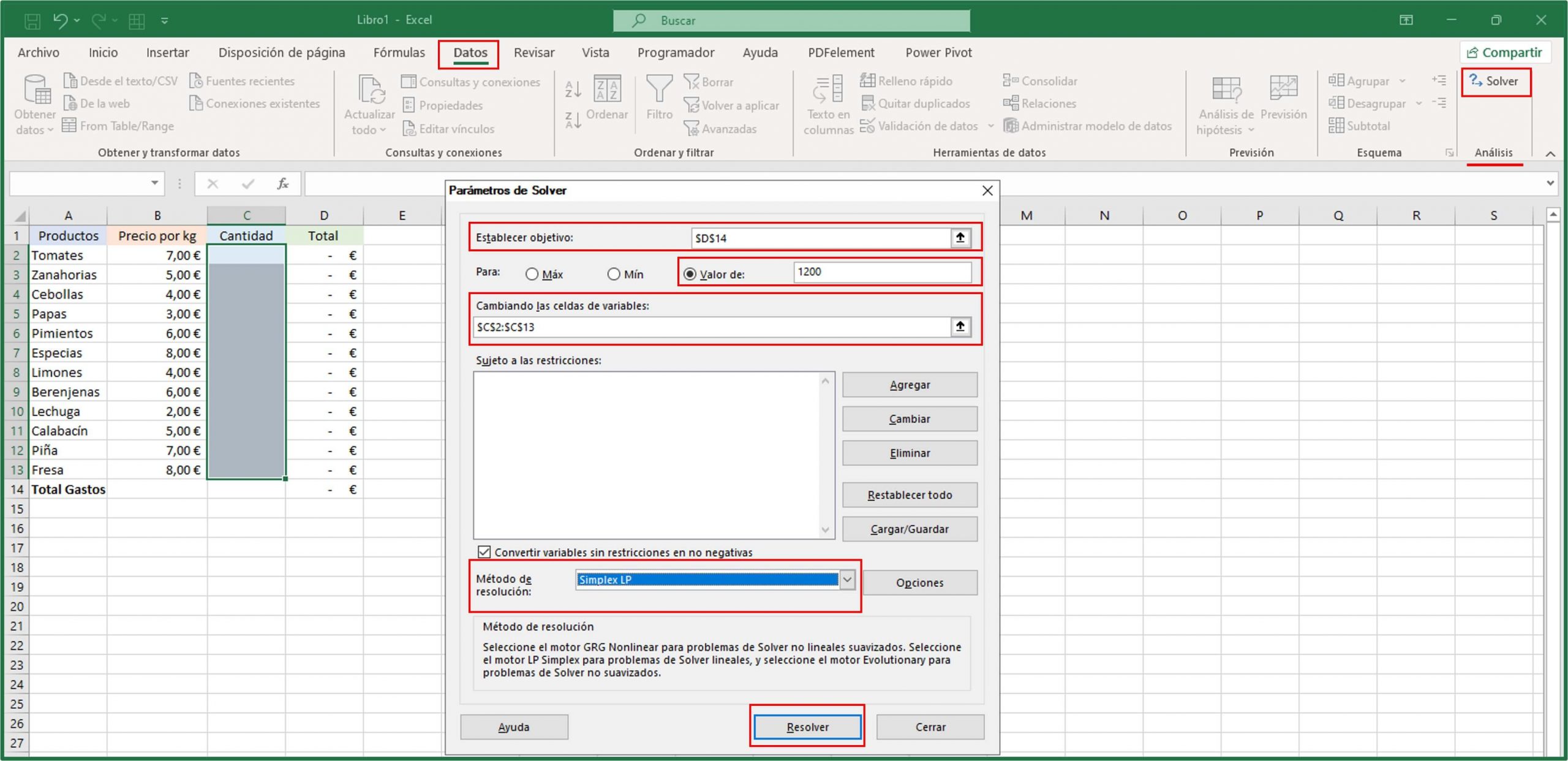
Para usar Solver, necesitas definir tres componentes clave. Estos son la celda objetivo, las celdas cambiantes y las restricciones.
La celda objetivo es la celda que quieres optimizar. Puede ser maximizar, minimizar o alcanzar un valor específico. Las celdas cambiantes son las celdas que Solver puede modificar. Esto se hace para encontrar la mejor solución. Las restricciones son las limitaciones que debes respetar. Por ejemplo, un valor no puede ser negativo.
Un Ejemplo Sencillo
Imagina que tienes un presupuesto para comprar dos productos, A y B. El producto A cuesta $10 y el producto B cuesta $15. Tu presupuesto total es de $100. Quieres maximizar la cantidad total de productos que compras.
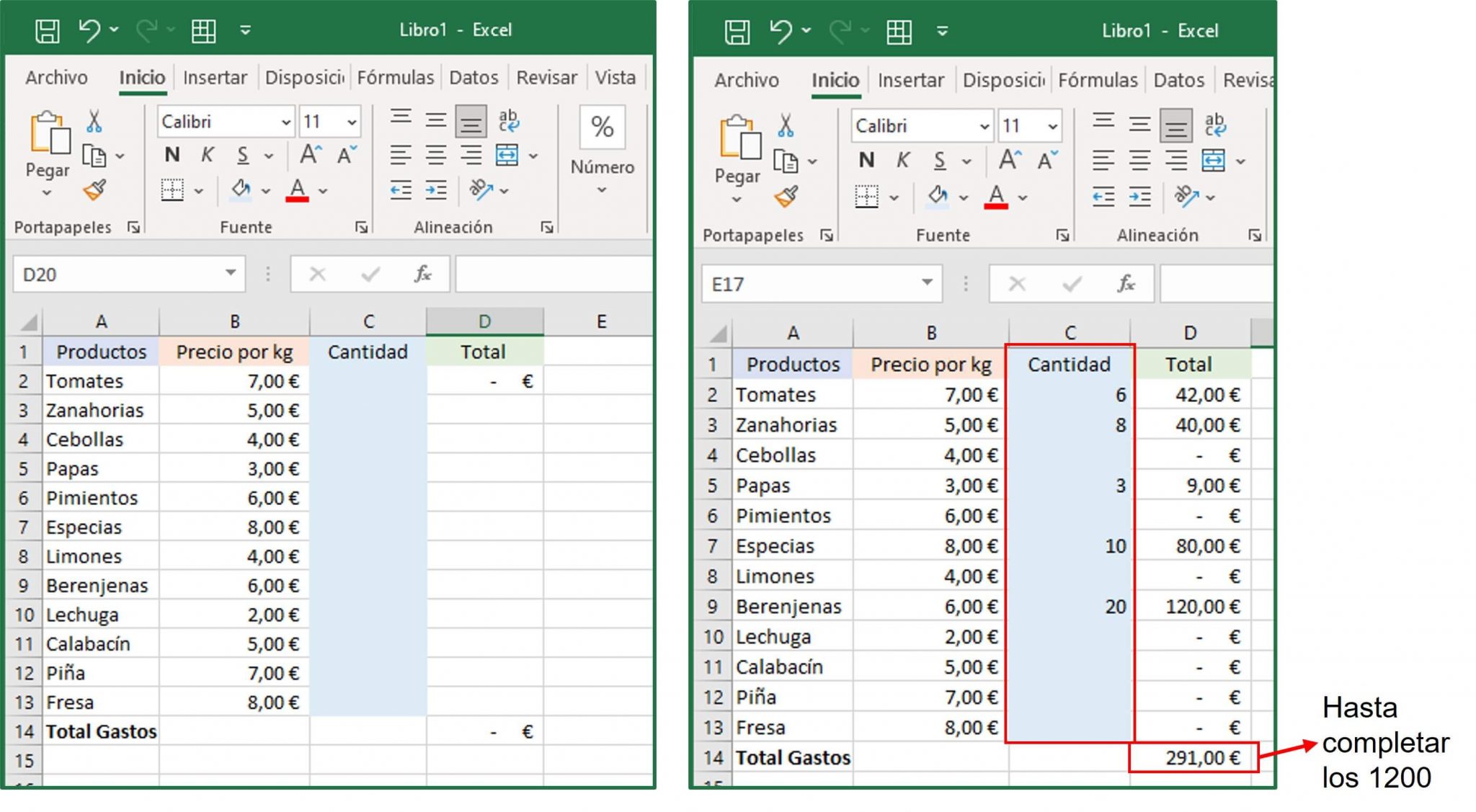
En Excel, crea tres celdas. Una para la cantidad de producto A (C1). Otra para la cantidad de producto B (C2). Una tercera para el gasto total (C3). En la celda C3, escribe la fórmula: =10C1 + 15C2.
Tu celda objetivo es la suma de la cantidad de productos A y B. Crea una celda (C4) con la fórmula: =C1+C2. Quieres maximizar C4.
Configurando Solver
Ve a la pestaña "Datos" y haz clic en "Solver". En la ventana de Solver, configura los siguientes parámetros.
Establecer objetivo: C4 (la celda que contiene la suma de los productos). Para: Maximizar. Celdas de variables: C1 y C2 (las cantidades de los productos).
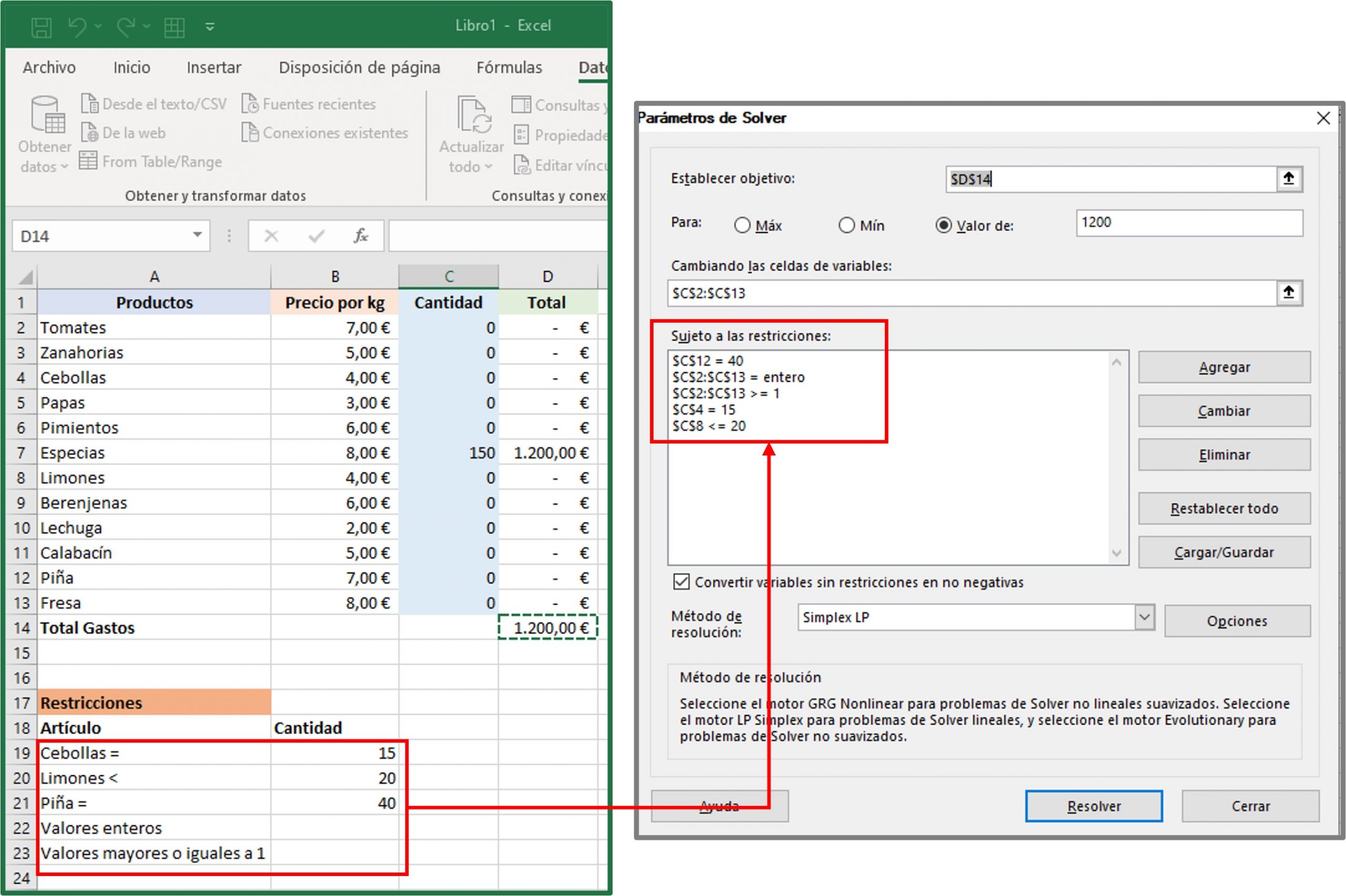
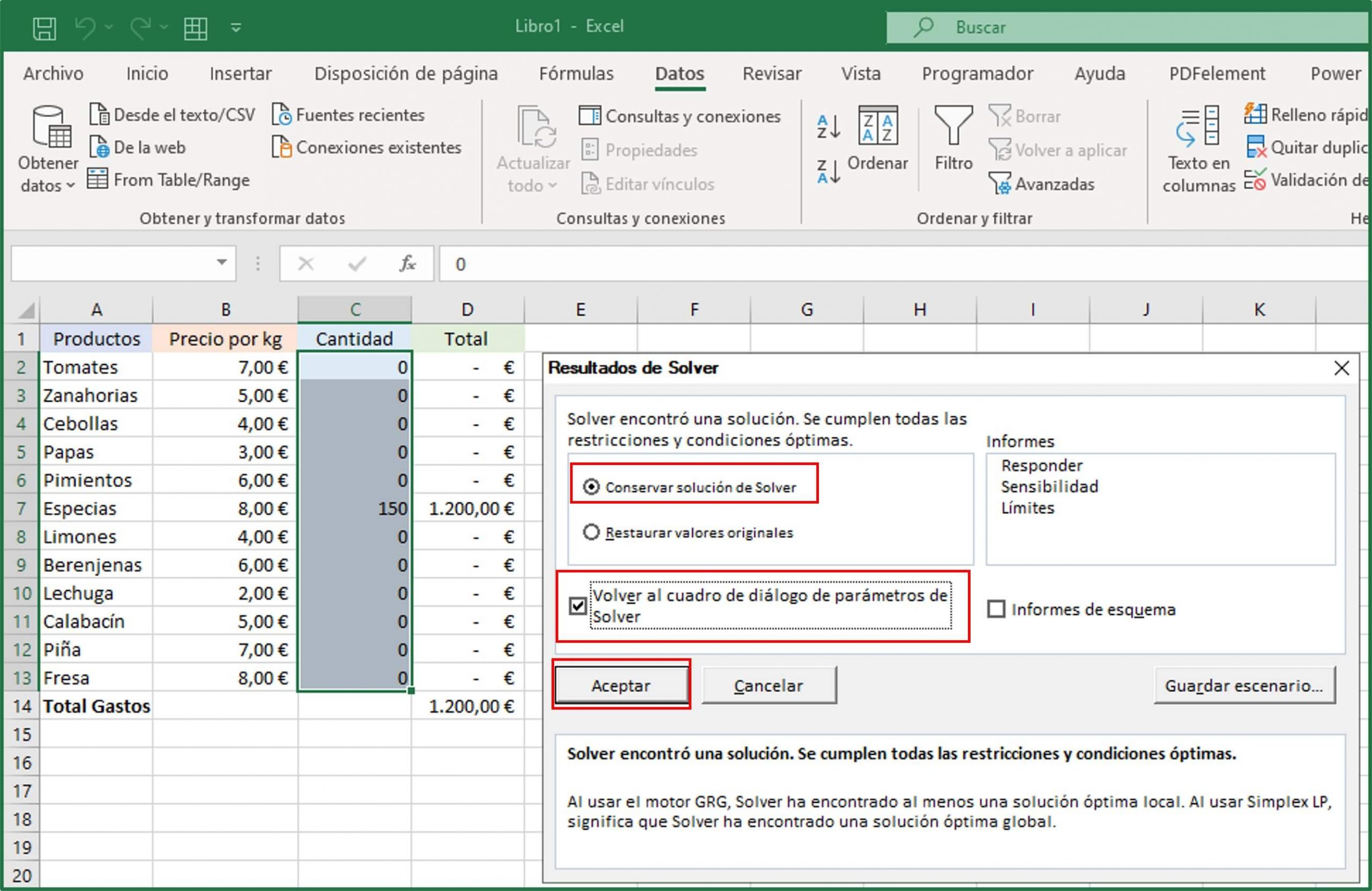
Ahora, agrega las restricciones. Haz clic en "Agregar". Restricción 1: C3 <= 100 (el gasto total no puede superar el presupuesto). Restricción 2: C1 >= 0 (no puedes comprar una cantidad negativa de producto A). Restricción 3: C2 >= 0 (no puedes comprar una cantidad negativa de producto B).
Además, es importante especificar que las celdas C1 y C2 deben ser números enteros. Agrega las restricciones C1 = entero y C2 = entero.
Resolviendo el Problema
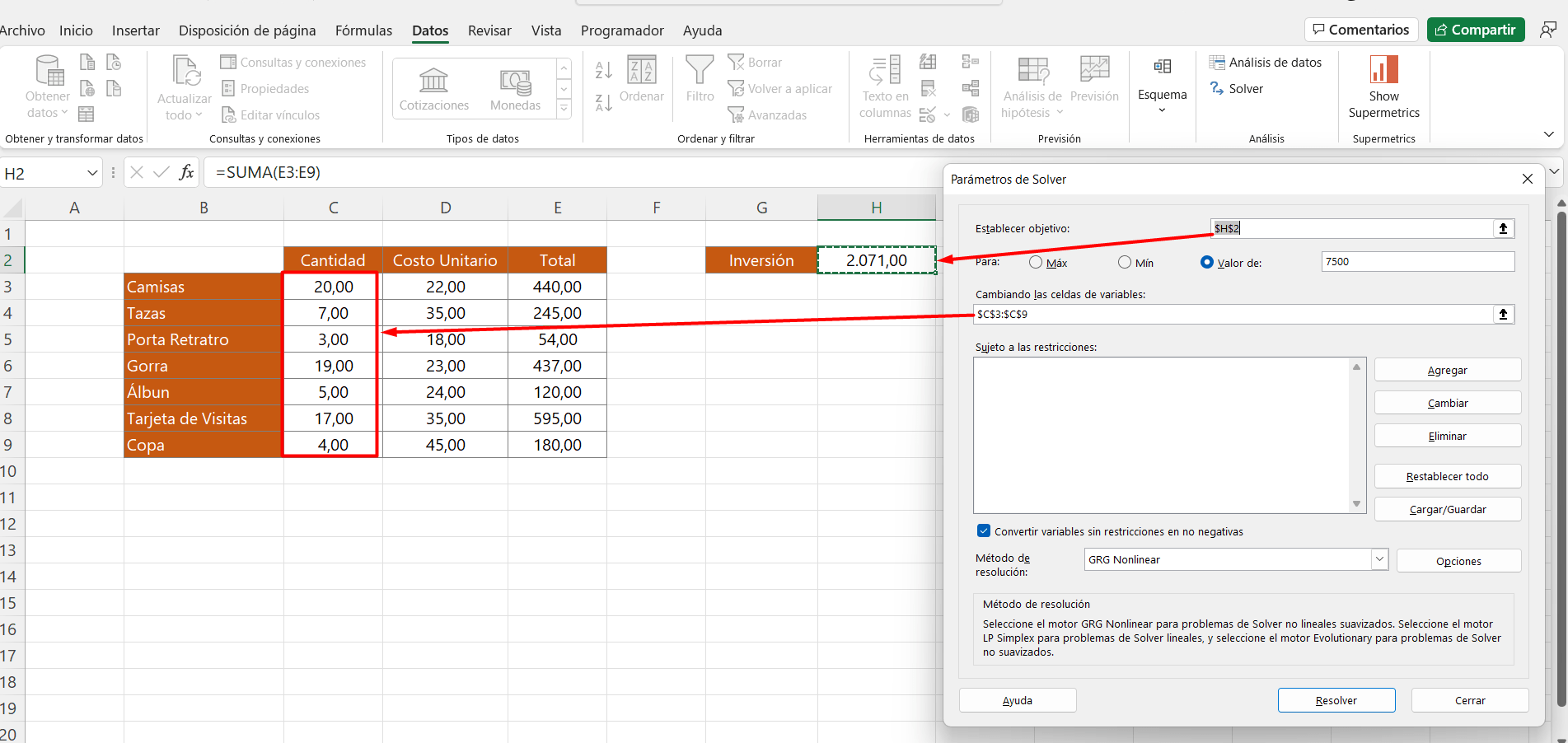
Haz clic en "Resolver". Solver buscará la mejor solución. Mostrará los valores óptimos para la cantidad de producto A y B. También mostrará la cantidad máxima total de productos que puedes comprar. Revisa el informe de sensibilidad si lo deseas.
Aplicaciones Prácticas
Solver se usa en muchas áreas. Por ejemplo, en finanzas para optimizar inversiones. También se usa en logística para planificar rutas de transporte. En la producción, se usa para minimizar costos. En marketing, para maximizar el retorno de la inversión publicitaria.
En resumen, Solver es una herramienta versátil. Puede ayudarte a tomar decisiones más eficientes. Aprender a usarlo te dará una ventaja en muchos campos.