Como Vaciar La Papelera De Reciclaje De Mi Android
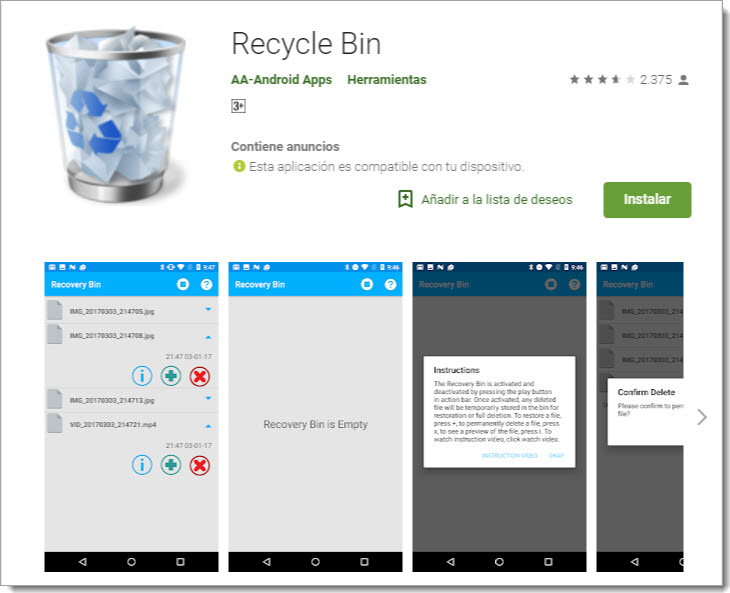
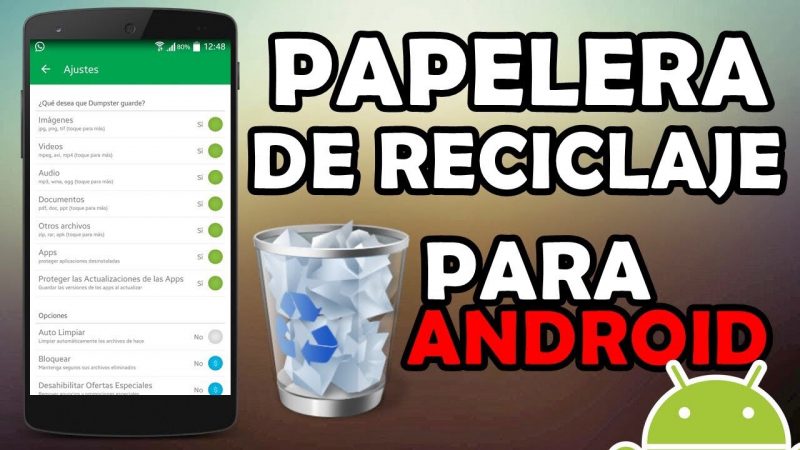
En Android, la idea tradicional de una Papelera de Reciclaje como la que encontramos en computadoras no existe de la misma manera.
Sin embargo, algunas aplicaciones y servicios guardan elementos eliminados temporalmente. Esto permite recuperarlos si te arrepientes.
Vamos a explorar cómo "vaciar la papelera" en diferentes áreas de tu dispositivo Android.
Must Read
Google Fotos
La aplicación Google Fotos tiene su propia papelera. Aquí, las fotos y videos eliminados permanecen por 60 días antes de ser borrados permanentemente.
Para vaciar la papelera de Google Fotos, sigue estos pasos:
- Abre la aplicación Google Fotos.
- Toca la pestaña "Biblioteca" en la parte inferior.
- Busca y toca la opción "Papelera".
- Verás una lista de las fotos y videos que has eliminado.
- Para vaciarla, toca el icono de los tres puntos (⋮) en la esquina superior derecha.
- Selecciona "Vaciar Papelera".
- Confirma la acción cuando te lo pregunte.
¡Listo! Los elementos de tu papelera de Google Fotos han sido eliminados permanentemente.
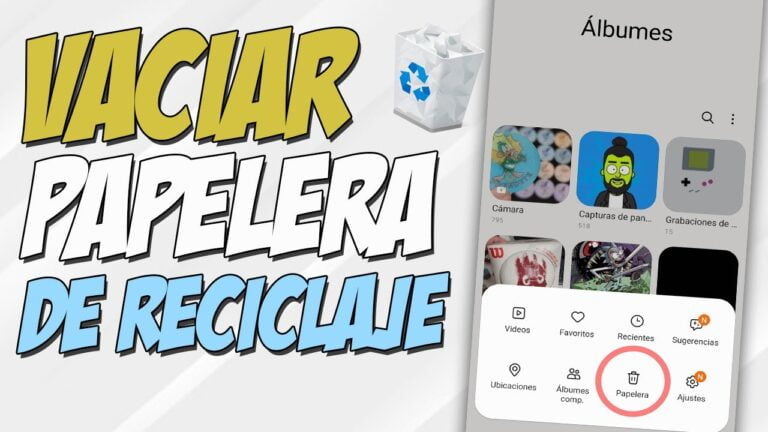
Administrador de Archivos
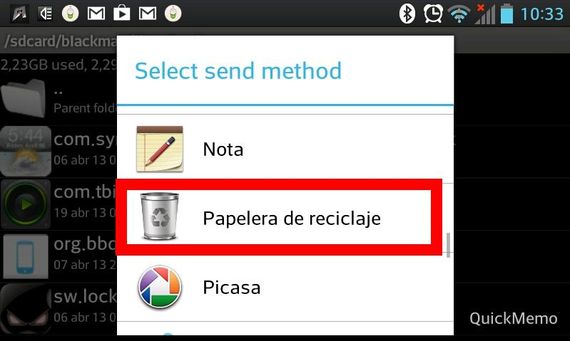
Algunos administradores de archivos tienen una función de papelera. No todos la tienen, pero vale la pena verificar.
Para ver si tu administrador de archivos tiene una papelera:

- Abre tu aplicación de Administrador de Archivos. Esta puede variar según la marca de tu teléfono (ej. "Mis Archivos" de Samsung).
- Busca un menú de opciones. Suele estar representado por tres líneas horizontales (☰) o tres puntos verticales (⋮).
- Explora las opciones del menú. Busca algo como "Papelera", "Elementos Eliminados" o similar.
Si encuentras una papelera, el proceso para vaciarla será similar al de Google Fotos. Deberías ver una opción para eliminar los archivos permanentemente.
Si no encuentras una papelera, significa que los archivos se eliminan inmediatamente sin pasar por un periodo de retención.
Otras Aplicaciones
Algunas aplicaciones tienen su propia "papelera" o sistema de archivos eliminados recientemente. Esto es común en aplicaciones de correo electrónico y notas.
En Gmail, por ejemplo, los correos electrónicos eliminados van a la carpeta "Papelera", donde permanecen 30 días.
Para vaciar la papelera de Gmail:
- Abre la aplicación Gmail.
- Toca el icono de menú (☰) en la esquina superior izquierda.
- Desplázate hacia abajo y toca "Papelera".
- Toca el icono de los tres puntos (⋮) en la esquina superior derecha.
- Selecciona "Vaciar Papelera Ahora".
Revisa las configuraciones de tus otras aplicaciones importantes para ver si tienen una función similar. Busca opciones como "Eliminados Recientemente" o "Papelera" en sus menús.
Consideraciones Finales
Es importante recordar que al vaciar una papelera, los archivos se eliminan permanentemente. No podrás recuperarlos a menos que tengas una copia de seguridad.
Antes de vaciar cualquier papelera, asegúrate de revisar su contenido cuidadosamente. Verifica que no haya nada que necesites recuperar.
Vaciar la "papelera" de tu Android regularmente ayuda a liberar espacio de almacenamiento y mantener tu dispositivo organizado.