Como Ver La Ip De Un Switch En Packet Tracer

Encontrar la IP de un switch en Packet Tracer es fundamental para la gestión y configuración de redes. Aunque los switches en su estado predeterminado operan en la capa 2 y no requieren una IP para funcionar como switches, asignarles una IP es crucial para la gestión remota y la configuración, especialmente cuando se utilizan VLANs.
¿Por qué querrías ver la IP de un Switch?
Principalmente para:
- Acceder al switch de forma remota: Utilizando protocolos como Telnet o SSH.
- Gestionar VLANs: Asignar IPs a la interfaz VLAN 1 o a otras interfaces VLAN para administrar el tráfico.
- Solucionar problemas de red: Diagnosticar conectividad y realizar pruebas.
Cómo encontrar la IP en Packet Tracer: Guía paso a paso
Aquí tienes una guía rápida:
Must Read
Paso 1: Configurar la IP (Si aún no está configurada)
- Haz clic en el switch.
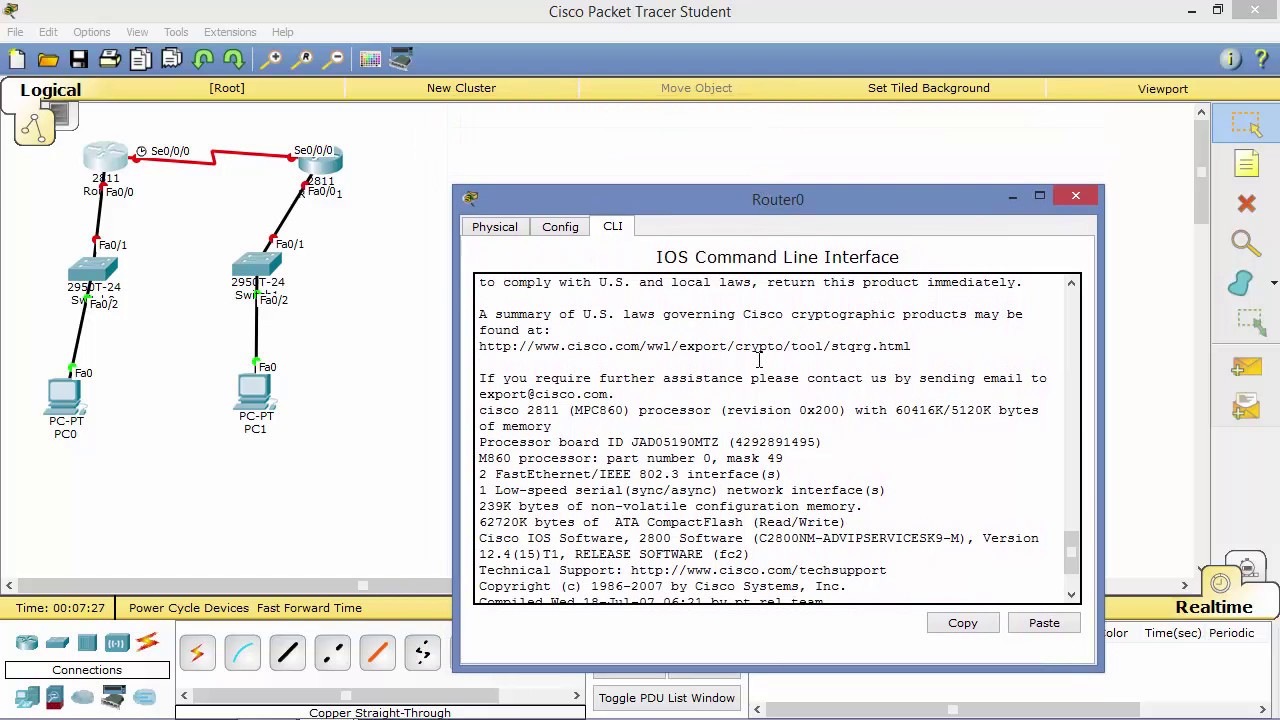
- Ve a la pestaña 'CLI' (Command Line Interface).
- Introduce los siguientes comandos (pulsa 'Enter' después de cada uno):
enable
configure terminal
interface vlan 1
ip address [IP_ADDRESS] [SUBNET_MASK]
no shutdown
exit
end
write memory
Reemplaza
[IP_ADDRESS]con la IP deseada (ej. 192.168.1.1) y[SUBNET_MASK]con la máscara de subred (ej. 255.255.255.0).
Como Ver La Ip De Un Switch En Packet Tracer | 2023
Paso 2: Verificar la IP configurada
- En la CLI, introduce el siguiente comando:
show ip interface brief - Busca la entrada correspondiente a la interfaz VLAN1 (o la interfaz donde configuraste la IP). Deberías ver la IP asignada en la columna 'IP-Address'.
Ejemplo
Si has configurado la IP 192.168.1.1 con máscara 255.255.255.0 en VLAN1, el comando show ip interface brief mostrará algo similar a:
Interface              IP-Address      OK? Method Status                Protocol
Vlan1                  192.168.1.1     YES manual up                    up
¡Listo! Ahora conoces la IP del switch y puedes utilizarla para la administración remota.