Conectar Dos Monitores A Una Torre
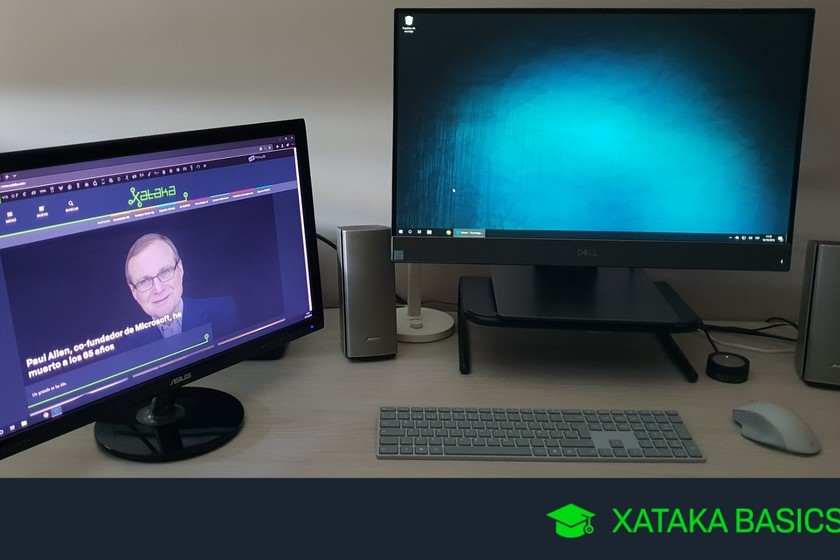
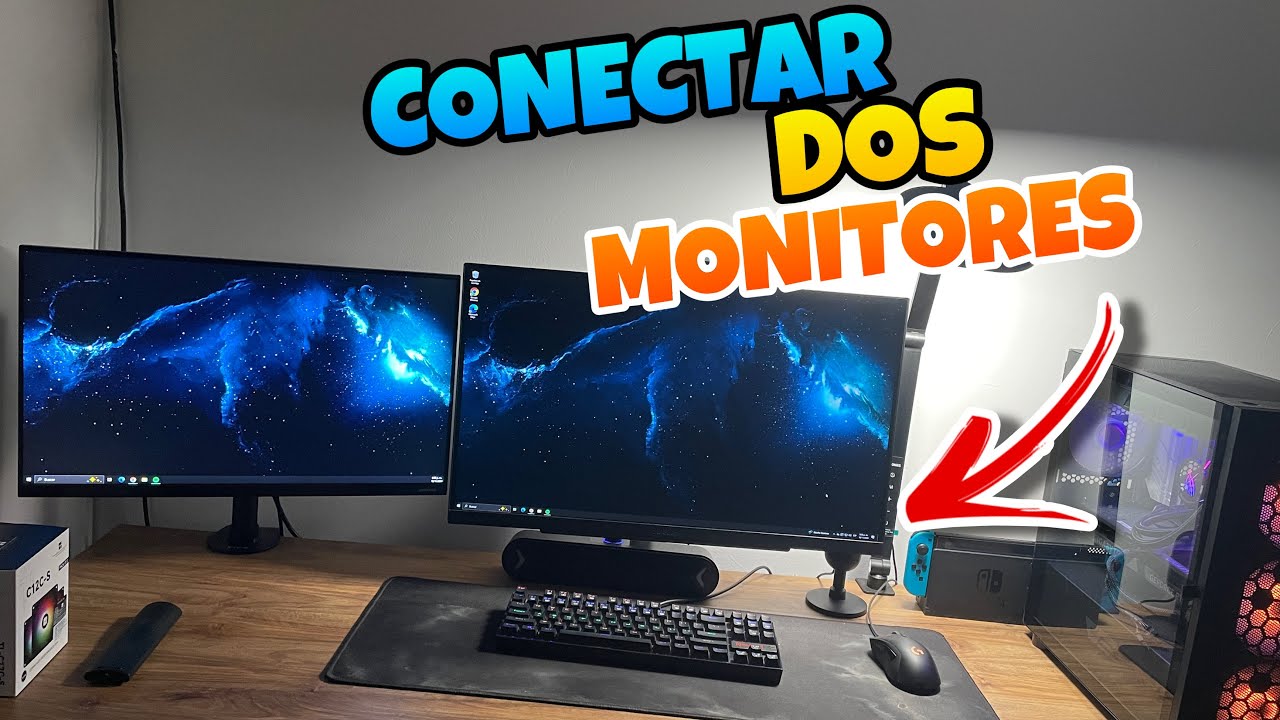
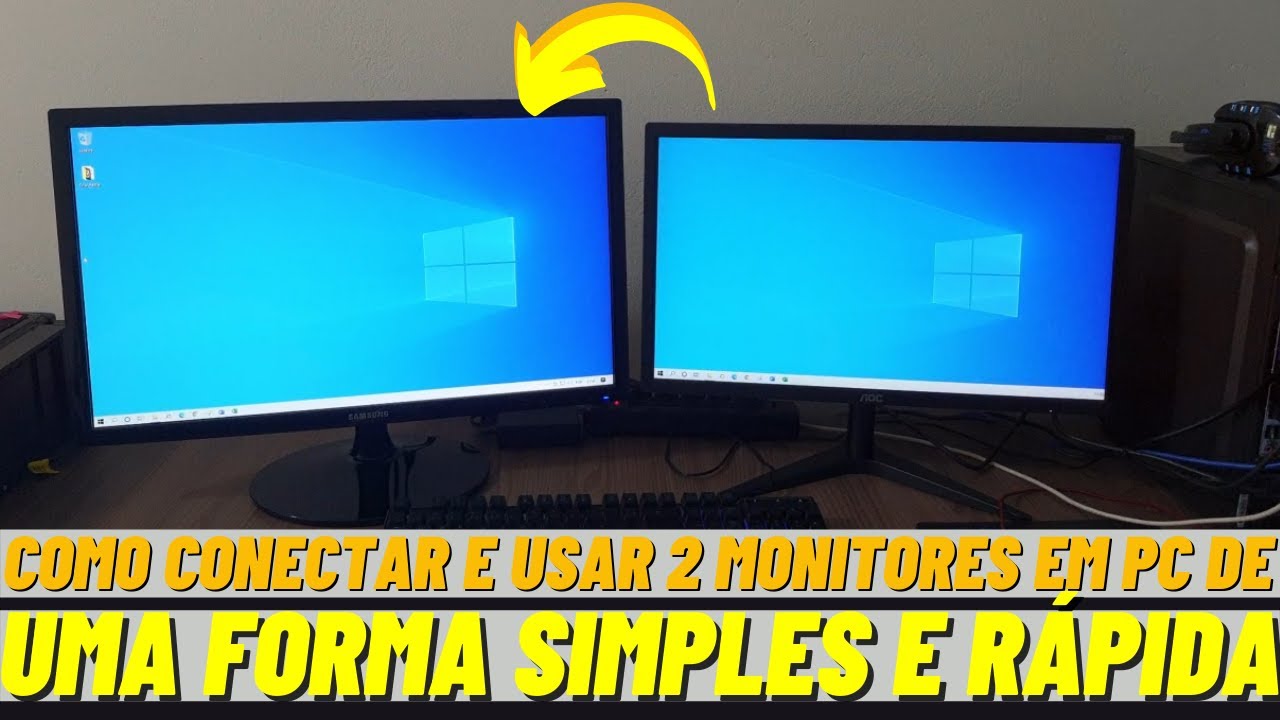
¿Te gustaría tener más espacio en tu escritorio virtual? Conectar dos monitores a tu torre (la unidad central de tu computadora) es más sencillo de lo que crees. Imagina tener una gran mesa donde puedes extender tus documentos, en lugar de tenerlos apilados uno encima del otro. Eso es lo que consigues con dos monitores. Vamos a ver cómo se hace.
Los Puertos: Las Puertas de Enlace
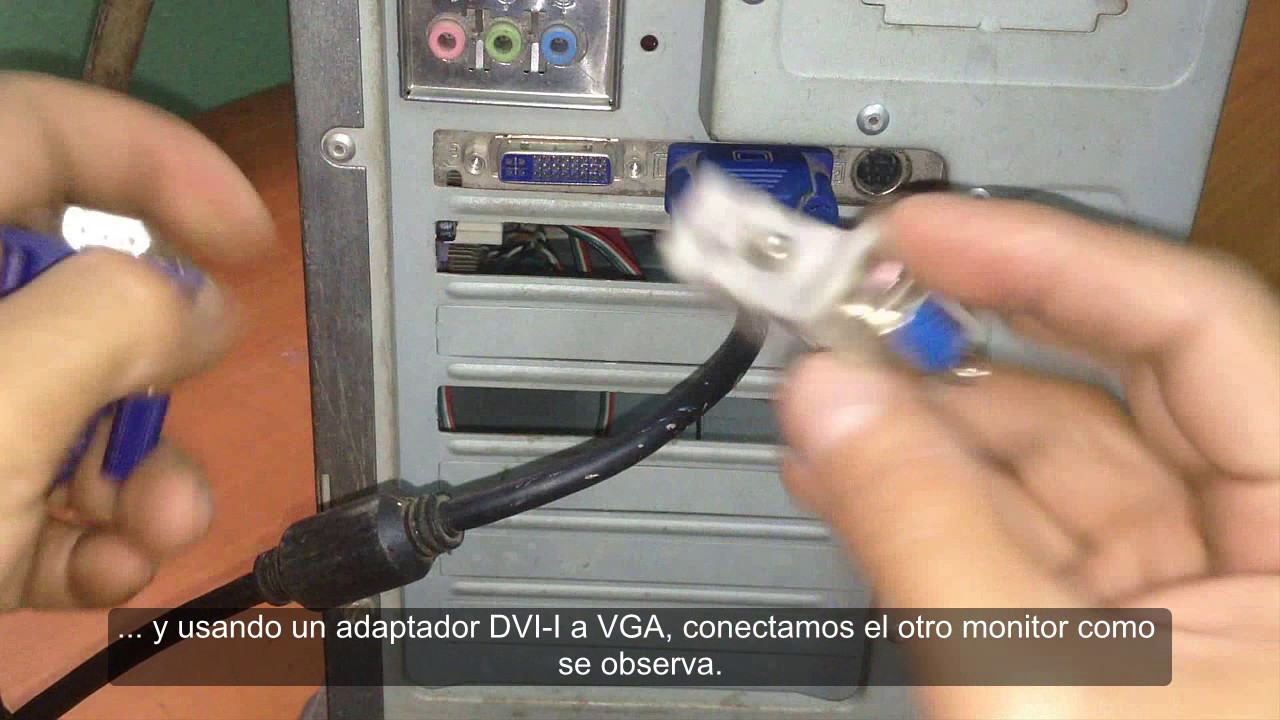
Primero, mira la parte trasera de tu torre. Ahí encontrarás diferentes conectores, como si fueran las puertas de entrada a un mundo de imágenes. Estos conectores son los puertos de video. Los más comunes son HDMI, DisplayPort, y, en torres más antiguas, DVI y VGA. Piensa en cada tipo de puerto como una llave diferente para abrir una puerta a un monitor.
HDMI es como la llave maestra moderna. Transmite video y audio en alta definición. Es muy común en televisores y consolas de videojuegos, además de computadoras. DisplayPort es otro conector moderno, similar a HDMI, pero a menudo preferido por los jugadores y profesionales por su capacidad de transmitir altas tasas de refresco y resoluciones elevadas. Es como una llave maestra premium que desbloquea las funciones más avanzadas. DVI y VGA son puertos más antiguos que solo transmiten video. VGA, especialmente, es una tecnología analógica más antigua y la imagen puede no ser tan nítida como con HDMI o DisplayPort.
Must Read
Observa qué puertos tienes disponibles en tu torre. También, observa los puertos disponibles en tus monitores. Necesitas cables que se correspondan con los puertos disponibles en ambos dispositivos. Si tienes un puerto HDMI en tu torre y un puerto HDMI en tu monitor, ¡necesitas un cable HDMI! Es como conectar dos piezas de Lego que encajan perfectamente.
Conectando los Cables: El Proceso Paso a Paso
Ahora viene la parte práctica. Apaga tu torre y tus monitores. Esto es importante para evitar cualquier daño. Es como apagar las luces antes de cambiar una bombilla.
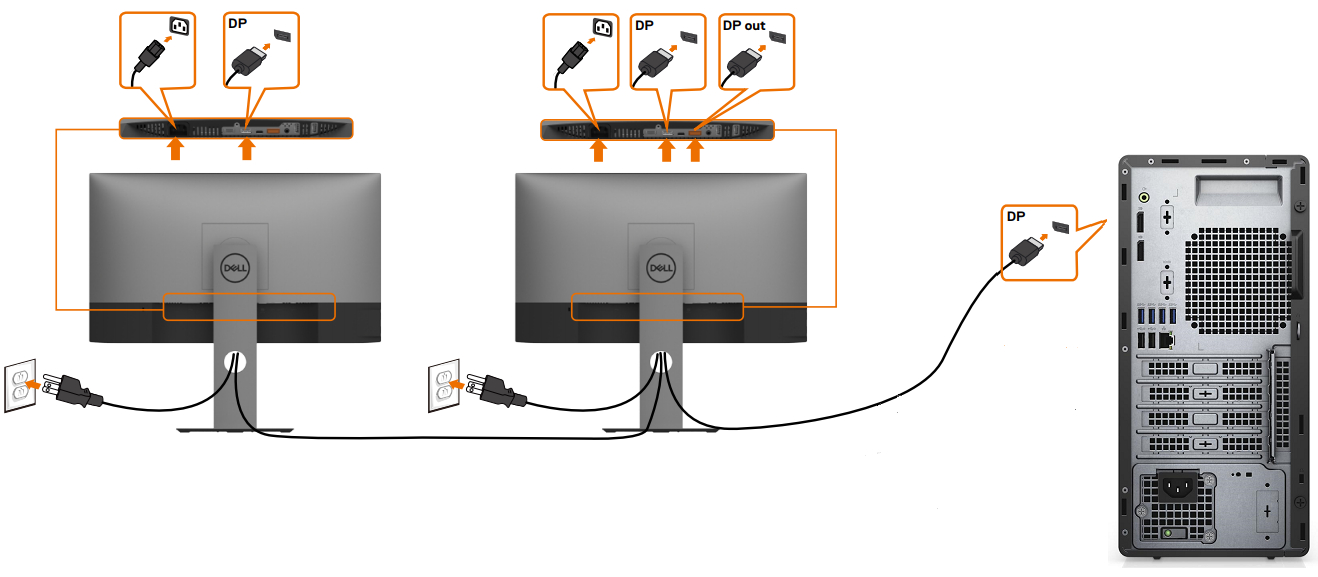
Toma un cable de video (por ejemplo, un cable HDMI). Conecta un extremo al puerto HDMI de tu torre. Luego, conecta el otro extremo al puerto HDMI de uno de tus monitores. Asegúrate de que el cable esté bien conectado y ajustado. Es como enchufar un cargador a tu teléfono: debe quedar firme.
Repite este proceso para el segundo monitor. Usa otro puerto de video diferente en tu torre si es necesario. Por ejemplo, si ya usaste el puerto HDMI para el primer monitor, puedes usar un puerto DisplayPort para el segundo. Piensa en esto como usar dos puertas diferentes para entrar a una casa: ambas te llevan al mismo lugar, pero usan entradas distintas.

Una vez que hayas conectado ambos monitores, enciende tu torre y luego tus monitores. Espera a que tu computadora arranque por completo.
Configuración del Sistema Operativo: ¡Personalizando tu Espacio!
Una vez que tu computadora ha arrancado, es probable que detecte automáticamente los dos monitores. Sin embargo, es posible que debas configurarlos para que funcionen como tú quieres. En Windows, haz clic derecho en el escritorio y selecciona "Configuración de pantalla" (o "Resolución de pantalla" en versiones más antiguas). Verás representaciones gráficas de tus dos monitores.

Aquí puedes elegir cómo quieres que funcionen tus monitores. Puedes extender tu escritorio a ambos monitores, duplicar la pantalla en ambos monitores (útil para presentaciones), o mostrar la pantalla solo en uno de los monitores. Si eliges extender tu escritorio, puedes arrastrar las representaciones de los monitores para organizarlos como quieras. Si el monitor de la izquierda es el que quieres que sea el principal, arrástralo a la izquierda en la configuración. Es como reorganizar los muebles de tu habitación para que se adapten a tus necesidades.
También puedes ajustar la resolución de cada monitor individualmente. La resolución determina la nitidez de la imagen. Si la imagen se ve borrosa, intenta aumentar la resolución. Es como ajustar el enfoque de una cámara para obtener una imagen clara.
¡Y eso es todo! Ahora tienes dos monitores conectados a tu torre y configurados a tu gusto. Disfruta del espacio extra y de la productividad aumentada.