Conectar Pc A Tv Hdmi Windows 10

Primero, asumimos que tienes un cable HDMI funcional y tanto tu PC como tu TV tienen puertos HDMI disponibles.
Segundo, asumimos que el sistema operativo de tu PC es Windows 10 y que está funcionando correctamente. La TV debería estar encendida.
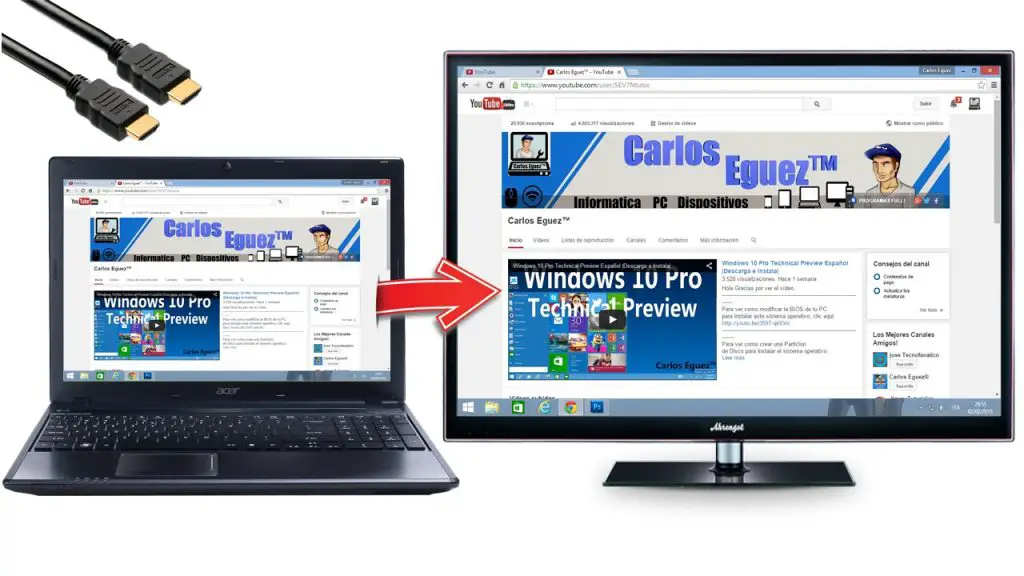
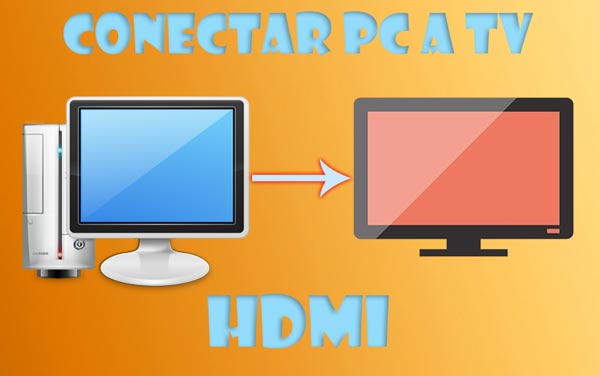
Conecta el cable HDMI al puerto HDMI de tu PC. Luego, conecta el otro extremo del cable al puerto HDMI de tu TV. Asegúrate de conectarlo firmemente.
Must Read
Selecciona la fuente en tu TV
Enciende tu TV. Usa el control remoto de tu TV. Busca el botón "Source", "Input" o similar. Presiona este botón para abrir el menú de selección de fuente.
Navega por las opciones hasta que encuentres el puerto HDMI al que conectaste tu PC. Podría llamarse "HDMI 1", "HDMI 2", etc. Selecciónalo.
La pantalla de tu PC debería aparecer en la TV. Si no aparece nada, sigue los siguientes pasos.
Configura la pantalla en Windows 10
En tu PC, haz clic derecho en un espacio vacío del escritorio. Selecciona "Configuración de pantalla".
En la ventana de Configuración, busca la sección "Varias pantallas". Si Windows 10 detecta la TV, verás dos pantallas representadas gráficamente.
Si solo ves una pantalla, haz clic en el botón "Detectar". Esto le dirá a Windows 10 que busque otra pantalla conectada.
Si aún no la detecta, verifica la conexión del cable HDMI nuevamente. Asegúrate de que esté bien conectado en ambos extremos. Reinicia la PC y la TV.
Una vez que Windows 10 detecte la TV, tendrás varias opciones en el menú desplegable "Varias pantallas".
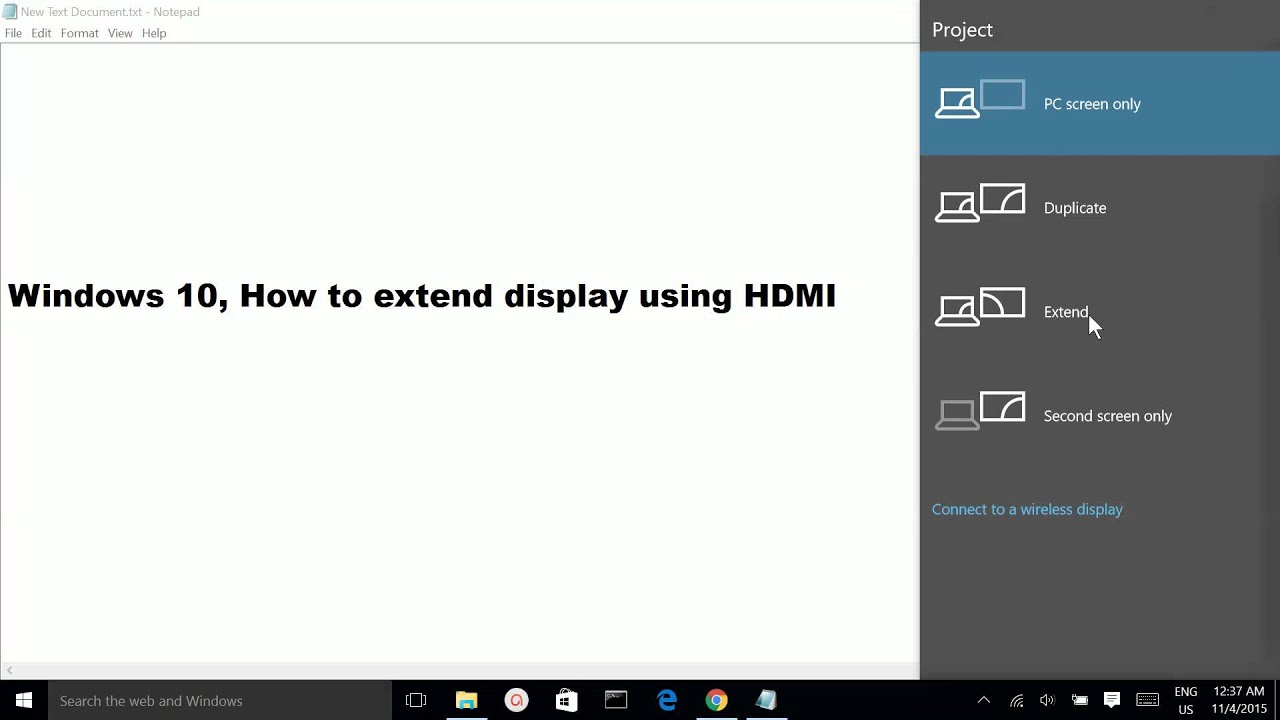
Considera las siguientes opciones: "Duplicar estas pantallas" mostrará la misma imagen en ambas pantallas. "Extender estas pantallas" te permitirá usar la TV como una pantalla adicional.
También puedes elegir "Mostrar solo en 1" (tu pantalla de PC) o "Mostrar solo en 2" (la TV). Elige la opción que mejor se adapte a tus necesidades.
Ajusta la resolución
En la misma ventana de "Configuración de pantalla", busca la sección "Resolución de pantalla".
Asegúrate de que la resolución configurada sea la recomendada para tu TV. Consulta el manual de tu TV para conocer la resolución óptima.

Si la imagen se ve borrosa o distorsionada, ajusta la resolución hasta que se vea nítida y clara. Experimenta con diferentes resoluciones.
Configura el audio
Haz clic derecho en el icono del altavoz en la bandeja del sistema (esquina inferior derecha de la pantalla). Selecciona "Abrir configuración de sonido".
En la sección "Elegir tu dispositivo de salida", selecciona tu TV. Generalmente aparece con el nombre de la marca de tu TV.
Si no ves tu TV, asegúrate de que los controladores de audio de tu PC estén actualizados. Ve al "Administrador de dispositivos" y busca tarjetas de sonido. Actualiza los controladores.

Una vez que selecciones tu TV como dispositivo de salida, el sonido de tu PC debería salir por los altavoces de la TV.
Prueba reproduciendo un video o una canción. Verifica que el audio se escuche correctamente en la TV.
Recuerda que cada PC y TV pueden tener pequeñas diferencias. Si sigues teniendo problemas, consulta los manuales de tus dispositivos o busca ayuda en línea.
La perseverancia es clave. Con un poco de paciencia, podrás conectar tu PC a tu TV mediante HDMI.