Contar Celdas Por Colores En Excel

Contar celdas por colores en Excel es una función que permite determinar la cantidad de celdas que tienen un color de fondo específico. Esto es útil para analizar datos visualmente categorizados.
¿Qué significa "contar celdas por colores"?
Básicamente, Excel no tiene una función directa para contar celdas basándose en su color. Normalmente contamos celdas con números, textos o fechas. Pero, si has usado colores para resaltar datos importantes, contar cuántas celdas tienen el mismo color requiere una solución alternativa. Piensa en ello como buscar todas las manzanas rojas en una canasta, en lugar de contar el número total de manzanas.
¿Cómo se hace?
Hay dos maneras principales:
Must Read
- Usando Filtros y Subtotal: Este método es manual pero sencillo.
- Usando Código VBA (Visual Basic for Applications): Este método requiere un poco de programación, pero es más automático.
Filtros y Subtotal
Este método es más fácil de entender, pero menos eficiente para hojas de cálculo grandes.
- Filtrar por color: Selecciona la columna donde están las celdas coloreadas. Ve a la pestaña "Datos" y usa la función "Filtro". Ahora, haz clic en la flecha del filtro de la columna. Verás la opción "Filtrar por color". Elige el color que quieres contar. Excel mostrará solo las celdas con ese color.
- Usar Subtotal: Con las celdas filtradas, usa la función "Subtotal". Ve a la pestaña "Datos" y haz clic en "Subtotal". En el cuadro de diálogo, elige la función "Contar" (COUNT) y la columna donde quieres contar las celdas. Asegúrate de que "Cada cambio en" esté en la columna donde aplicaste el filtro. Excel insertará una fila con el total de celdas coloreadas.
Ejemplo: Imagina una lista de tareas donde el rojo indica tareas urgentes. Filtra por rojo y luego usa "Subtotal" para saber cuántas tareas son urgentes.
Código VBA
Este método requiere escribir un poco de código, pero es más rápido y automatizado, especialmente si necesitas contar colores frecuentemente.
Pasos básicos:

- Abrir el editor de VBA: Presiona Alt + F11 en Excel.
- Insertar un Módulo: En el editor de VBA, ve a "Insertar" -> "Módulo".
- Escribir el Código: Copia y pega el siguiente código en el módulo:
Function CountByColor(rng As Range, clr As Range) As Long
  Dim cell As Range
  Dim count As Long
  count = 0
  For Each cell In rng
    If cell.Interior.Color = clr.Interior.Color Then
      count = count + 1
    End If
  Next cell
  CountByColor = count
End Function
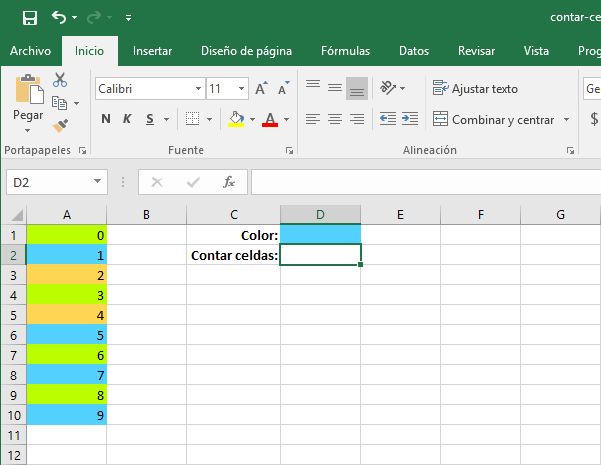
- Usar la función en la hoja de cálculo: En tu hoja de cálculo de Excel, escribe la siguiente fórmula en una celda: `=CountByColor(A1:A100,B1)`. Donde `A1:A100` es el rango de celdas que quieres analizar, y `B1` es una celda que tiene el color que estás buscando. La función contará las celdas en el rango `A1:A100` que tienen el mismo color que la celda `B1`.
Explicación del código: El código recorre cada celda del rango especificado. Si el color de fondo de la celda es igual al color de la celda de referencia, el contador aumenta. Al final, la función devuelve el número total de celdas con el color coincidente.
Consideraciones importantes
- El código VBA necesita estar habilitado en Excel para que funcione.
- El color se detecta basándose en el valor RGB exacto. Pequeñas diferencias en el color pueden dar resultados incorrectos.
- Si cambias el color de una celda, la función VBA se actualizará automáticamente, mientras que el método de filtro y subtotal requiere que repitas los pasos.
En resumen, contar celdas por colores en Excel te permite analizar visualmente los datos. Elige el método que mejor se adapte a tus necesidades y nivel de comodidad con Excel y VBA.