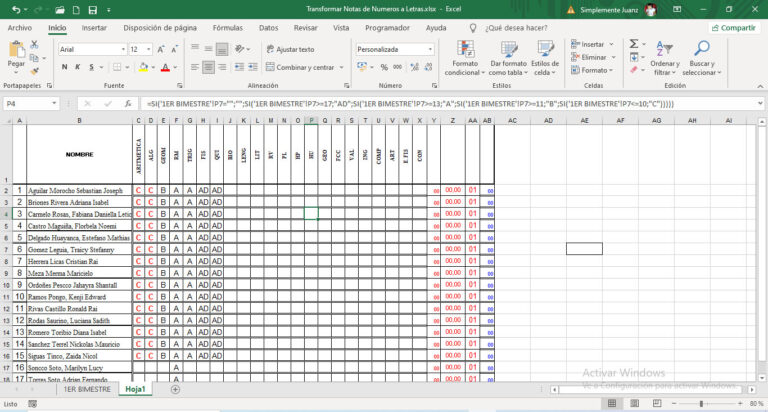
Convertir Calificaciones Numericas A Letras En Excel

En Excel, convertir calificaciones numéricas a letras significa transformar una nota en número (ej: 85) en una nota descriptiva (ej: Sobresaliente). Esto es muy útil para informes escolares, evaluaciones de desempeño laboral y otros documentos donde se prefiere una descripción cualitativa en lugar de un simple número.
La forma más común de lograr esto es usando la función SI (IF en inglés). Esta función te permite crear una serie de condiciones lógicas. Por ejemplo, imagina que quieres asignar letras a las siguientes notas:
- 90-100: A
- 80-89: B
- 70-79: C
- Menos de 70: D
La fórmula en Excel se vería así (asumiendo que la nota numérica está en la celda A1):
Must Read
=SI(A1>=90,"A",SI(A1>=80,"B",SI(A1>=70,"C","D")))
Esta fórmula revisa primero si la nota en A1 es mayor o igual a 90. Si lo es, devuelve "A". Si no, pasa a la siguiente condición: si es mayor o igual a 80, devuelve "B". Y así sucesivamente. Si ninguna de las condiciones se cumple (es decir, es menor a 70), devuelve "D".
También puedes usar la función BUSCARV (VLOOKUP en inglés) si tienes una tabla con los rangos de notas y las letras correspondientes. Esto es útil si tienes muchos rangos diferentes y la fórmula SI se vuelve muy larga e ilegible.

Aplicaciones prácticas:
- En el ámbito educativo: Para generar informes de calificaciones más fáciles de entender para los padres.
- En el ámbito laboral: Para evaluar el desempeño de los empleados con descripciones claras y concisas.
- En proyectos: Para resumir el progreso de tareas o proyectos con indicadores cualitativos.
En resumen, convertir calificaciones numéricas a letras en Excel te permite presentar información de manera más comprensible y visualmente atractiva, facilitando la comunicación y la toma de decisiones.