Convertir Csv A Excel Office 365

Convertir un archivo CSV a Excel en Office 365 es una habilidad útil. Es importante tanto para profesores como para estudiantes. Aquí te explicamos cómo hacerlo de manera sencilla.
Abrir un archivo CSV en Excel Office 365
Primero, abre Excel Office 365 en tu navegador. Busca la opción "Abrir". Luego, selecciona el archivo CSV desde tu computadora o OneDrive. Puede que necesites cambiar el filtro de archivos para que se muestren los archivos CSV.
Una vez que encuentres el archivo, haz clic en "Abrir". Excel intentará interpretar los datos automáticamente. Si los datos no se ven correctamente, no te preocupes. Podemos ajustarlos.
Must Read
A veces, los datos aparecen todos en una sola columna. Esto significa que Excel no ha reconocido el delimitador (coma, punto y coma, etc.). Necesitamos especificar cómo están separados los datos.
Usar el Asistente para Importación de Texto
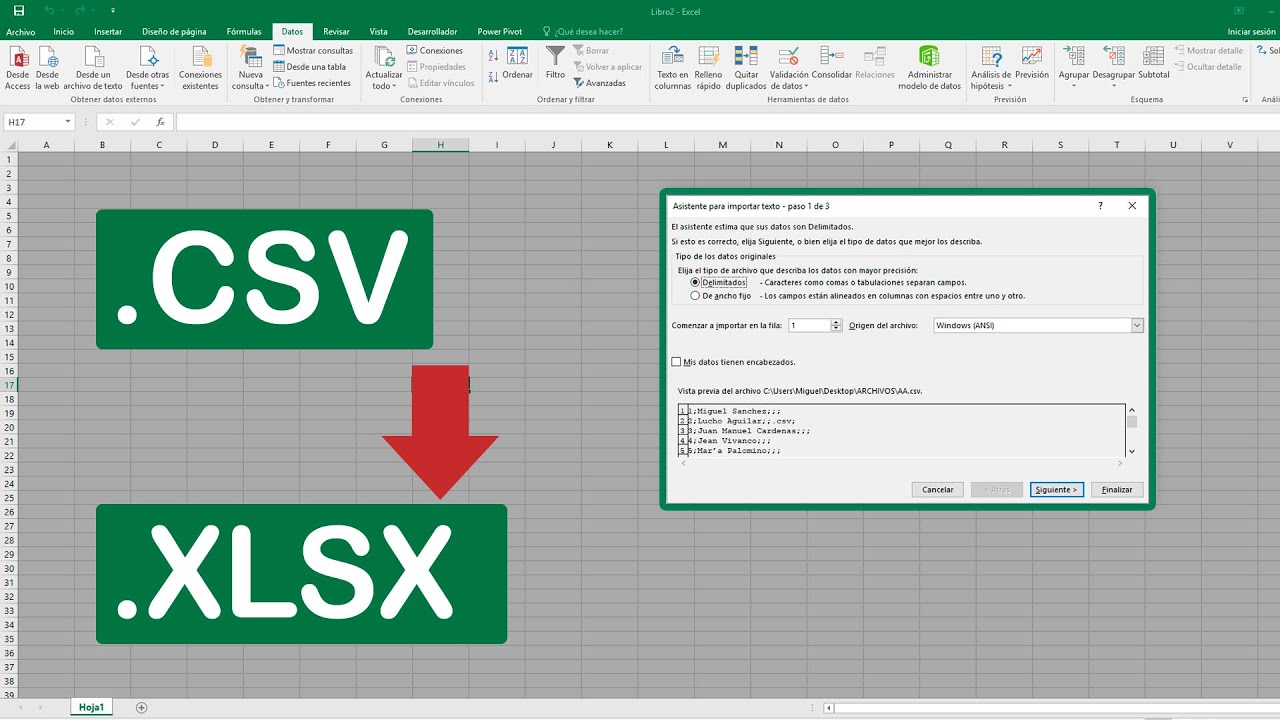
Si Excel no interpreta bien los datos, usa el "Asistente para Importación de Texto". Ve a la pestaña "Datos". Busca la opción "Texto en columnas".
Selecciona la opción "Delimitado". Luego, haz clic en "Siguiente". Elige el delimitador correcto. Comúnmente, es una "Coma" o un "Punto y coma". Puedes ver una vista previa de cómo se separarán los datos.

Si los datos se ven bien en la vista previa, haz clic en "Siguiente". Aquí puedes especificar el formato de cada columna (Texto, Fecha, General). Esto es útil si tienes fechas o números que Excel interpreta incorrectamente. Finalmente, haz clic en "Finalizar".
Guardar el archivo como Excel
Una vez que los datos estén organizados correctamente, guarda el archivo como un libro de Excel. Ve a "Archivo". Selecciona "Guardar como". Elige un nombre para el archivo.
En el menú desplegable "Guardar como tipo", selecciona "Libro de Excel (*.xlsx)". Esto asegurará que el archivo se guarde en el formato de Excel. Guarda el archivo en la ubicación deseada.

Ahora tienes una copia del archivo CSV en formato Excel. Puedes editarlo, formatearlo y usar todas las funciones de Excel.
Consejos para la enseñanza
Explica la diferencia entre un archivo CSV y un archivo Excel. Un archivo CSV es texto plano. Un archivo Excel tiene formato y fórmulas.
Muestra ejemplos de diferentes delimitadores (coma, punto y coma, tabulación). Pide a los estudiantes que identifiquen el delimitador correcto en diferentes archivos CSV. Utiliza ejemplos de datos relevantes para ellos, como resultados de encuestas o datos deportivos.

Crea ejercicios prácticos donde los estudiantes tengan que convertir archivos CSV a Excel. Divide la clase en grupos pequeños para fomentar la colaboración. Anima a los estudiantes a compartir sus soluciones y a ayudarse mutuamente.
Errores comunes
Un error común es no identificar el delimitador correcto. Otro error es no especificar el formato de las columnas correctamente. Los estudiantes a veces olvidan guardar el archivo en formato Excel.
Es importante recordar que Excel Office 365 guarda automáticamente los cambios en OneDrive. Asegúrate de que los estudiantes comprendan cómo gestionar sus archivos en la nube. Explica cómo descargar una copia local del archivo si es necesario.
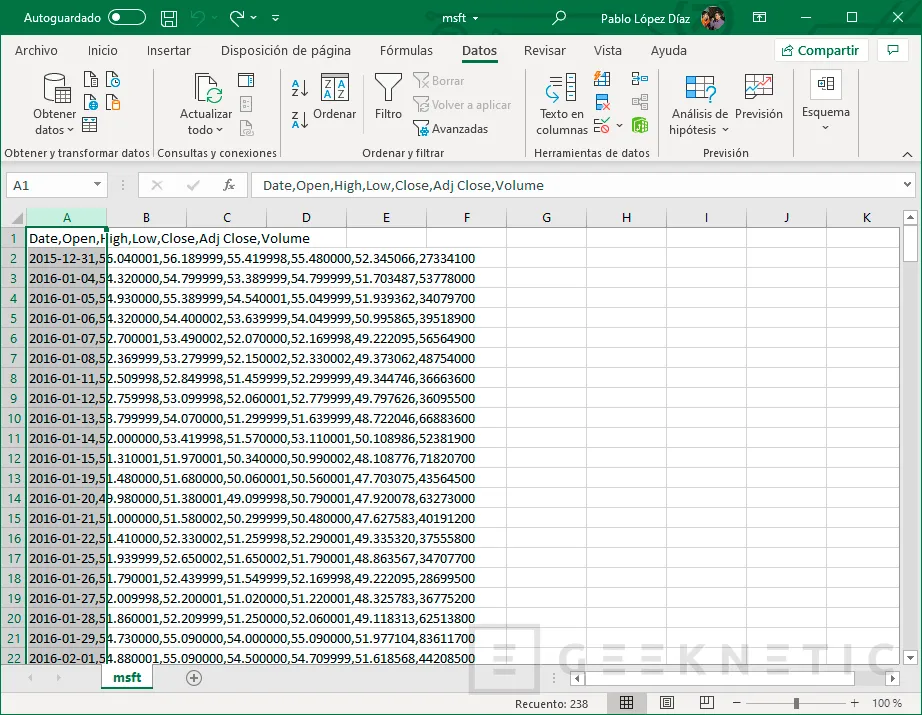
Algunos estudiantes asumen que todos los archivos CSV se abren perfectamente en Excel. Explica que a menudo se requiere un paso adicional (como usar el Asistente para Importación de Texto).
Hacerlo atractivo
Organiza una competencia para ver quién puede convertir un archivo CSV a Excel más rápido. Ofrece un pequeño premio al ganador. Relaciona la tarea con proyectos reales que los estudiantes estén realizando. Por ejemplo, analizar datos de una encuesta que hayan realizado ellos mismos.
Utiliza visualizaciones de datos para mostrar cómo Excel puede hacer que los datos sean más fáciles de entender. Invita a un experto en Excel para que dé una charla a la clase. Pide a los estudiantes que creen tutoriales en video sobre cómo convertir archivos CSV a Excel.
Recuerda, la práctica hace al maestro. Anima a los estudiantes a practicar regularmente. Con el tiempo, se sentirán más cómodos con el proceso.