Convertir Pc Vieja En Pc Gamer
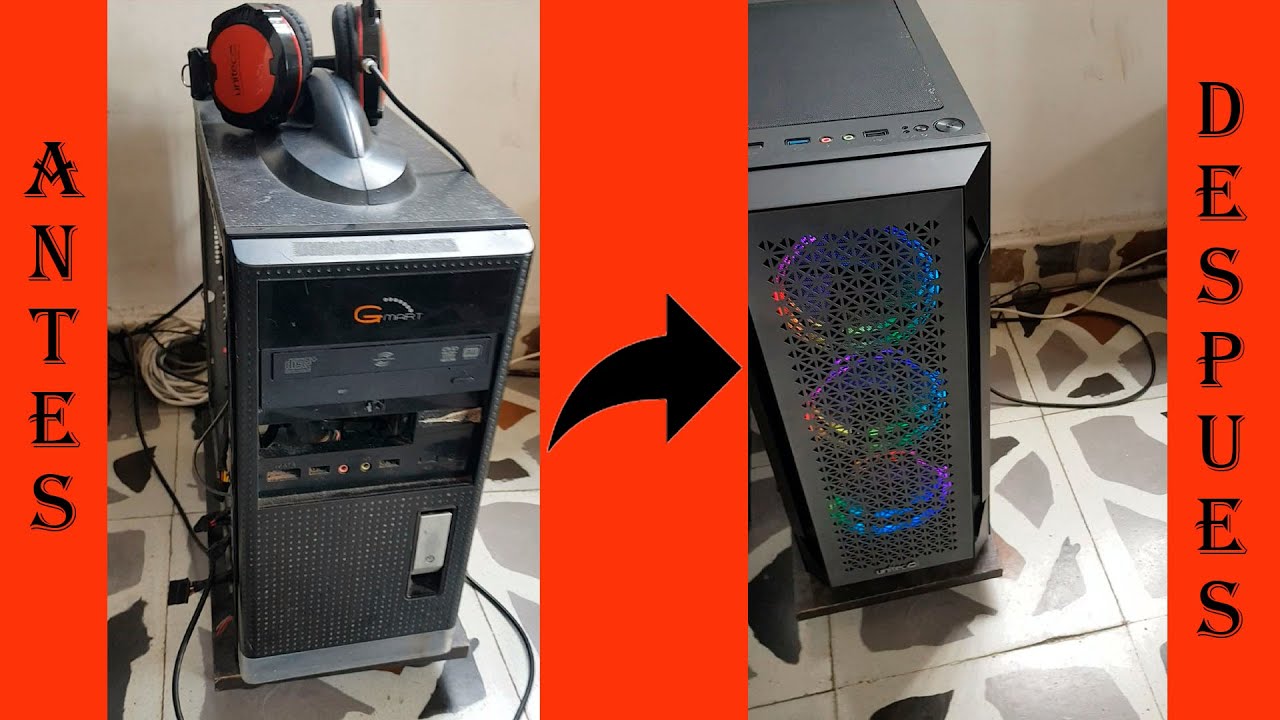
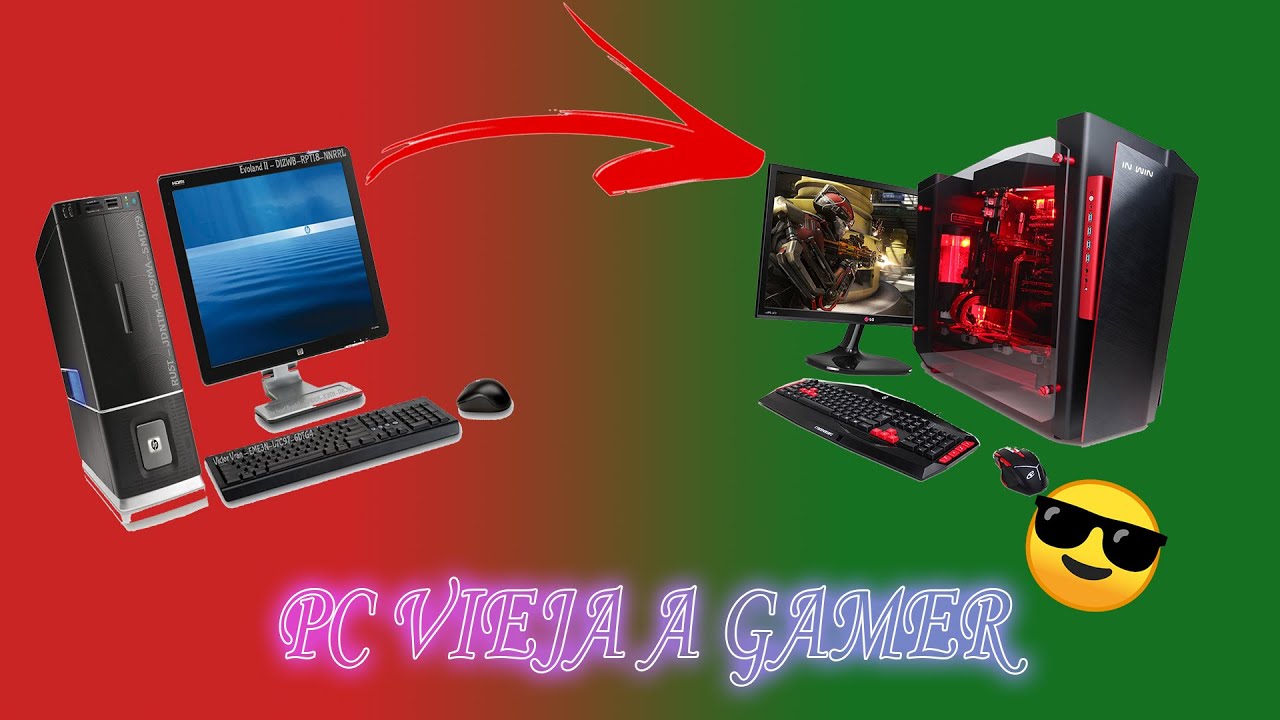
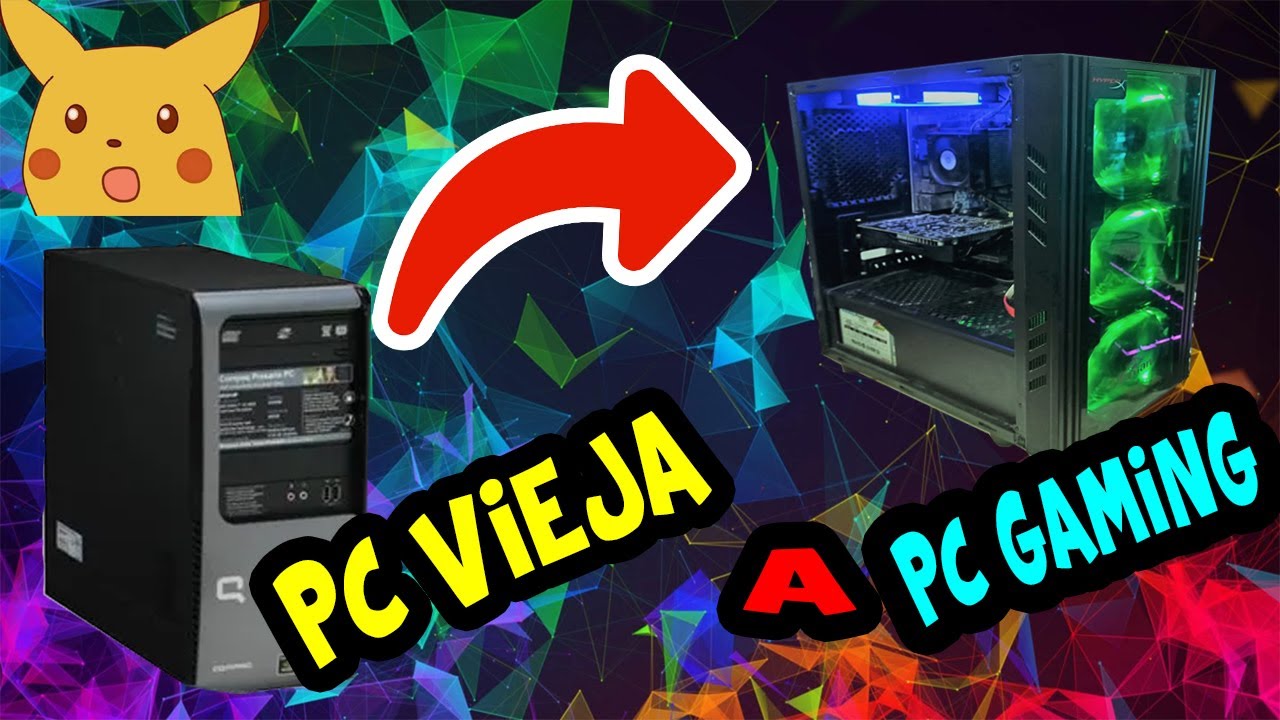
Convertir una PC vieja en una PC gamer puede parecer desafiante, pero es posible. Requiere evaluar los componentes existentes y actualizarlos estratégicamente. Esta guía te mostrará los pasos esenciales para lograrlo.
Paso 1: Evaluar la PC Actual
Primero, identifica los componentes clave de tu PC. Abre la carcasa y anota el modelo de la placa madre, el procesador (CPU), la memoria RAM, la tarjeta gráfica (si la tiene) y la fuente de poder. Puedes usar programas como CPU-Z para obtener información detallada sobre el hardware.
Luego, determina qué juegos quieres jugar. Investiga los requisitos mínimos y recomendados de esos juegos. Esto te dará una idea clara de qué componentes necesitas mejorar.
Must Read
Paso 2: Determinar el Presupuesto
Establece un presupuesto realista para las actualizaciones. Decide cuánto estás dispuesto a gastar en cada componente. Esto te ayudará a priorizar las actualizaciones más importantes.
Investiga los precios de los componentes que necesitas. Compara precios en diferentes tiendas online y físicas para encontrar las mejores ofertas.
Paso 3: Actualizar la Tarjeta Gráfica (GPU)
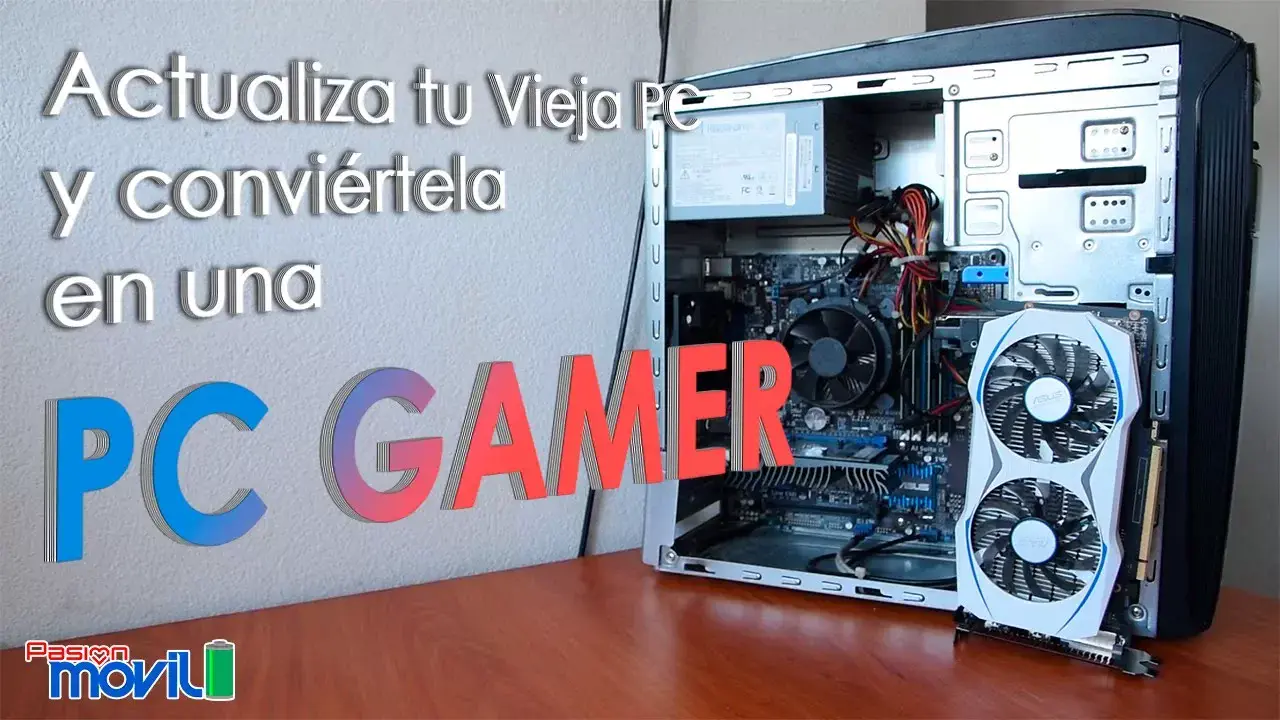
La tarjeta gráfica es crucial para los juegos. Es uno de los componentes más importantes a actualizar. Busca una tarjeta gráfica que cumpla con los requisitos de los juegos que deseas jugar y que esté dentro de tu presupuesto.

Asegúrate de que tu fuente de poder (PSU) tenga suficiente potencia para la nueva tarjeta gráfica. Verifica los requisitos de energía de la tarjeta gráfica y compáralos con la potencia de tu fuente de poder actual. Si es necesario, reemplaza la fuente de poder por una más potente.
Instala la nueva tarjeta gráfica en la ranura PCIe de tu placa madre. Descarga e instala los controladores más recientes de la tarjeta gráfica desde el sitio web del fabricante.
Paso 4: Aumentar la Memoria RAM
La memoria RAM es importante para ejecutar juegos sin problemas. Si tu PC tiene poca RAM (4GB o menos), considera actualizarla a al menos 8GB o 16GB. Esto mejorará significativamente el rendimiento de los juegos.
Verifica el tipo de RAM que soporta tu placa madre (DDR3, DDR4, etc.). Compra módulos de RAM compatibles con tu placa madre. Instala los nuevos módulos de RAM en las ranuras correspondientes de la placa madre.
Paso 5: Mejorar el Procesador (CPU) (Opcional)
Si tu procesador es muy antiguo, puede que sea necesario actualizarlo. Un procesador más potente puede mejorar el rendimiento general de los juegos, especialmente en juegos que requieren mucha potencia de procesamiento.
Verifica qué procesadores son compatibles con tu placa madre. La compatibilidad depende del socket de la placa madre. Si actualizas el procesador, es posible que también necesites actualizar la placa madre.

Considera la posibilidad de adquirir un nuevo disipador de calor para el procesador. Esto ayudará a mantener la temperatura del procesador bajo control, especialmente si planeas hacer overclocking.
Paso 6: Considerar un Disco Duro Sólido (SSD)
Reemplazar tu disco duro mecánico (HDD) por un disco duro sólido (SSD) puede mejorar significativamente los tiempos de carga de los juegos y el sistema operativo. Un SSD hace que todo sea más rápido y receptivo.
Instala el sistema operativo y los juegos en el SSD. Esto hará que los juegos se carguen más rápido y que el sistema operativo funcione de manera más fluida.
Paso 7: Mantener el Sistema Actualizado
Asegúrate de tener los controladores más recientes para todos tus componentes. Los controladores actualizados pueden mejorar el rendimiento y la estabilidad del sistema. Actualiza el sistema operativo a la última versión.
Limpia regularmente tu PC por dentro y por fuera. El polvo puede causar sobrecalentamiento y reducir el rendimiento. Organiza los cables dentro de la carcasa para mejorar el flujo de aire.
Paso 8: Monitorear el Rendimiento
Utiliza programas de monitoreo de hardware para controlar la temperatura de la CPU y la GPU mientras juegas. Esto te ayudará a identificar si hay problemas de sobrecalentamiento.
Ajusta la configuración gráfica de los juegos para obtener el mejor equilibrio entre calidad visual y rendimiento. Experimenta con diferentes configuraciones hasta encontrar la que mejor se adapte a tu sistema.