Convertir Windows 10 Home A Pro

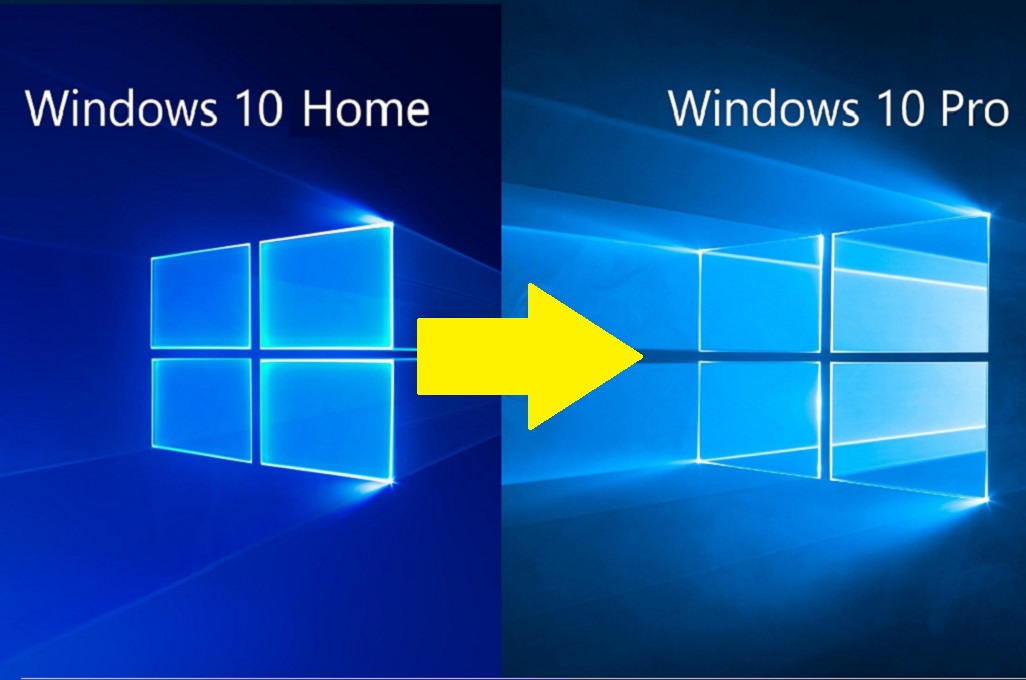
¡Hola! Vamos a hablar sobre cómo pasar de Windows 10 Home a Windows 10 Pro. Es más fácil de lo que parece. No te preocupes, lo explicaremos paso a paso.
¿Qué es Windows 10 Home?
Windows 10 Home es la versión básica de Windows 10. Piensa en ello como el paquete estándar cuando compras un coche. Tiene todo lo que necesitas para las tareas diarias. Por ejemplo, navegar por internet, usar Microsoft Office o jugar videojuegos. Es la versión que probablemente tienes en tu ordenador si no hiciste una elección específica al comprarlo.
¿Qué es Windows 10 Pro?
Windows 10 Pro es una versión más avanzada de Windows 10. Siguiendo con el ejemplo del coche, sería como añadirle extras: asientos de cuero, sistema de navegación, etc. Incluye todas las funciones de Windows 10 Home, además de características adicionales. Estas características están diseñadas para empresas y usuarios que necesitan más seguridad y control. Podemos pensar en encriptación de disco o gestión remota.
Must Read
¿Por qué cambiar a Windows 10 Pro?
Existen varias razones. Podrías necesitar características de seguridad avanzadas. Quizás necesites unirte a un dominio para el trabajo. O simplemente quieres tener más control sobre tu sistema. Es como decidir que necesitas ese sistema de navegación en tu coche para llegar a tu destino más eficientemente. Recuerda que no es necesario para todos.
Convertir Windows 10 Home a Pro: El proceso
La conversión es un proceso relativamente sencillo. Hay dos métodos principales: usar una clave de producto o la Microsoft Store. Ambos métodos implican introducir una clave o comprar una licencia.

Método 1: Usar una clave de producto
Este es el método más común. Necesitas una clave de producto válida para Windows 10 Pro. Puedes comprar una clave en línea o en una tienda de electrónica. Imagina que la clave es como una llave que abre la puerta a las funciones Pro.
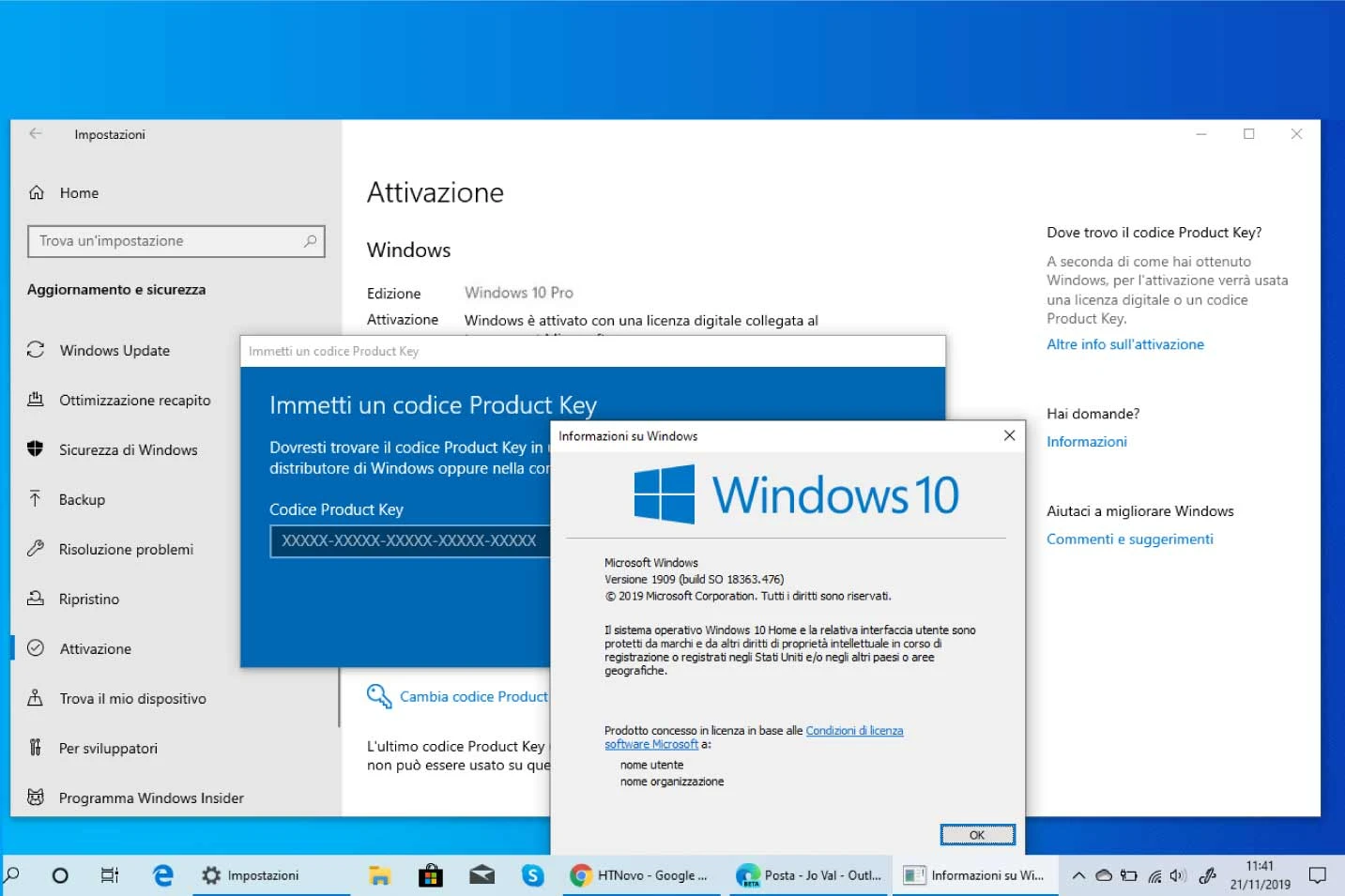
Primero, ve a la configuración de Windows. Puedes encontrarla en el menú de inicio. Luego, busca la sección "Actualización y seguridad". Dentro de "Actualización y seguridad", busca "Activación". Verás una opción que dice "Cambiar la clave de producto". Haz clic en ella e introduce tu clave de Windows 10 Pro. Sigue las instrucciones en pantalla. Reinicia tu ordenador cuando se te pida.
Método 2: A través de la Microsoft Store
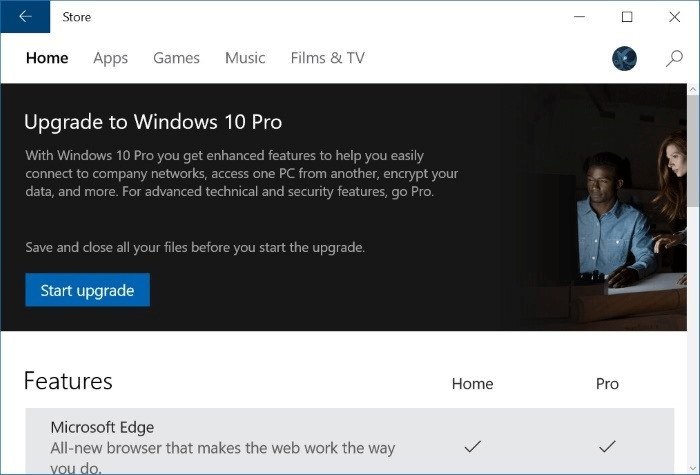
Este método es aún más sencillo. Ve a la Microsoft Store y busca "Actualizar a Windows 10 Pro". La Microsoft Store es como una tienda de aplicaciones para Windows. Allí encontrarás la opción para comprar la actualización. La Microsoft Store te guiará a través del proceso de compra y activación.
Una vez que completes la compra, Windows se actualizará automáticamente a la versión Pro. Puede que necesites reiniciar tu ordenador.
Comprobando que la conversión fue exitosa
Después de la actualización, verifica que tienes Windows 10 Pro. Ve a la configuración, luego a "Sistema" y luego a "Acerca de". Busca la sección "Edición de Windows". Debería decir "Windows 10 Pro". Si lo ves, ¡felicidades! La conversión fue exitosa.
¿Qué es una clave de producto?
Una clave de producto es un código alfanumérico único. Este código verifica que tienes una licencia válida para usar el software. Piensa en ello como el código de activación para un juego que compraste en línea. Sin él, no puedes acceder a todas las funciones.
Consideraciones importantes
Asegúrate de tener una conexión a internet estable durante el proceso de actualización. Realiza una copia de seguridad de tus archivos importantes antes de comenzar. Aunque es poco probable que algo salga mal, es mejor prevenir que lamentar. Y, por supuesto, asegúrate de comprar una clave de producto legítima de una fuente confiable.
¡Eso es todo! Convertir de Windows 10 Home a Pro es un proceso sencillo. Con un poco de cuidado y siguiendo estos pasos, tendrás la versión Pro funcionando en poco tiempo.