Copiar En Excel De Una Hoja A Otra

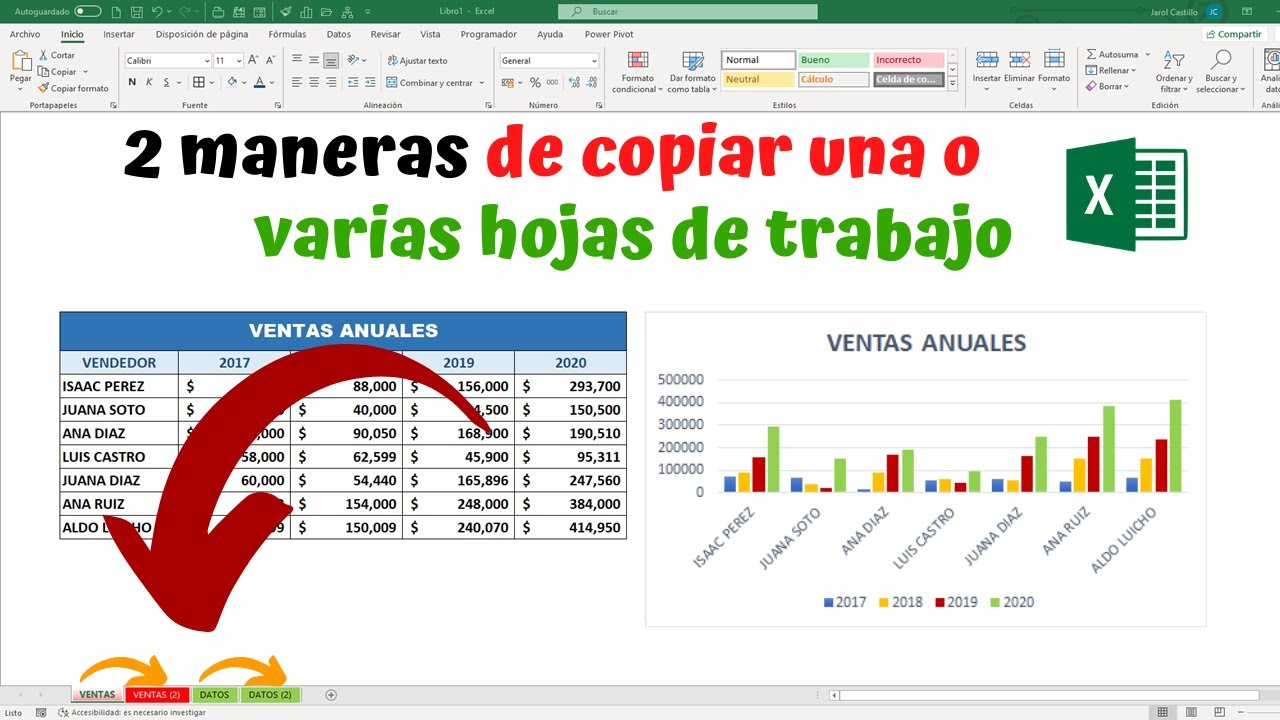
Vamos a copiar datos de una hoja a otra en Excel. Descompondremos el problema en pasos sencillos. Esto facilitará la comprensión del proceso.
Paso 1: Identificar las hojas y rangos.
Primero, necesitamos saber el nombre de la hoja origen. También debemos identificar la hoja destino. Finalmente, definiremos el rango de celdas a copiar en la hoja origen.
Supongamos que la hoja origen se llama "Hoja1". La hoja destino se llama "Hoja2". El rango a copiar en Hoja1 es A1:C10.
Must Read
Paso 2: Abrir el libro de Excel.
El libro de Excel que contiene las hojas debe estar abierto. Esto es un requisito previo básico. Asegúrate de tener el archivo abierto.
Paso 3: Seleccionar la hoja origen.
Activa la hoja origen, "Hoja1". Haz clic en la pestaña "Hoja1" en la parte inferior de la pantalla. Esto asegura que la operación se realice en la hoja correcta.
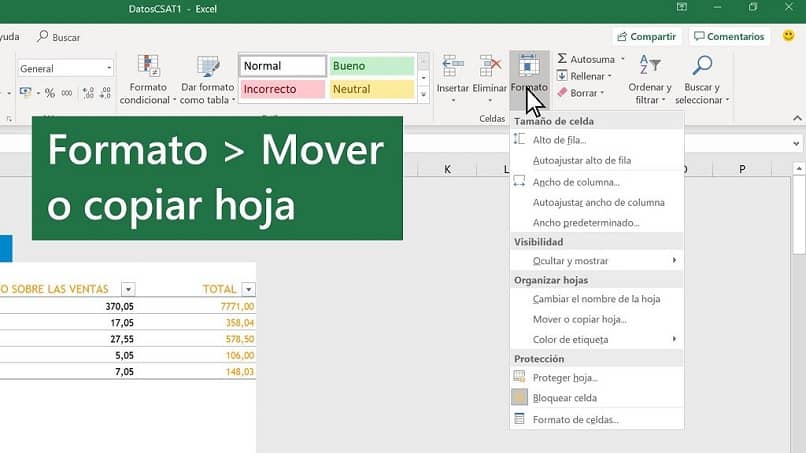
Paso 4: Seleccionar el rango de celdas a copiar.
Selecciona el rango A1:C10 en "Hoja1". Puedes hacerlo arrastrando el ratón desde la celda A1 hasta la celda C10. El rango seleccionado aparecerá resaltado.
Paso 5: Copiar el rango seleccionado.
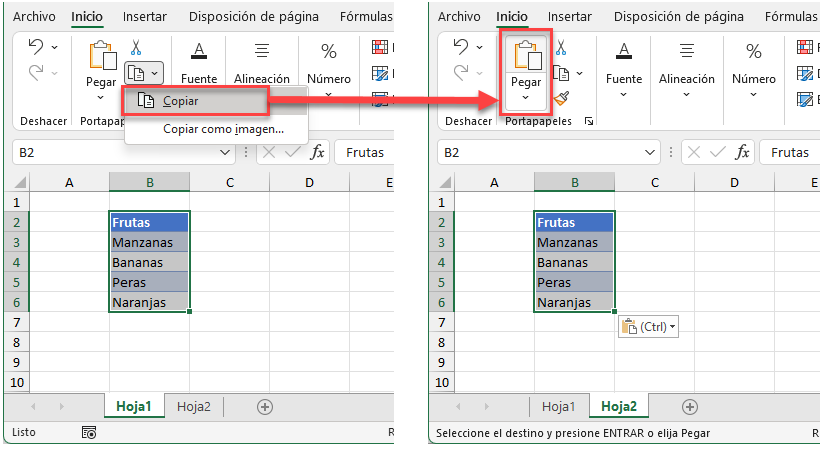
Copia el rango seleccionado al portapapeles. Puedes usar el atajo de teclado Ctrl+C (Windows) o Cmd+C (Mac). También puedes hacer clic derecho en la selección y elegir "Copiar".
Paso 6: Activar la hoja destino.
Ahora, activa la hoja destino, "Hoja2". Haz clic en la pestaña "Hoja2" en la parte inferior de la pantalla. Esto prepara la hoja para recibir los datos copiados.
Paso 7: Seleccionar la celda de inicio en la hoja destino.
Selecciona la celda donde quieres que se peguen los datos. Por ejemplo, puedes seleccionar la celda A1 en "Hoja2". Esta celda será la esquina superior izquierda del rango pegado.
Paso 8: Pegar los datos.
Pega los datos desde el portapapeles a la hoja destino. Puedes usar el atajo de teclado Ctrl+V (Windows) o Cmd+V (Mac). También puedes hacer clic derecho en la celda seleccionada y elegir "Pegar".

Paso 9: Verificar el resultado.
Revisa que los datos se hayan copiado correctamente. Compara los datos en "Hoja2" con los datos en "Hoja1". Asegúrate de que no haya errores o datos faltantes.
Paso 10: Consideraciones adicionales.
Si quieres copiar solo los valores, usa la opción "Pegar valores". Esto pegará solo los números y el texto, sin fórmulas ni formatos. Esta opción está disponible al hacer clic derecho y seleccionar "Pegado especial".

Puedes ajustar el ancho de las columnas en "Hoja2" si es necesario. Esto asegura que los datos se visualicen correctamente. Arrastra los bordes de las columnas para ajustar su ancho.
Para copiar formatos, usa la opción "Pegar formatos" en el menú "Pegado especial". Esto copiará el formato de las celdas, como color de fondo, tipo de letra y bordes. Recuerda guardar el libro de Excel después de realizar los cambios.
Este proceso paso a paso te guiará para copiar datos de una hoja a otra en Excel. Siguiendo estos pasos, podrás realizar la tarea de forma eficiente y precisa.