Cortar Un Clip En After Effects
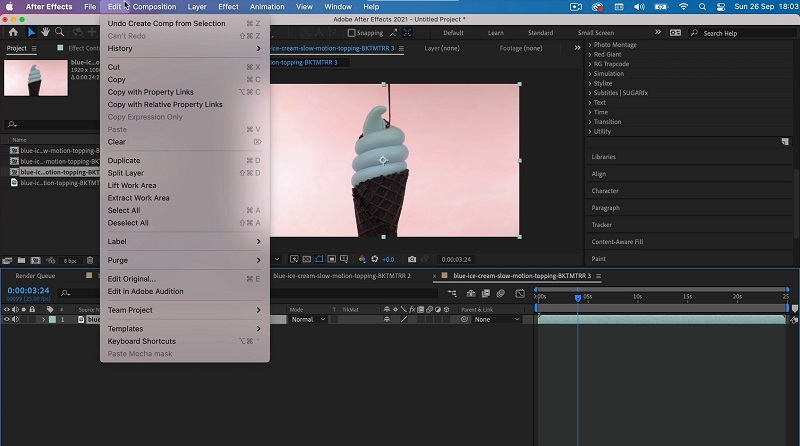
Para cortar un clip en After Effects, es importante entender el proceso. Vamos a seguir unos pasos claros y concisos. El objetivo es dividir el clip de manera efectiva.
Entendiendo el Problema
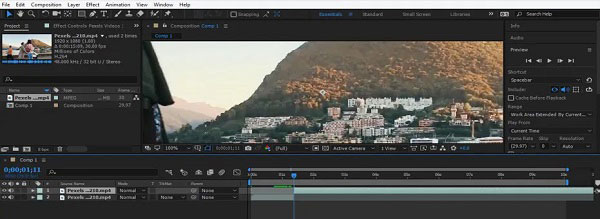
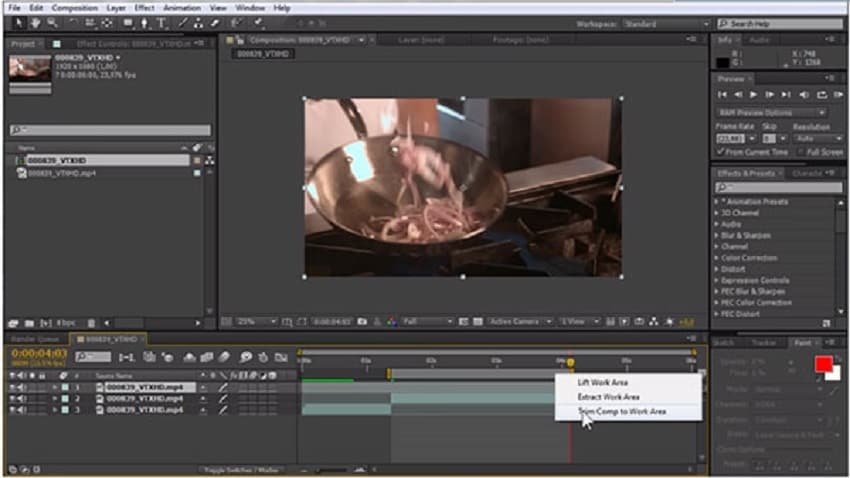
Primero, identifica el clip que quieres cortar. Determina los puntos exactos de inicio y fin del corte. Observa cuidadosamente la línea de tiempo de After Effects.
¿Necesitas un corte simple o más complejo? ¿Requieres preservar ambas partes del clip? Estas preguntas son cruciales para elegir el mejor método.
Must Read
Ten en cuenta la duración del clip. Un clip muy largo puede requerir varios cortes.
Recopilación de Información
Localiza el clip en tu panel de proyecto. Arrástralo a una nueva composición. Asegúrate de que la composición tenga la duración adecuada.
Examina la línea de tiempo detalladamente. Identifica los marcadores de tiempo donde quieres realizar los cortes. Puedes usar las teclas de flecha para un ajuste fino.
Familiarízate con las herramientas de After Effects. Las más importantes son las herramientas de selección y la opción de "Dividir Capa".
Desarrollo de Soluciones
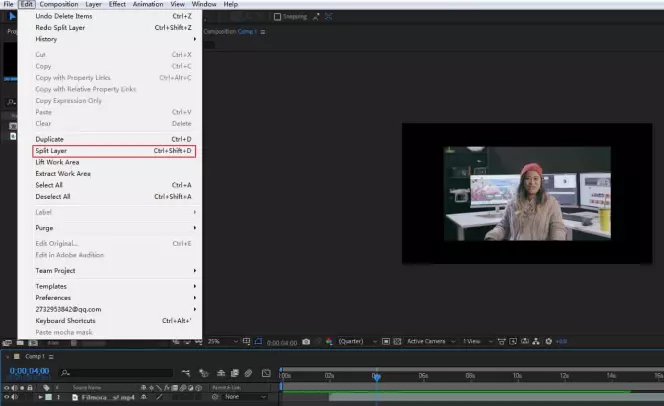
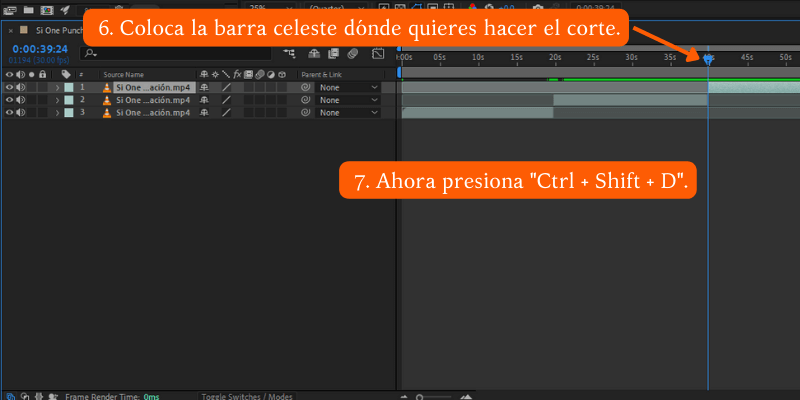
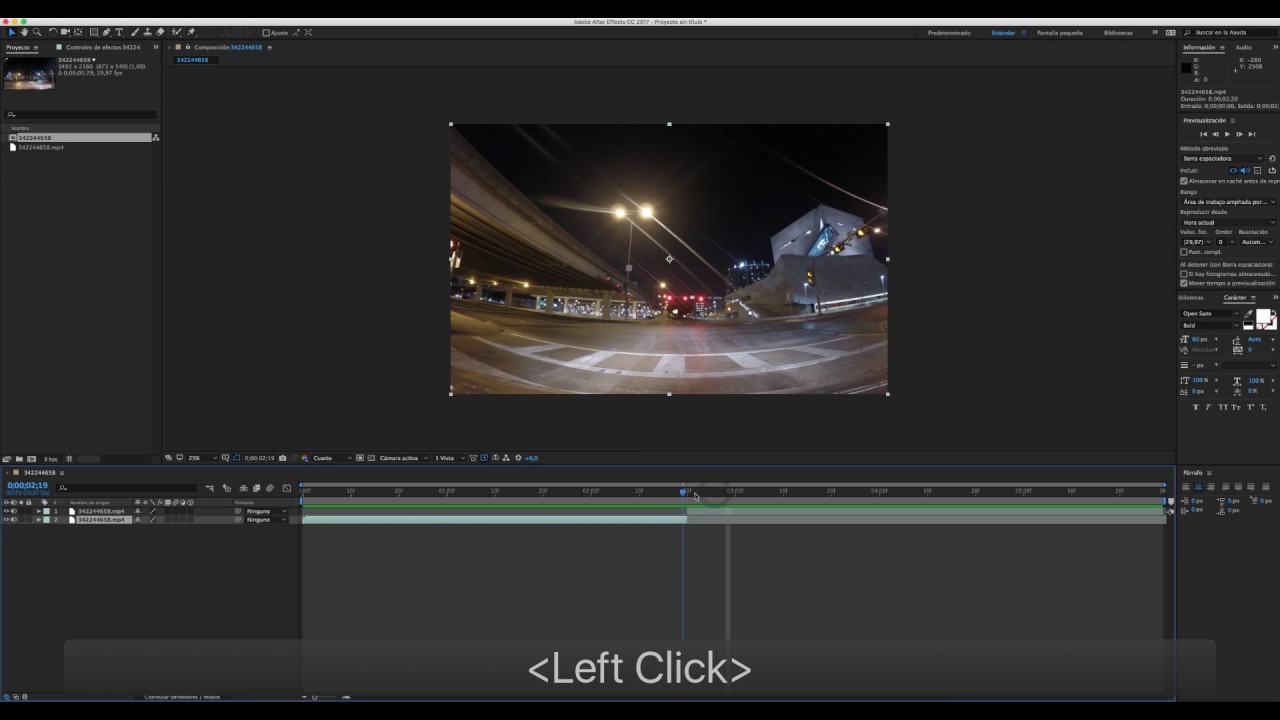
Solución 1: Usar la opción Dividir Capa. Primero, selecciona la capa del clip en la línea de tiempo. Mueve el indicador de tiempo al punto donde quieres cortar el clip. Presiona Ctrl+Shift+D (o Cmd+Shift+D en Mac) para dividir la capa.
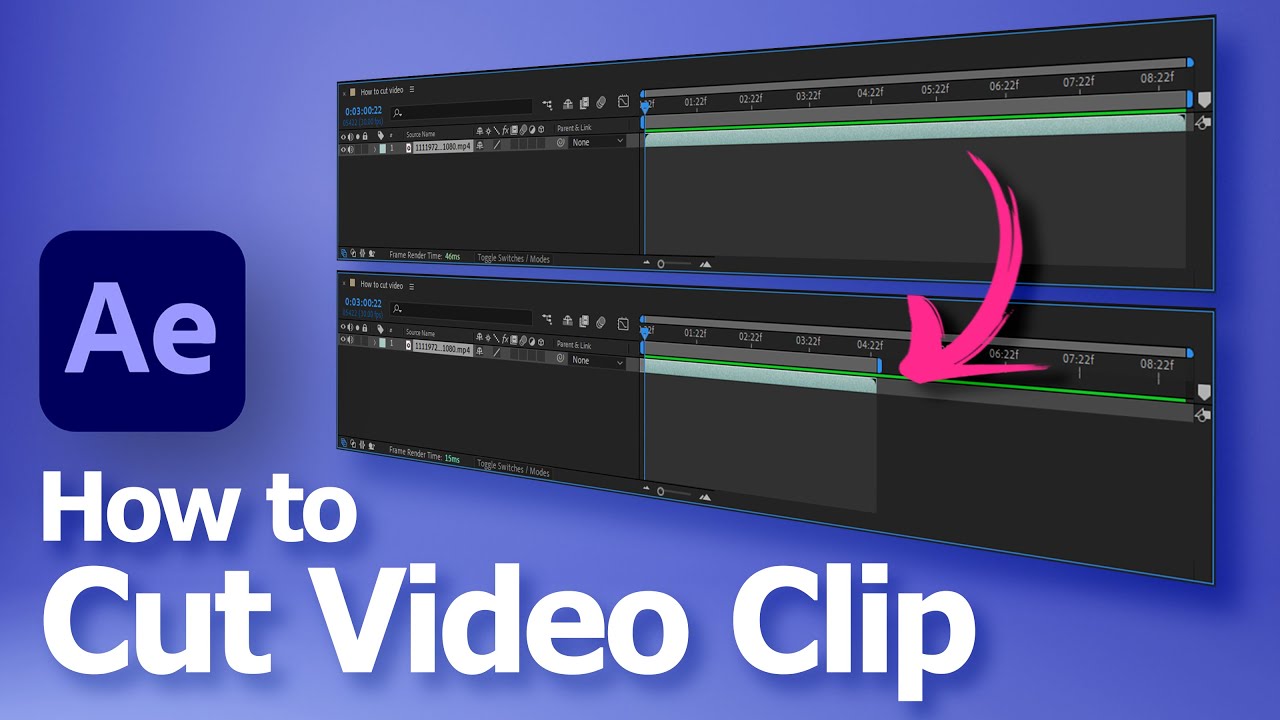
Esta acción divide el clip en dos capas separadas. Cada capa representa una parte del clip original. Puedes mover o editar cada parte independientemente.
Solución 2: Usar la herramienta Pluma y Máscaras. Dibuja una máscara alrededor de la sección que quieres conservar. Invierte la máscara para eliminar el resto del clip. Esta técnica es útil para cortes más complejos y formas irregulares.
Animar la máscara puede crear transiciones interesantes. Requiere más precisión y conocimiento de las herramientas de máscara.
Solución 3: Usar la herramienta Tijera (si la encuentras). Aunque menos común, algunas versiones antiguas de After Effects pueden tenerla. El principio es similar a dividir la capa, pero con una herramienta específica.
Verificación de la Solución
Después de aplicar el corte, reproduce la composición. Verifica que el corte se haya realizado en el punto correcto. Asegúrate de que no haya saltos o errores visibles.
Si usaste la opción Dividir Capa, verifica que ambas capas estén correctamente posicionadas. Ajusta los puntos de entrada y salida si es necesario. Observa la fluidez entre los cortes.
Si usaste máscaras, revisa los bordes de la máscara. Suaviza los bordes si son demasiado duros. Ajusta la forma de la máscara para una mayor precisión.
Exporta un pequeño fragmento de la composición. Revisa el fragmento exportado para asegurarte de que el corte es imperceptible. Asegúrate de que el formato de exportación sea el correcto.
Si el resultado no es satisfactorio, vuelve a revisar los pasos. Ajusta la posición del indicador de tiempo. Experimenta con diferentes técnicas hasta lograr el corte perfecto. Un corte preciso y limpio mejora la calidad general del video.