
Creación De Gráficos En Excel 2016

¡Hola! Vamos a aprender sobre Creación de Gráficos en Excel 2016. Primero, ¿qué es un gráfico? Un gráfico es una representación visual de datos numéricos. En otras palabras, convierte números y datos en una imagen fácil de entender.
Para crear un gráfico en Excel 2016, sigue estos pasos:
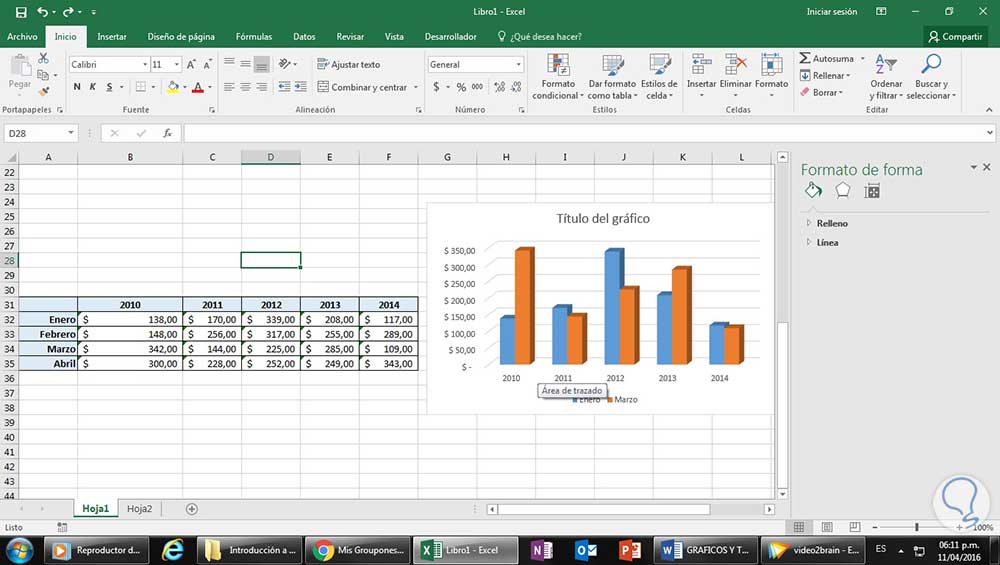
- Selecciona los datos: Elige las celdas que quieres usar en tu gráfico. Por ejemplo, si tienes una columna con nombres de productos y otra con sus ventas, selecciona ambas columnas.
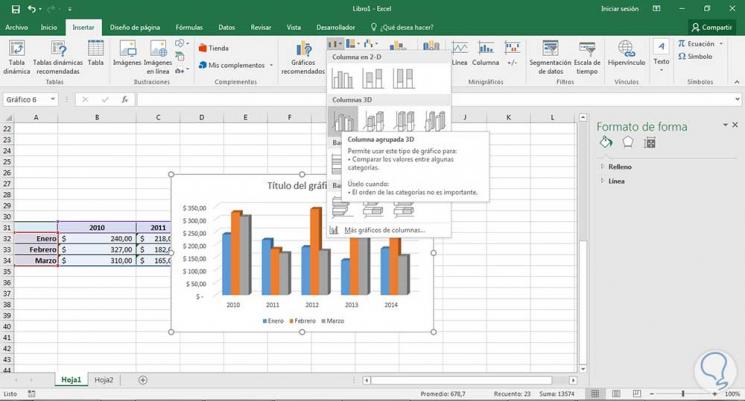
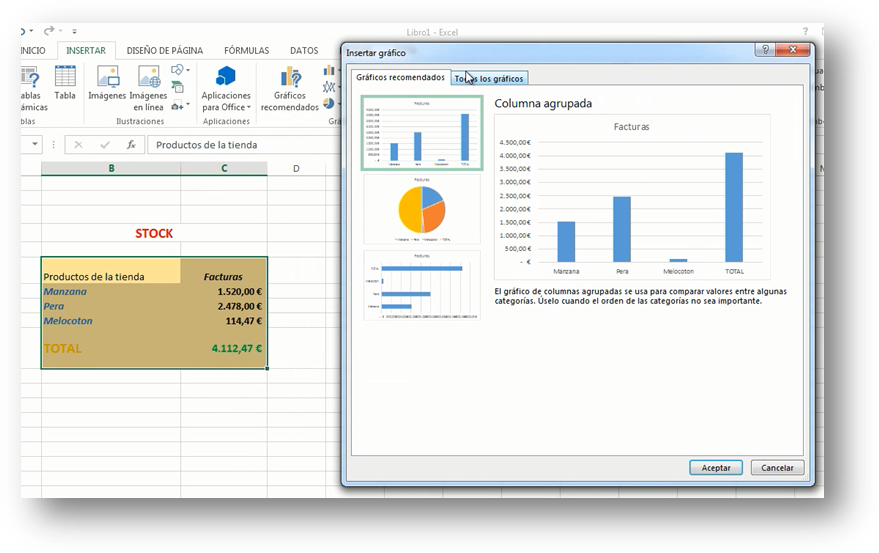
- Inserta el gráfico: Ve a la pestaña "Insertar" y en el grupo "Gráficos", elige el tipo de gráfico que necesitas. Excel ofrece muchos tipos, como barras, líneas, circular (pastel), etc.
- Elige el tipo de gráfico: Para datos comparativos, un gráfico de barras es genial. Para mostrar tendencias a lo largo del tiempo, un gráfico de líneas es mejor. Un gráfico circular muestra proporciones.
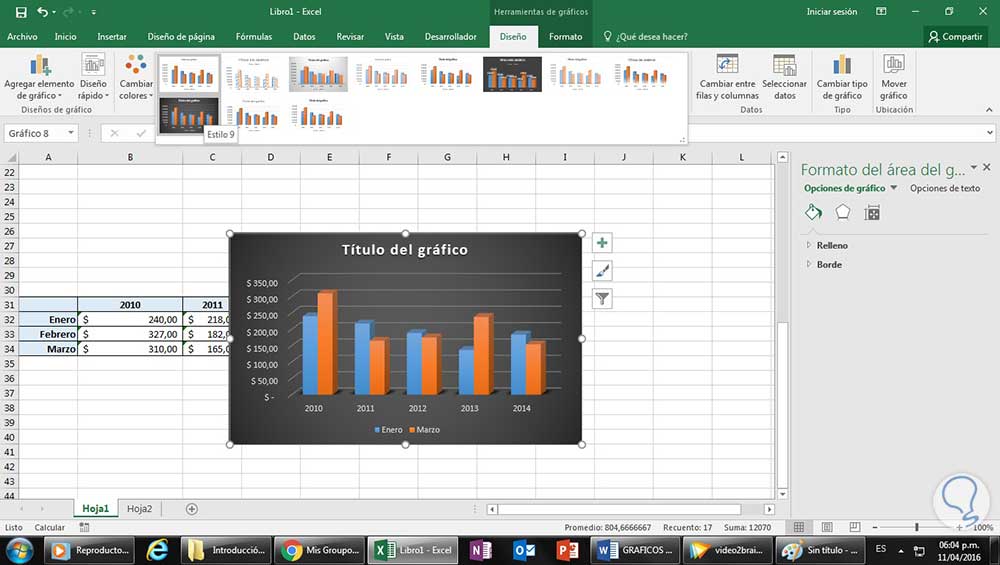
- Personaliza tu gráfico: Una vez creado, puedes modificar el título, las etiquetas de los ejes, los colores, etc. Haz clic en el gráfico y usa las herramientas de la pestaña "Diseño" y "Formato" para personalizarlo.
Ejemplo: Imagina que tienes datos de ventas mensuales de una tienda. Selecciona los meses y las ventas, inserta un gráfico de líneas, y ¡listo! Verás la tendencia de tus ventas a lo largo del año.
Must Read
Aplicaciones prácticas: Los gráficos son útiles en muchos ámbitos. En el trabajo, puedes usar gráficos para presentar informes de ventas, analizar el rendimiento de una campaña de marketing o comparar diferentes estrategias. En tu vida personal, puedes usar gráficos para hacer seguimiento de tus gastos, controlar tu progreso en un proyecto o simplemente entender mejor información numérica que encuentres en internet. Dominar la creación de gráficos te ayudará a comunicar información de manera efectiva y tomar decisiones basadas en datos.




:strip_icc()/i.s3.glbimg.com/v1/AUTH_08fbf48bc0524877943fe86e43087e7a/internal_photos/bs/2021/f/c/GVBAiNRfietAiJ2TACoQ/2016-01-18-excel-02.jpg)
