
Creacion De Una Base De Datos En Visual Basic
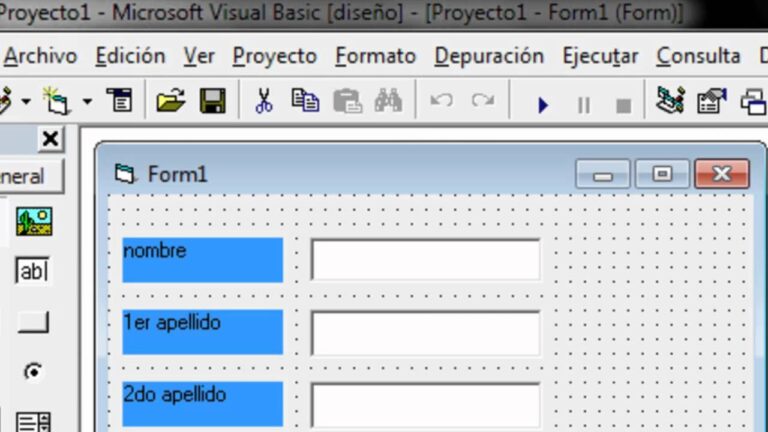
Crear una base de datos en Visual Basic puede parecer complejo, pero siguiendo estos pasos lo lograrás. Aquí tienes un enfoque estructurado.
1. Comprender el Problema
Primero, define qué tipo de datos necesitas almacenar. Considera los nombres de los campos (campos) y sus tipos (texto, número, fecha, etc.). Piensa también en cómo se relacionarán las diferentes tablas, si es necesario. Es crucial saber el propósito de la base de datos.
2. Recopilación de Información
Investiga las diferentes opciones para la base de datos. Microsoft Access es una opción común para aplicaciones pequeñas. También considera SQL Server Compact Edition o SQLite. Documentación oficial de Visual Basic y las bases de datos mencionadas es importante.
Must Read
Busca ejemplos de código y tutoriales en línea. Stack Overflow y foros de Visual Basic son útiles. Familiarízate con los comandos SQL básicos (CREATE TABLE, INSERT, SELECT, etc.).
3. Desarrollo de Posibles Soluciones
Opción 1: Crear una base de datos Microsoft Access. Esto implica usar el OLE DB o ADO.NET para conectarse a la base de datos. Necesitarás el archivo .accdb o .mdb.
Opción 2: Utilizar SQL Server Compact Edition. Esta opción es adecuada para aplicaciones que requieren una base de datos local sin la complejidad de SQL Server completo. Necesitarás instalar el proveedor adecuado para Visual Basic.

Opción 3: Emplear SQLite. SQLite es una base de datos embebida. Es una buena opción para aplicaciones portátiles. Requiere una librería específica para conectarse desde Visual Basic.
4. Implementación (Ejemplo con Access)
Abre Visual Studio. Crea un nuevo proyecto de aplicación de escritorio Visual Basic. Agrega una referencia a System.Data.OleDb o System.Data.SqlClient (si usas SQL Server).
Crea una cadena de conexión (connection string). Esta cadena contiene la información necesaria para conectarse a la base de datos. Incluye la ruta al archivo .accdb y las credenciales (si son necesarias).
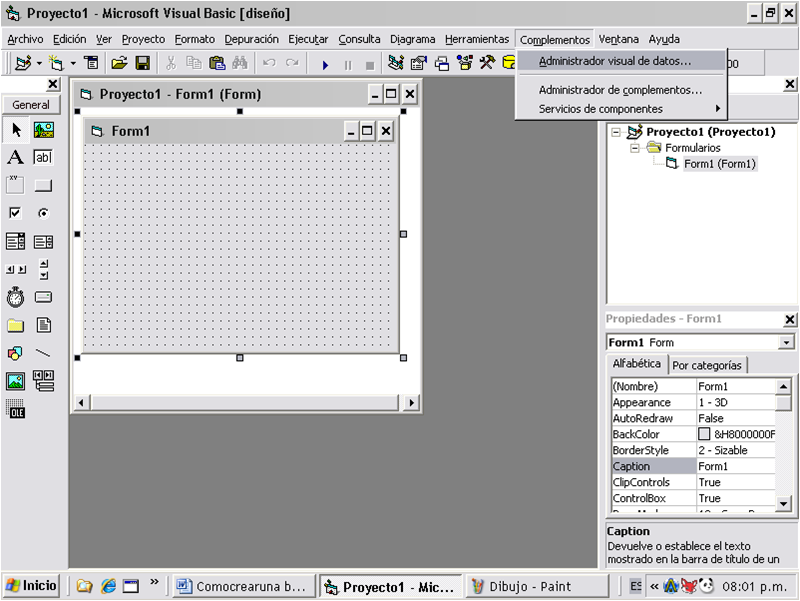
Escribe el código para conectar a la base de datos. Abre la conexión usando el objeto OleDbConnection o SqlConnection. Ejecuta comandos SQL para crear tablas, insertar datos y consultar información.
Ejemplo de código (simplificado):
    Dim connectionString As String = "Provider=Microsoft.ACE.OLEDB.12.0;Data Source=C:\MiBaseDeDatos.accdb;"

    Dim connection As OleDbConnection = New OleDbConnection(connectionString)

    connection.Open()

    Dim command As OleDbCommand = New OleDbCommand("CREATE TABLE MiTabla (ID Integer, Nombre Text);", connection)

    command.ExecuteNonQuery()

    connection.Close()

Cierra la conexión después de usarla. Es importante liberar los recursos de la base de datos.
5. Verificación
Verifica que la base de datos se haya creado correctamente. Abre el archivo .accdb con Microsoft Access. Comprueba que la tabla se haya creado con los campos correctos.
Prueba insertar datos en la tabla. Utiliza comandos SQL INSERT desde tu aplicación Visual Basic. Verifica que los datos se hayan guardado correctamente en la base de datos.

Realiza consultas a la base de datos. Utiliza comandos SQL SELECT para recuperar los datos. Muestra los datos en tu aplicación Visual Basic para confirmar que la consulta funciona.
6. Refinamiento
Asegúrate de manejar las excepciones. Utiliza bloques Try...Catch para capturar errores. Muestra mensajes de error informativos al usuario.
Optimiza el rendimiento de la base de datos. Utiliza índices en las columnas que se usan con frecuencia en las consultas. Evita consultas complejas que puedan ralentizar la aplicación.
Considera la seguridad de la base de datos. Utiliza contraseñas para proteger la base de datos. Cifra los datos sensibles.


