
Crear Indice En Word 2010 Automatico

¡Hola a todos! Vamos a repasar cómo crear un índice automático en Word 2010. ¡No se preocupen, es más fácil de lo que parece!
Preparación del Documento
Primero, asegúrate de que tu documento esté bien organizado. Utiliza estilos para los títulos y subtítulos. Esto es fundamental. Sin estilos, el índice automático no funcionará correctamente.
¿Dónde encuentras los estilos? Están en la pestaña "Inicio". Mira la sección llamada "Estilos". Verás opciones como "Título 1", "Título 2", etc. Aplica el estilo apropiado a cada título.
Must Read
Por ejemplo, el título principal del capítulo debe ser "Título 1". Un subtítulo dentro de ese capítulo podría ser "Título 2". Un sub-subtítulo sería "Título 3". ¡Así sucesivamente!
Aplicar Estilos a los Títulos
Selecciona el título que quieres formatear. Haz clic en el estilo deseado en la sección "Estilos". Word automáticamente aplicará el formato a ese título. Puedes modificar los estilos si no te gustan los predeterminados.
¿Cómo modifico un estilo? Haz clic derecho en el estilo que quieres cambiar. Selecciona "Modificar". Aparecerá una ventana donde puedes cambiar la fuente, el tamaño, el color, etc.

Asegúrate de que todos tus títulos estén formateados correctamente con los estilos. Revisa todo el documento para evitar errores. ¡Este paso es clave para un índice preciso!
Insertar el Índice Automático
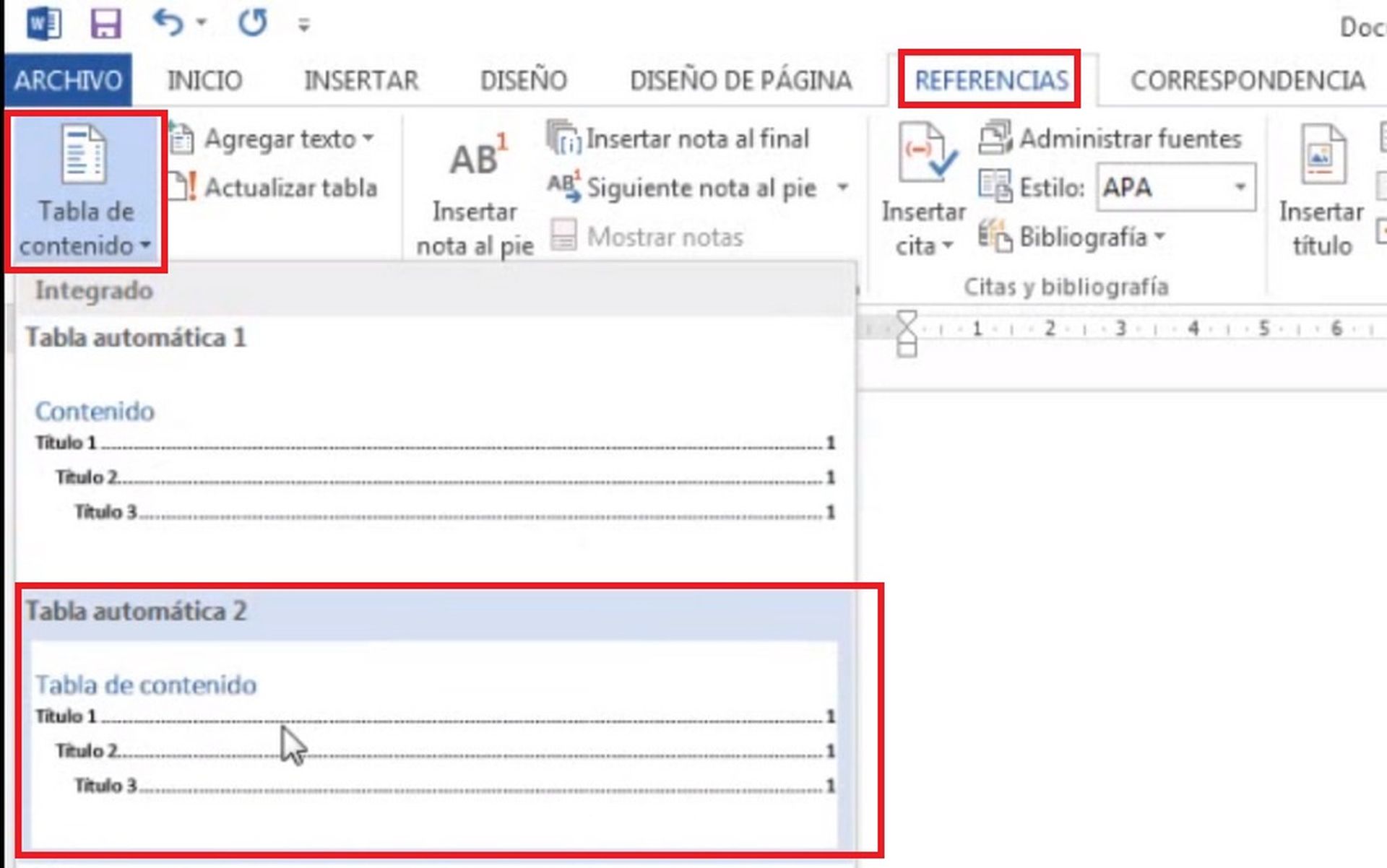
Ahora viene la parte divertida: ¡insertar el índice! Ve a la pestaña "Referencias". En la parte superior izquierda, busca la opción "Tabla de contenido".
Haz clic en "Tabla de contenido". Se desplegará un menú con diferentes opciones. Puedes elegir un diseño predefinido. También puedes personalizar la tabla de contenido.
Si quieres personalizarla, selecciona "Insertar tabla de contenido...". Aparecerá una ventana con muchas opciones. Puedes elegir cuántos niveles de títulos quieres incluir. También puedes cambiar el formato.

Normalmente, los primeros tres niveles (Título 1, Título 2, Título 3) son suficientes. Asegúrate de que la opción "Mostrar números de página" esté marcada. ¡Así el índice mostrará las páginas correctas!
Una vez que hayas configurado las opciones, haz clic en "Aceptar". Word insertará automáticamente el índice en la posición del cursor. ¡Magia!
Actualizar el Índice
Si haces cambios en tu documento (añades o eliminas contenido), el índice quedará desactualizado. ¡No te preocupes, es fácil actualizarlo!

Haz clic derecho en cualquier parte del índice. Selecciona "Actualizar campos". Aparecerá una ventana preguntando si quieres actualizar solo los números de página o toda la tabla.
Si solo has hecho cambios en el contenido (pero no en los títulos), elige "Actualizar solo los números de página". Si has añadido o eliminado títulos, elige "Actualizar toda la tabla".
Recuerda actualizar el índice cada vez que hagas cambios importantes en tu documento. ¡Así te asegurarás de que siempre esté preciso!
Formatear el Índice
Puedes cambiar la apariencia del índice. Modifica los estilos que Word usa para formatear el índice. Por ejemplo, puedes cambiar la fuente, el tamaño o el color del texto.
¿Cómo hago esto? Ve a la pestaña "Inicio". Busca la sección "Estilos". Encuentra los estilos relacionados con la tabla de contenido (normalmente empiezan con "TOC").
Modifica estos estilos como lo harías con cualquier otro estilo. Recuerda que los cambios que hagas aquí se reflejarán en todo el índice. ¡Experimenta hasta que te guste el resultado!
Resumen
Repasemos los puntos clave. Primero, usa estilos para tus títulos. Segundo, inserta la tabla de contenido desde la pestaña "Referencias". Tercero, actualiza el índice cada vez que hagas cambios en el documento. ¡Y finalmente, formatea el índice a tu gusto!
¡Con estos pasos, crear un índice automático en Word 2010 será pan comido! ¡Mucho éxito en tu examen!

