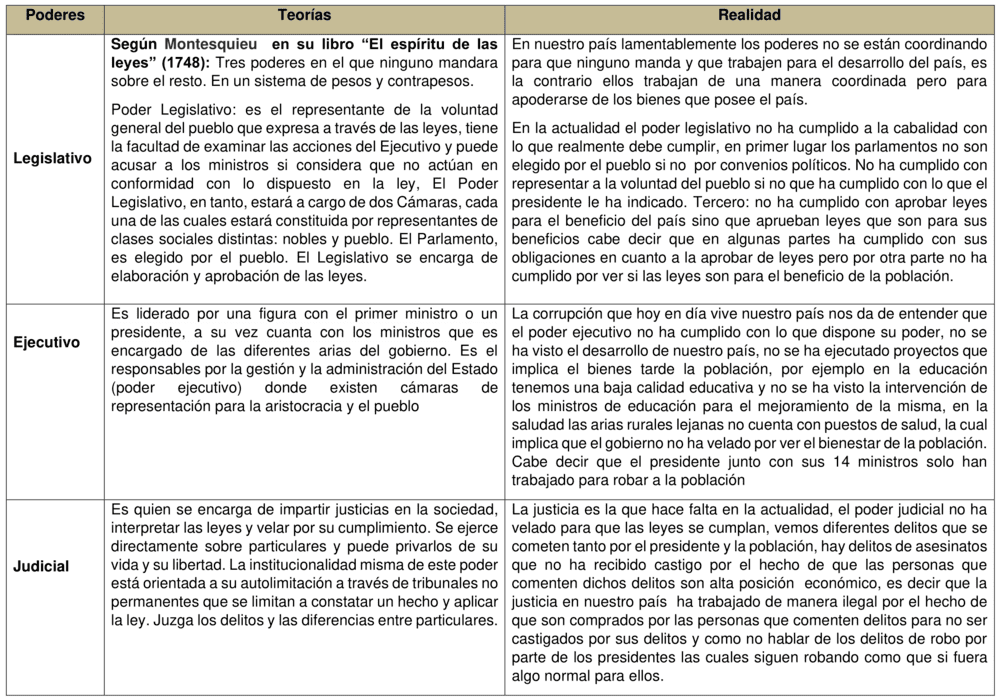
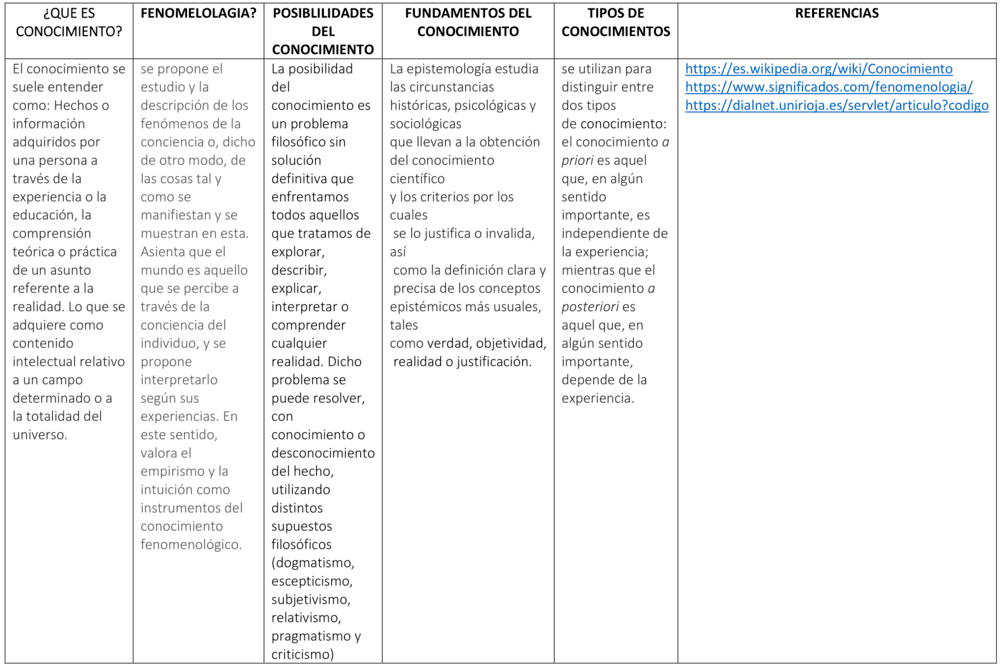
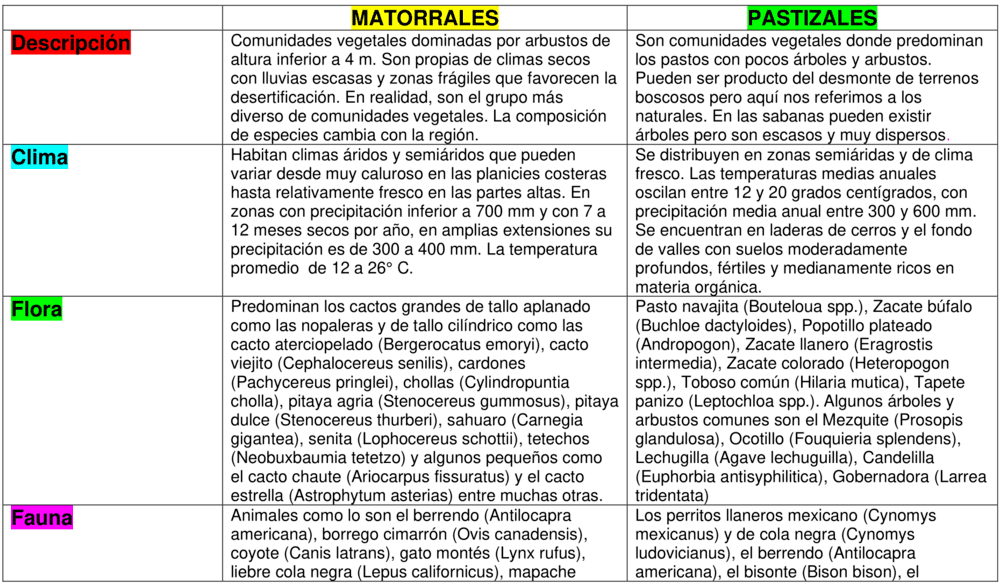
Cuadros De Doble Entrada En Word

Para analizar y resolver problemas relacionados con Cuadros de Doble Entrada en Word, debemos abordar el tema con una mentalidad estratégica. Comenzaremos desglosando el problema inicial. Después, consideraremos diversas soluciones. Finalmente, seleccionaremos la opción más efectiva.
Identificación del Problema
Primero, necesitamos identificar el problema específico. ¿Qué dificultades estás experimentando con los cuadros de doble entrada? ¿Es un problema de formato? ¿O la inserción y manipulación de datos? ¿Quizás el diseño visual no es el deseado?
Es importante ser preciso. Por ejemplo, si el problema es el formato, ¿qué aspecto del formato te está causando problemas? ¿El ancho de las celdas? ¿La alineación del texto? ¿Los bordes?
Must Read
Si el problema es la inserción de datos, ¿tienes dificultades para agregar información? ¿O para modificar la información existente? ¿Quizás estás teniendo problemas con fórmulas o cálculos dentro del cuadro?
Evaluación de las Opciones
Una vez que hayamos identificado el problema, podemos evaluar las opciones disponibles. Word ofrece varias herramientas para trabajar con tablas. Consideremos las más relevantes.

Opción 1: Usar las herramientas de tabla integradas de Word. Word tiene una pestaña dedicada a las tablas. Ahí encontrarás opciones para insertar, diseñar y formatear tablas. ¿Has explorado todas las opciones de esta pestaña?
Opción 2: Importar datos desde Excel. Si tus datos están en Excel, puedes copiar y pegar la tabla directamente en Word. También puedes vincular la tabla de Excel a tu documento de Word. ¿Es una opción viable para ti?
![Cuadro de doble entrada [Ejemplos y cómo se hace] 📔 【Hacer Tu Tesis】](https://assets-global.website-files.com/6503c5066b5dac33a4cbd740/65ea5bd113bdad6f6dab5a2c_crear-tabla-doble-entrada-Word-paso-1.PNG)
Opción 3: Usar objetos incrustados. Podrías crear la tabla en otro programa, como Excel, y luego incrustarla como un objeto en Word. Esto te permite editar la tabla directamente desde Word utilizando las herramientas del programa original. ¿Has considerado esta alternativa?
Opción 4: Crear la tabla manualmente y ajustarla. Esta opción implica construir la tabla celda por celda en Word. Aunque es la opción más laboriosa, ofrece un control total sobre el diseño. ¿Estás dispuesto a invertir tiempo en esta opción?
Selección de la Solución
Después de evaluar las opciones, elige la que mejor se adapte a tu situación. Si necesitas una tabla sencilla con pocos datos, las herramientas integradas de Word pueden ser suficientes. Si tienes muchos datos o necesitas realizar cálculos, importar desde Excel podría ser la mejor opción.

Si el diseño es crucial y necesitas un control preciso, crear la tabla manualmente podría ser la solución. Recuerda que puedes combinar diferentes opciones. Por ejemplo, puedes importar datos desde Excel y luego ajustar el diseño en Word.
Experimenta con diferentes opciones hasta encontrar la que mejor funcione para ti. No tengas miedo de probar cosas nuevas. La práctica te ayudará a dominar las herramientas de Word y a crear Cuadros de Doble Entrada de forma eficiente.
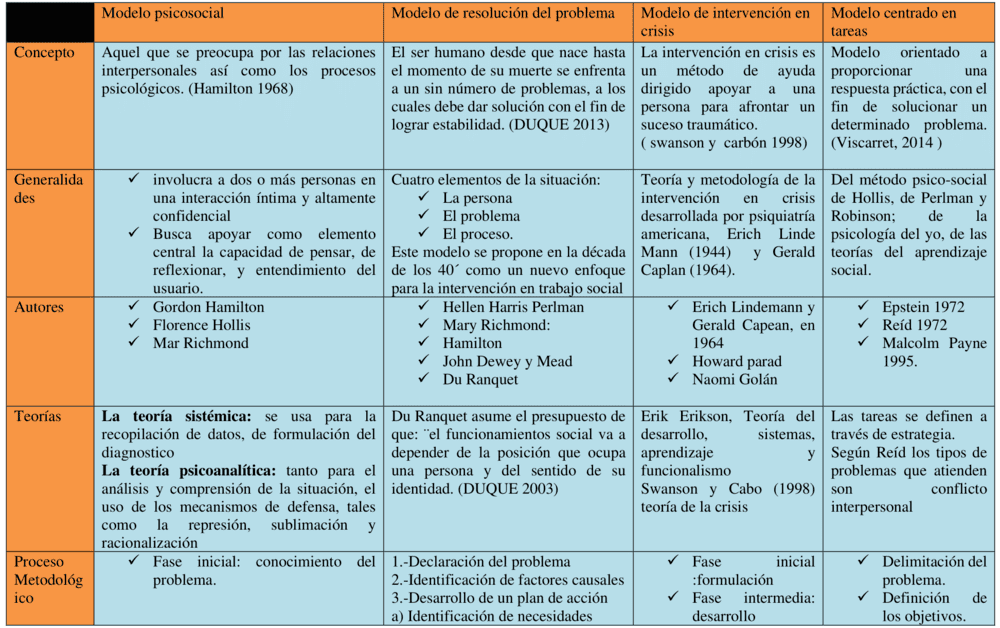
Pasos Específicos (Ejemplo)
Supongamos que el problema es alinear el texto dentro de las celdas. Primero, selecciona la tabla. Luego, ve a la pestaña "Diseño de tabla" o "Disposición". Busca las opciones de alineación. Prueba diferentes opciones, como "Alinear arriba a la izquierda", "Alinear centro" o "Alinear abajo a la derecha". Elige la opción que mejor se adapte a tus necesidades.
Si sigues teniendo problemas, busca tutoriales en línea o consulta la ayuda de Word. Hay muchos recursos disponibles que pueden ayudarte a resolver problemas específicos. Recuerda, la clave está en la paciencia y la perseverancia.
Al seguir estos pasos, podrás analizar y resolver problemas relacionados con Cuadros de Doble Entrada en Word de manera efectiva. La práctica continua te permitirá dominar las herramientas y crear documentos profesionales y atractivos.