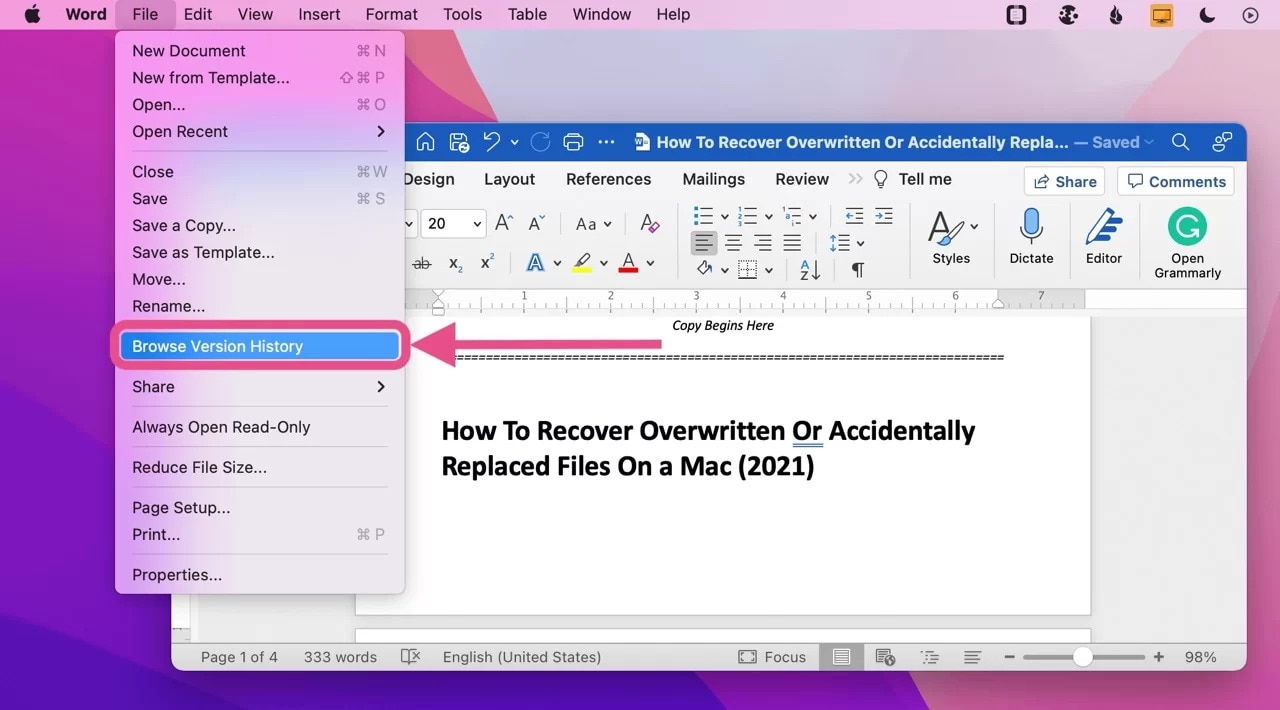
Cual Es El Equivalente De Word En Mac
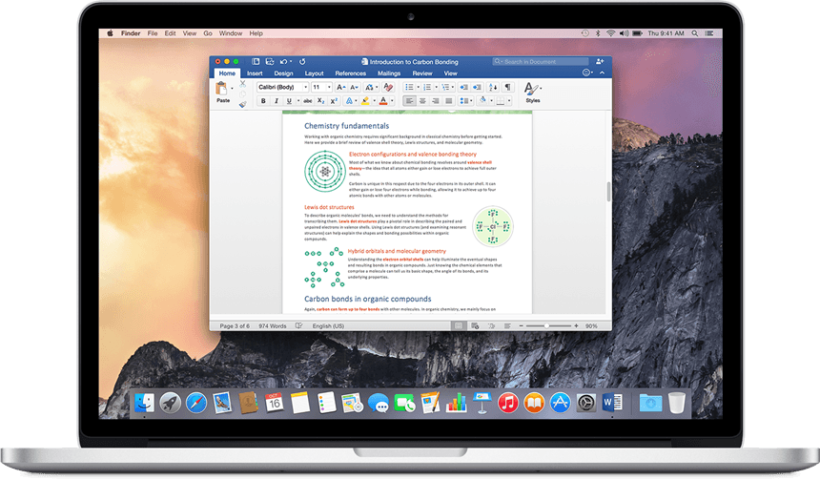
¡Hola! Vamos a explorar el equivalente de Word en el mundo Mac. Imagina que Word es un coche muy popular. ¿Qué otro coche similar puedes encontrar?
Pages: El Similar a Word en Mac
En el universo Mac, Pages es la respuesta. Es el procesador de textos de Apple. Piensa en Pages como un primo hermano de Word. Ambos hacen cosas similares, pero con estilos diferentes.
Visualmente, Pages tiende a tener una interfaz más limpia. Es más intuitiva para algunos usuarios. La barra de herramientas podría parecer diferente. Pero no te preocupes, las funciones esenciales están ahí.
Must Read
Funciones Clave: Comparación Visual
Crear Documentos: Tanto Word como Pages te permiten empezar desde cero. También puedes usar plantillas. Piensa en las plantillas como diseños prefabricados.
Formato de Texto: Cambiar la fuente, el tamaño, el color. Ambos programas lo hacen fácil. Imagina que estás pintando una pared. Puedes elegir el color y la brocha (la fuente).

Insertar Imágenes: Añade fotos y gráficos. Es como pegar stickers en un cuaderno. Tanto Word como Pages te permiten hacerlo. Puedes ajustar el tamaño y la posición de las imágenes.
Tablas y Gráficos: Organiza datos. Visualiza información. Piensa en una tabla como una hoja de cálculo sencilla. Un gráfico, como un dibujo que muestra tendencias.

Corrector Ortográfico y Gramatical: Ambos programas te ayudan a escribir sin errores. Es como tener un amigo que revisa tu trabajo. Subrayan las palabras mal escritas o los errores gramaticales.
¿Dónde Encontrar Pages?
Pages normalmente viene preinstalado en tu Mac. Si no lo encuentras, busca en la App Store. La App Store es como una tienda de aplicaciones para tu Mac. Puedes descargar Pages gratis.
Abrir y Guardar Archivos
Compatibilidad: Word guarda archivos en formato .docx. Pages usa .pages por defecto. Pero, ¡ojo! Pages puede abrir y guardar archivos .docx. Es como si entendiera el idioma de Word.
![[Solucionado] Word no puede terminar de guardar el documento debido a](https://www.easeus.com/images/en/data-recovery/drw-pro/mac-word-tools-add-in.png)
Exportar: Puedes exportar archivos de Pages a .docx. También puedes exportarlos a PDF. PDF es un formato muy común para compartir documentos. Asegura que el formato se vea igual en cualquier computadora.
Un Ejemplo Práctico
Imagina que tienes que escribir un informe. Puedes usar tanto Word como Pages. Elige el programa con el que te sientas más cómodo. Experimenta con ambos para ver cuál se adapta mejor a tu estilo.
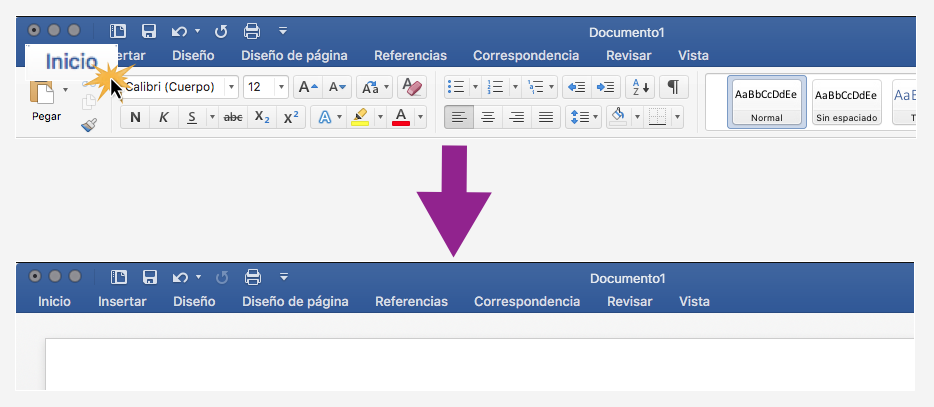
Comienza abriendo el programa. Selecciona una plantilla o empieza un documento en blanco. Escribe tu texto, formatea el documento. Inserta imágenes si lo necesitas. Revisa la ortografía. Guarda tu trabajo.
En Resumen
Pages es una excelente alternativa a Word en Mac. Es gratis, fácil de usar y compatible con los formatos de Word. ¡No tengas miedo de probarlo! Explora sus funciones. Descubre todo lo que puedes hacer. Es como aprender un nuevo truco en la cocina. Al final, tendrás más herramientas a tu disposición.
¡Espero que esta explicación te haya sido útil! ¡Mucha suerte explorando Pages!