Cual Es La Herramienta De Word

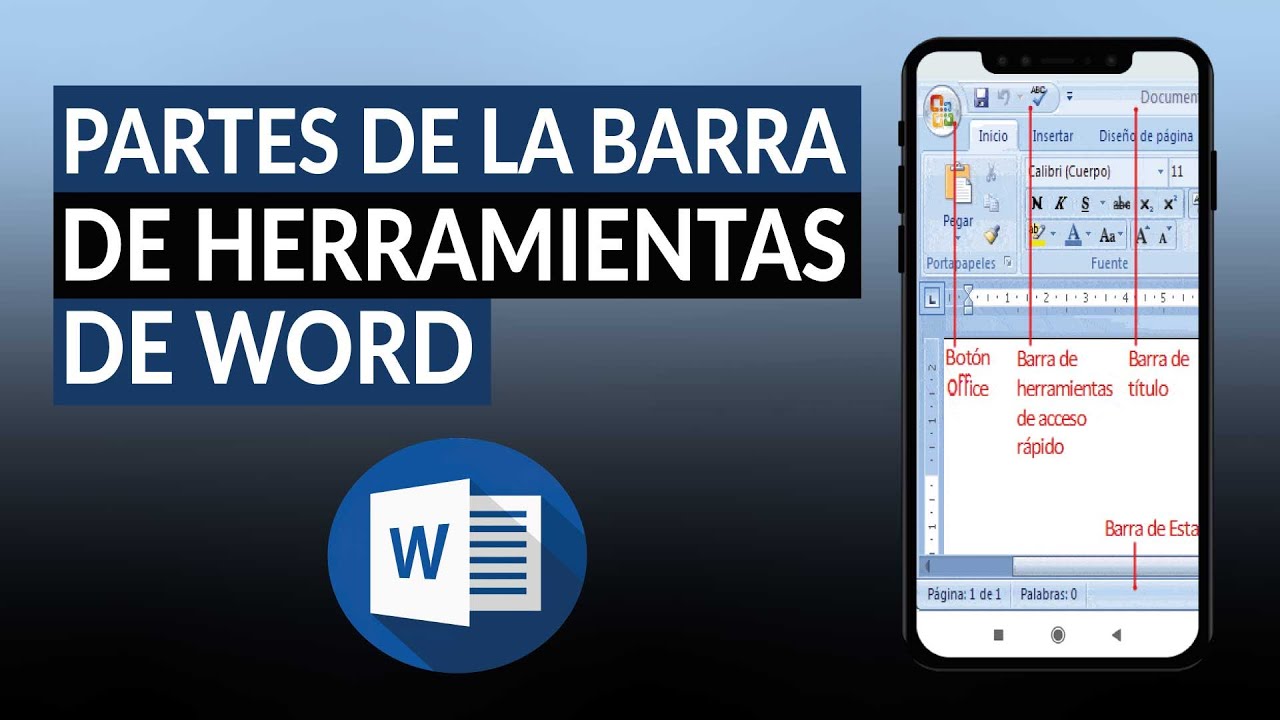
¿Alguna vez te has preguntado cuál es la herramienta de Word más útil? La respuesta es: ¡depende! Word es como una caja de herramientas gigante, llena de opciones para escribir, editar y formatear documentos. No hay una única "mejor" herramienta, sino un conjunto de ellas que, combinadas, te permiten crear textos increíbles.
Lo Básico: Edición de Texto
Comencemos por lo fundamental. Escribir y editar son el corazón de Word. Las herramientas para esto son simples pero poderosas:
- Escribir: Simplemente empieza a teclear. Word convierte tus pensamientos en texto.
- Seleccionar: Usa el ratón para resaltar palabras, frases o párrafos que quieres cambiar.
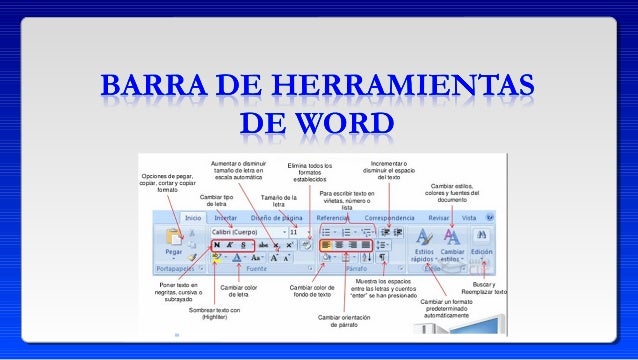
- Cortar, Copiar y Pegar: Estas herramientas (ubicadas en la pestaña "Inicio" o accesibles con atajos de teclado como Ctrl+X, Ctrl+C y Ctrl+V) te permiten mover y duplicar texto fácilmente. Imagina que escribiste un párrafo en el lugar equivocado; con "Cortar" y "Pegar" lo mueves sin problemas.
- Formato de Fuente: Cambia el tipo de letra (Arial, Times New Roman, etc.), el tamaño, el color y el estilo (negrita, cursiva, subrayado). Si quieres que un título destaque, usa negrita y un tamaño de fuente más grande.
Formato del Documento: Dale Estilo a Tu Texto
El formato del documento va más allá de las letras individuales. Controla la apariencia general de tu texto:
Must Read
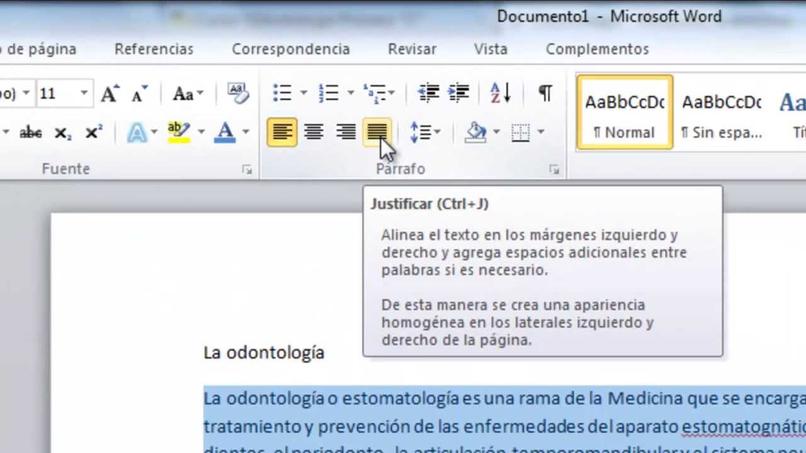
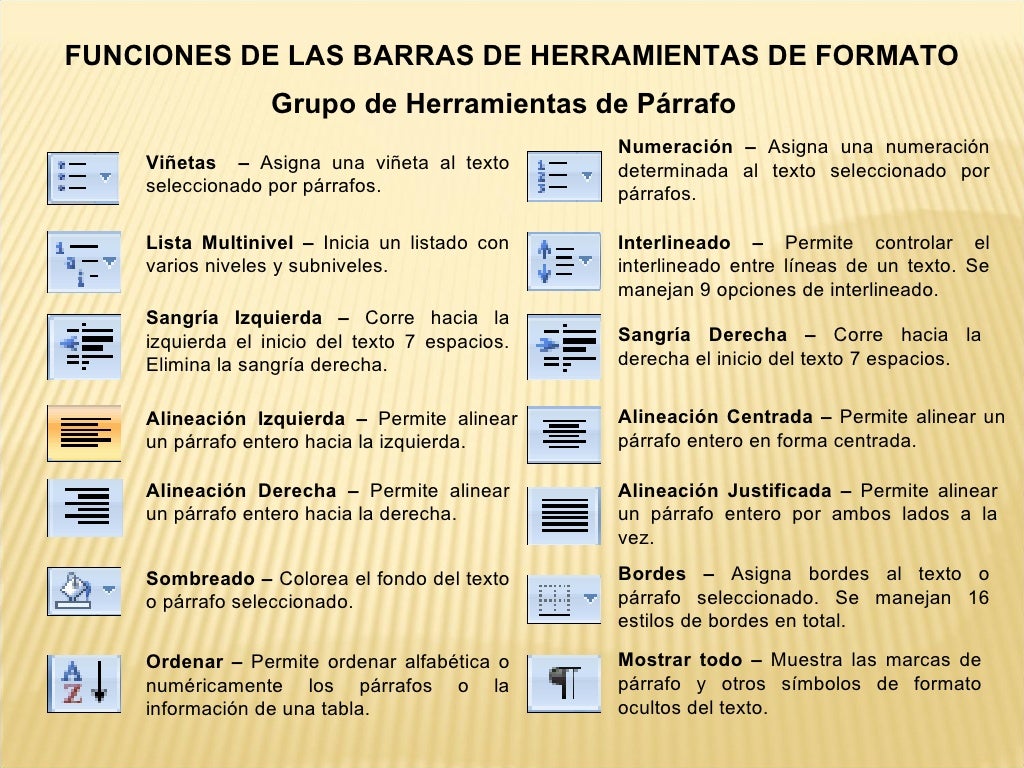
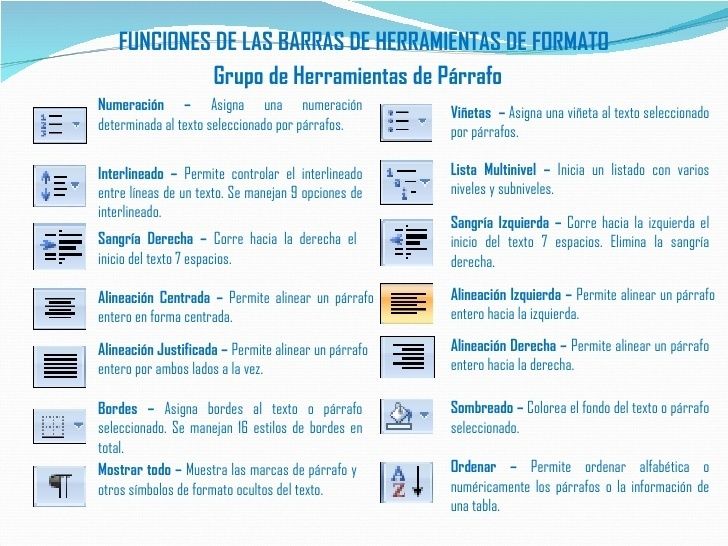
- Alineación: Alinea el texto a la izquierda, al centro, a la derecha o justificado (distribuyendo el texto uniformemente entre los márgenes). Los títulos suelen ir centrados.
- Espaciado entre líneas: Ajusta el espacio entre las líneas de texto para mejorar la legibilidad. Un espaciado de 1.5 suele ser una buena opción para documentos largos.
- Márgenes: Controla el espacio en blanco alrededor del texto. Márgenes más amplios dan un aspecto más elegante.
- Sangrías: Indenta la primera línea de un párrafo o todo el párrafo.
- Viñetas y Numeración: Crea listas con puntos (viñetas) o números. Útil para organizar información de manera clara. Por ejemplo, una lista de ingredientes para una receta.
Herramientas Avanzadas: El Poder de Word
Word también ofrece herramientas más avanzadas para proyectos más complejos:
- Tablas: Organiza datos en filas y columnas. Ideal para comparar información o presentar estadísticas.
- Imágenes: Inserta imágenes desde tu ordenador o desde internet para hacer tu documento más visual.
- Encabezados y Pies de Página: Añade información que se repite en cada página, como el título del documento, el número de página o el nombre del autor.
- Corrector Ortográfico y Gramatical: Word te ayuda a evitar errores. Presta atención a las líneas rojas (errores ortográficos) y azules (errores gramaticales).
- Estilos: Aplica formatos predefinidos a títulos, subtítulos y párrafos. Facilita la creación de documentos consistentes y profesionales.
En resumen, la "mejor" herramienta de Word depende de lo que necesites hacer. Experimenta con todas las opciones y descubre cómo Word puede ayudarte a crear documentos perfectos para cualquier ocasión. ¡Practica y verás lo fácil que es!