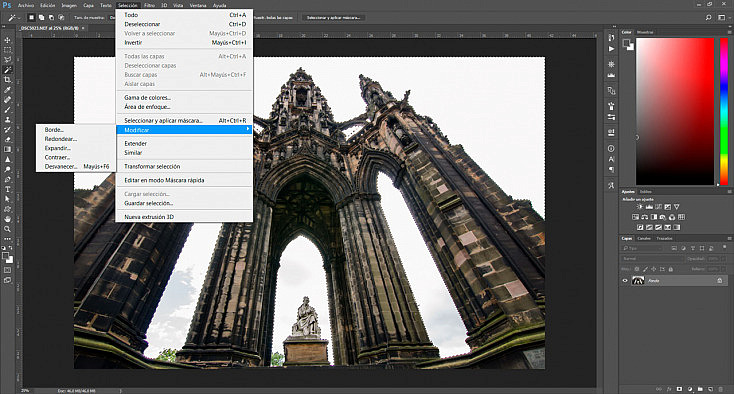
Cuales Son Las Herramientas De Seleccion En Photoshop

Las herramientas de selección en Photoshop permiten aislar áreas específicas de una imagen. Esto significa que puedes editar solo una parte de la foto, sin afectar el resto. Imagina que quieres cambiar el color de un coche rojo en una foto. Con las herramientas de selección, puedes elegir solo el coche y modificar su color.
Tipos de Herramientas de Selección
Photoshop ofrece varias herramientas de selección, cada una ideal para diferentes situaciones. Aquí te explicamos algunas de las más comunes:
Herramientas de Marco
Las herramientas de marco crean selecciones rectangulares o elípticas. Piensa en ellas como un sello con forma de rectángulo o círculo. Hay dos tipos principales:
Must Read
- Marco rectangular: Ideal para seleccionar objetos cuadrados o rectangulares, como una ventana o un edificio.
- Marco elíptico: Perfecto para seleccionar objetos circulares o ovalados, como un balón o una cara.
Herramientas de Lazo
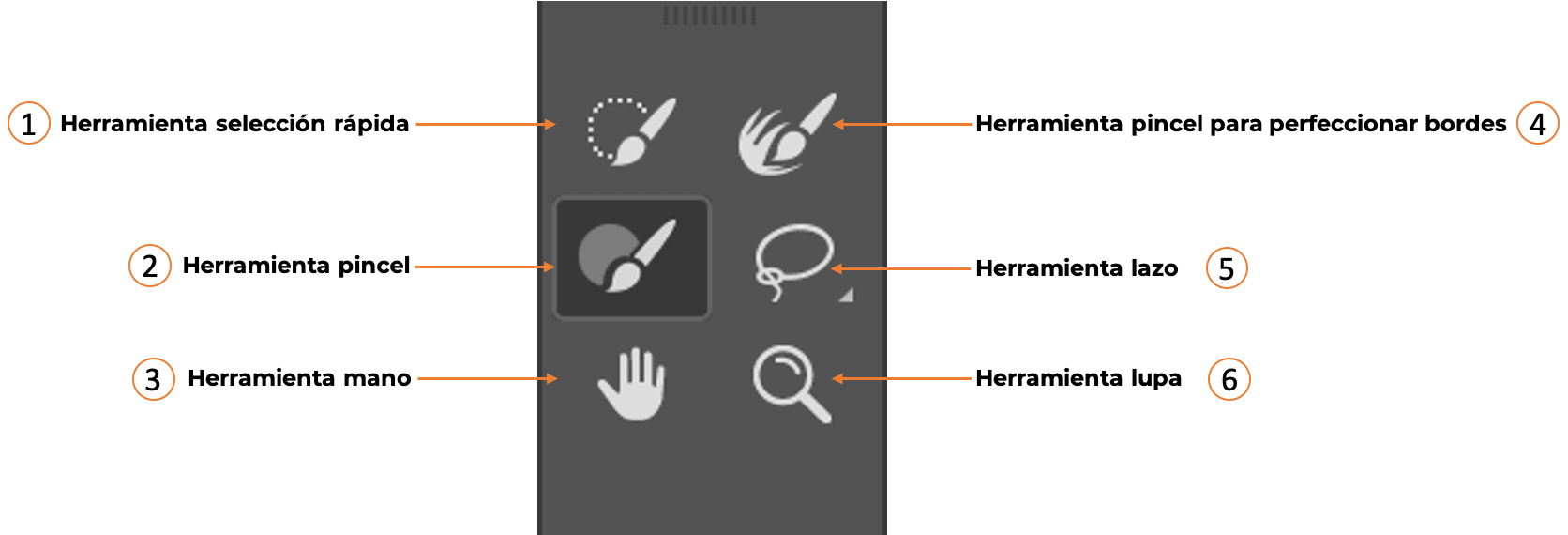
Las herramientas de lazo permiten dibujar selecciones a mano alzada. Son útiles para seleccionar formas irregulares. Existen tres variantes:
- Lazo: Te permite dibujar una selección a mano alzada. Requiere precisión y una mano firme.
- Lazo poligonal: Crea selecciones con líneas rectas. Útil para seleccionar objetos con bordes rectos, como un triángulo o un diamante.
- Lazo magnético: Se "pega" a los bordes de los objetos al mover el ratón. Facilita la selección de objetos con contornos definidos, incluso si son algo complejos.
Varita Mágica
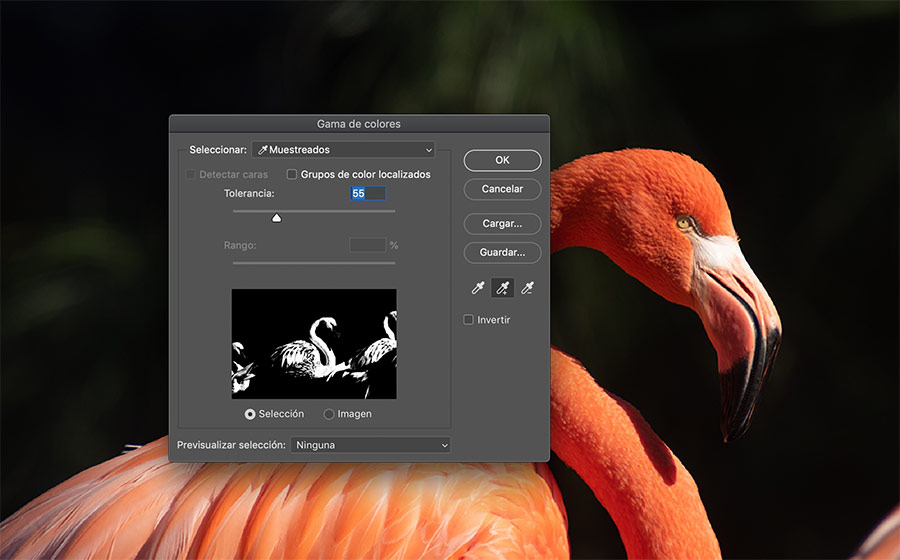
La varita mágica selecciona áreas de color similar. Imagina que tienes una foto de un cielo azul. Con la varita mágica, puedes hacer clic en el cielo y seleccionar automáticamente todo el área azul similar al punto donde hiciste clic. Es muy útil para seleccionar fondos uniformes.
Selección Rápida
La herramienta de selección rápida funciona como un pincel que "pinta" la selección. A medida que pintas, Photoshop analiza los colores y bordes cercanos para expandir la selección. Es una herramienta versátil y fácil de usar.
Seleccionar y Aplicar Máscara
La opción Seleccionar y aplicar máscara es una herramienta avanzada que permite refinar selecciones, especialmente en áreas complicadas como el cabello. Ofrece controles precisos para suavizar bordes, mejorar el contraste y eliminar halos.
Cómo Usar las Herramientas de Selección
Para usar una herramienta de selección, simplemente elige la herramienta de la barra de herramientas. Luego, haz clic y arrastra sobre la imagen para crear la selección. Una vez que tengas una selección activa, puedes realizar diversas acciones, como:
- Copiar y pegar: Copiar la selección y pegarla en otra parte de la imagen o en un documento diferente.
- Aplicar filtros: Aplicar un filtro solo a la selección.
- Ajustar el color: Cambiar el color o la luminosidad solo de la selección.
- Eliminar: Borrar el área seleccionada.
Dominar las herramientas de selección es fundamental para editar fotos en Photoshop. Experimenta con cada herramienta y descubre cuál funciona mejor para cada situación. Recuerda, la práctica hace al maestro.