Cuales Son Las Partes De La Ventana De Publisher

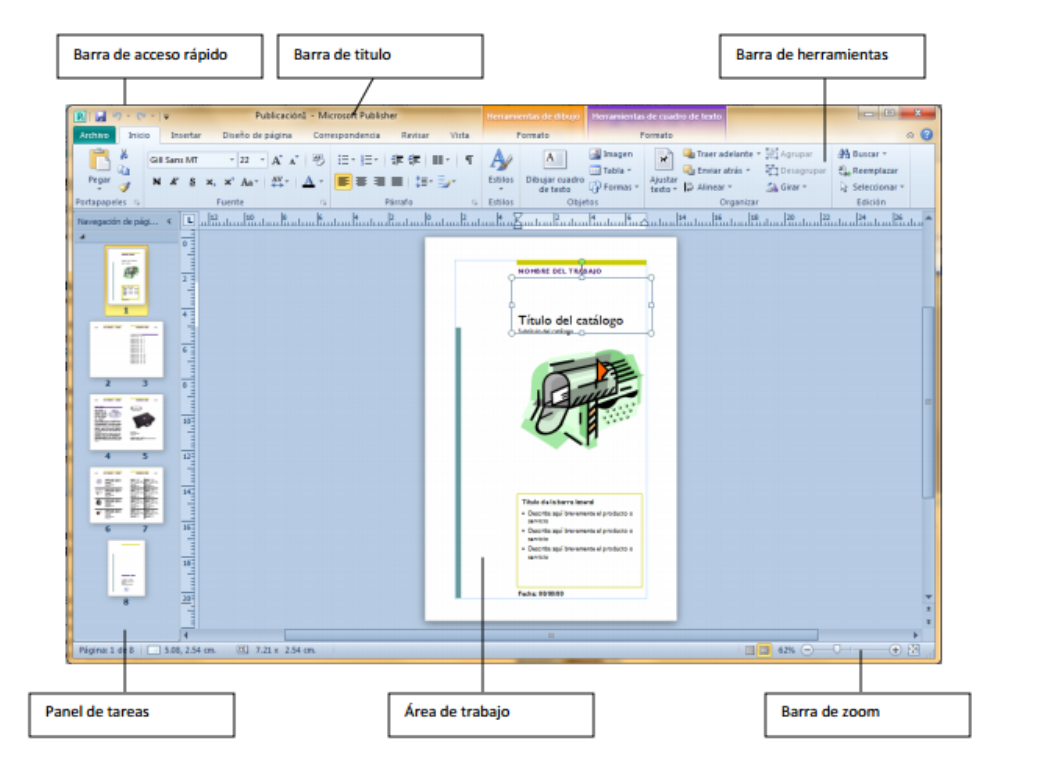
Publisher, el programa de Microsoft para crear publicaciones de aspecto profesional, tiene una ventana con varias partes importantes. Entender estas partes te permite navegar y utilizar Publisher eficientemente para diseñar folletos, boletines informativos, tarjetas de visita y más. La ventana de Publisher, como la de otros programas de Microsoft, está organizada para facilitar el acceso a las herramientas que necesitas.
Partes Principales de la Ventana de Publisher
Aquí tienes una guía rápida de las partes esenciales:
- Barra de Título: Esta es la barra superior de la ventana. Muestra el nombre del archivo actual y el nombre del programa (Publisher). También contiene los botones de minimizar, maximizar/restaurar y cerrar.
- Cinta de Opciones: Ubicada debajo de la barra de título, la cinta de opciones es tu centro de control. Está organizada en pestañas (como Archivo, Inicio, Insertar, Diseño de Página, Correspondencia, Revisar, Vista) y cada pestaña agrupa comandos relacionados. Piensa en ella como tu caja de herramientas organizada.
- Pestaña Archivo (Backstage View): Al hacer clic en la pestaña "Archivo", accedes a la vista Backstage. Aquí puedes guardar, abrir, imprimir, compartir y exportar tu publicación. También puedes encontrar las opciones del programa y la información de la cuenta.
- Barra de Herramientas de Acceso Rápido: Esta pequeña barra, generalmente ubicada en la esquina superior izquierda, te permite acceder rápidamente a los comandos que más utilizas, como Guardar, Deshacer y Rehacer. Puedes personalizarla para añadir tus comandos favoritos.
- Área de Trabajo (Página): Es el espacio principal donde creas y editas tu publicación. Aquí verás tu página y todos los elementos que añadas (texto, imágenes, formas, etc.).
- Barras de Desplazamiento: Si tu publicación es más grande que el área de trabajo visible, las barras de desplazamiento (horizontal y vertical) te permiten moverte por la página.
- Barra de Estado: Ubicada en la parte inferior de la ventana, muestra información útil, como el número de página actual y opciones de zoom.
Ejemplo práctico: Digamos que necesitas insertar una imagen. Irías a la Cinta de Opciones, harías clic en la pestaña "Insertar", y luego buscarías el comando "Imágenes".
Must Read
Consejo rápido: Familiarízate con la cinta de opciones. Explorar cada pestaña te ayudará a descubrir todas las herramientas que Publisher tiene para ofrecer. Utiliza la barra de herramientas de acceso rápido para personalizar el programa y que se ajuste a tus necesidades.