
Cuales Son Los Elementos De La Pantalla Excel

La pantalla de Excel está llena de elementos. Cada uno tiene una función. Conocerlos te ayuda a usar Excel mejor.
¿Qué es la pantalla de Excel?
Es lo que ves cuando abres Excel. Es tu espacio de trabajo. Incluye la barra de título, la cinta de opciones, la hoja de cálculo y más.
Elementos Clave de la Pantalla de Excel
Veamos los elementos más importantes uno por uno:
Must Read
1. Barra de Título
Está en la parte superior. Muestra el nombre del archivo y la aplicación (Excel). También tiene los botones de minimizar, maximizar y cerrar.
Ejemplo: "Libro1 - Excel" aparece si no has guardado el archivo aún.
2. Cinta de Opciones
Está debajo de la barra de título. Es donde encuentras los comandos. Está organizada en pestañas como "Archivo", "Inicio", "Insertar", "Fórmulas", etc.
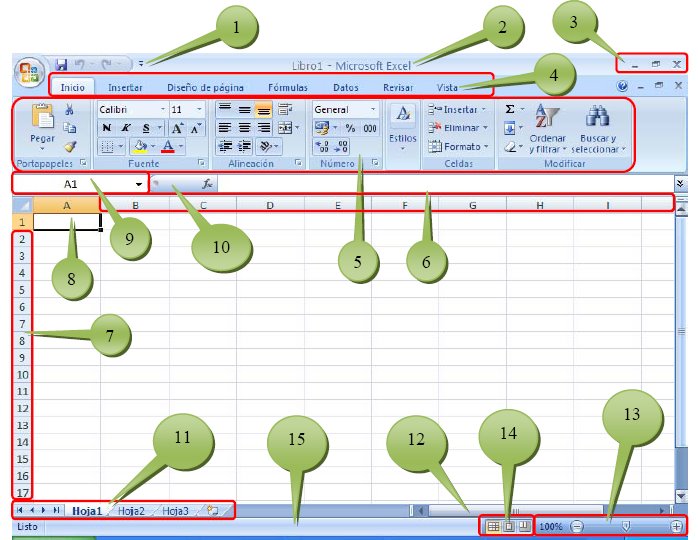
Cada pestaña tiene grupos de comandos relacionados. Ejemplo: La pestaña "Inicio" tiene el grupo "Fuente" para cambiar el tipo de letra.
3. Barra de Fórmulas
Está debajo de la cinta de opciones. Muestra el contenido de la celda activa. También te permite escribir o editar fórmulas.
Ejemplo: Si la celda A1 contiene "=2+2", la barra de fórmulas mostrará "=2+2".

4. Hoja de Cálculo
Es el área principal de trabajo. Está formada por filas y columnas. La intersección de una fila y una columna es una celda.
Las columnas se identifican con letras (A, B, C...). Las filas se identifican con números (1, 2, 3...). Ejemplo: La celda A1 es la primera celda de la hoja.
5. Celdas
Son la unidad básica de la hoja de cálculo. Cada celda tiene una dirección única. Puedes introducir texto, números, fechas o fórmulas en las celdas.
Ejemplo: La celda B2 puede contener el número 10.

6. Barra de Etiquetas de Hojas
Está en la parte inferior. Muestra las hojas de cálculo del libro. Puedes agregar, eliminar o cambiar el nombre de las hojas.
Ejemplo: "Hoja1", "Hoja2", "Hoja3" son nombres comunes para las hojas.
7. Barra de Estado
Está en la parte inferior. Muestra información sobre el estado de Excel. También tiene controles de vista y zoom.

Ejemplo: Puede mostrar "Listo" cuando Excel está inactivo.
8. Barra de Desplazamiento
Te permiten moverte por la hoja de cálculo horizontal y verticalmente. Son útiles cuando la hoja es más grande que la pantalla.
En Resumen
Conocer estos elementos te ayudará a navegar Excel con facilidad. La práctica es clave para dominar cada uno de ellos.
Explora cada elemento, haz clic en los botones y observa qué sucede. ¡Así aprenderás mejor!


