Cuáles Son Los Filtros De Excel
Los filtros de Excel son una herramienta poderosa que te permite mostrar solo las filas de datos que cumplen con ciertos criterios que defines. Imagina tener una gran lista de clientes y querer ver solo los que viven en un país específico. Los filtros te permiten hacer esto de forma rápida y sencilla. Son cruciales para el análisis de datos, la búsqueda de información específica y la creación de informes resumidos a partir de hojas de cálculo extensas. Con los filtros, te ahorras tiempo y evitas el error humano de revisar manualmente grandes cantidades de información.
Cómo Usar los Filtros de Excel: Una Guía Rápida
Aquí te presentamos una guía paso a paso para aplicar y utilizar los filtros en Excel:
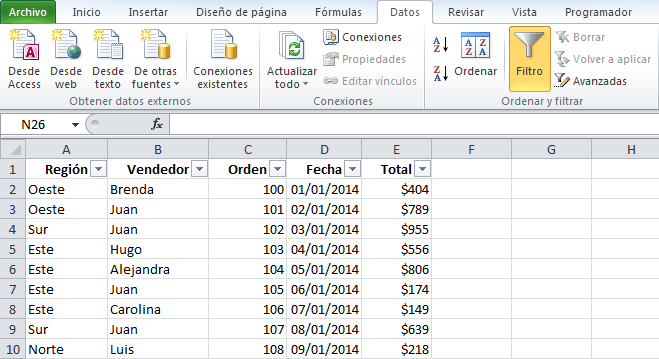
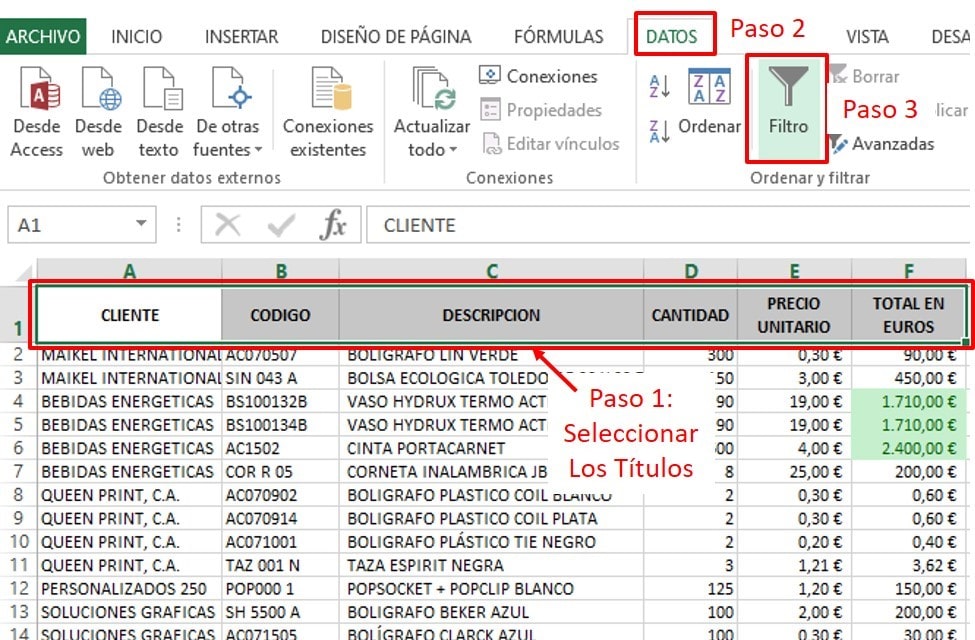
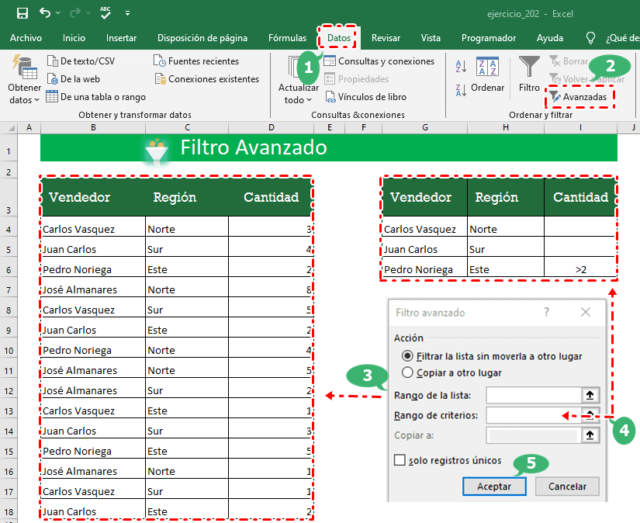
- Paso 1: Activar los Filtros. Selecciona el rango de celdas que quieres filtrar, incluyendo los encabezados de columna. Luego, ve a la pestaña "Datos" y haz clic en el botón "Filtro". Verás pequeñas flechas desplegables aparecer en cada encabezado de columna.
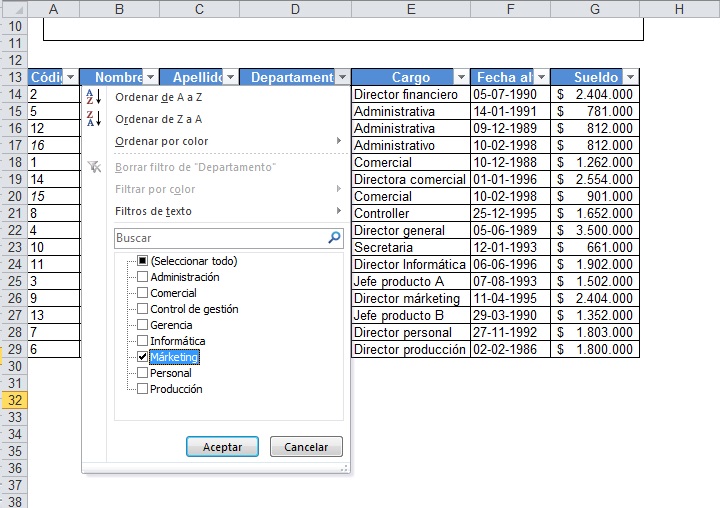
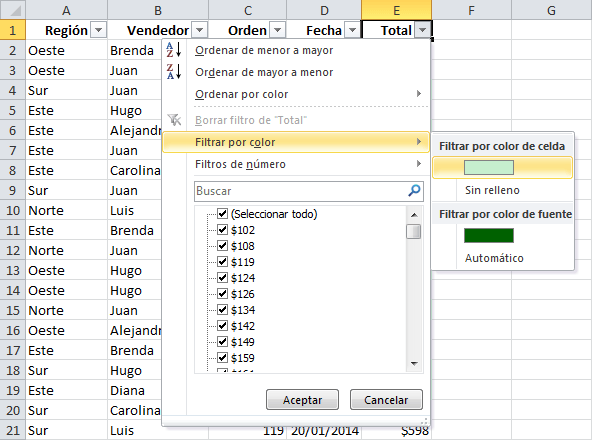
- Paso 2: Aplicar un Filtro. Haz clic en la flecha desplegable del encabezado de la columna que quieres filtrar. Aparecerá un menú con varias opciones. Por ejemplo, si tienes una columna llamada "Ciudad", al hacer clic en la flecha, verás una lista de todas las ciudades presentes en esa columna.
- Paso 3: Seleccionar los Criterios de Filtrado. Dentro del menú desplegable, puedes seleccionar los valores que quieres mostrar. Puedes marcar o desmarcar casillas individualmente para incluir o excluir esos valores. También puedes usar la opción "Filtros de texto/número/fecha" (dependiendo del tipo de datos de la columna) para aplicar criterios más avanzados, como "Es igual a", "Comienza con", "Es mayor que", etc.
- Ejemplo Práctico: Imagina que tienes una columna "Precio" y quieres ver solo los productos que cuestan más de $50. Haz clic en la flecha desplegable de la columna "Precio", selecciona "Filtros de número" y luego elige "Mayor que". Ingresa "50" y haz clic en "Aceptar". Excel mostrará solo las filas donde el valor de la columna "Precio" es mayor que $50.
- Paso 4: Borrar un Filtro. Para quitar un filtro de una columna, haz clic en la flecha desplegable y selecciona "Borrar filtro de [Nombre de la Columna]". Para quitar todos los filtros de la hoja, ve a la pestaña "Datos" y desactiva el botón "Filtro".
Los filtros de Excel son una herramienta esencial para el manejo y análisis eficiente de datos. ¡Practica con diferentes tipos de datos y criterios para dominar esta funcionalidad!