
Cuando Agregas Un Efecto De Transición Puedes Ajustar
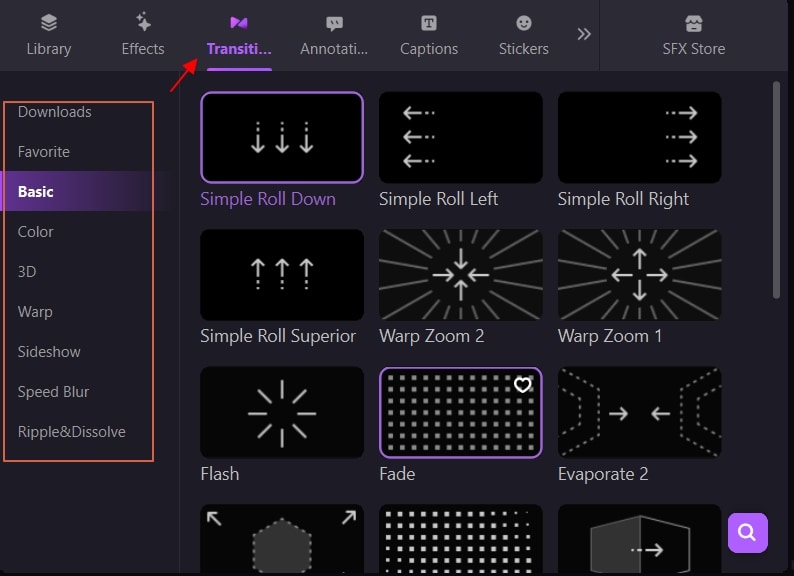
Entendamos la pregunta: "¿Cuando agregas un efecto de transición puedes ajustar...?" Debemos identificar qué parámetros se pueden modificar al añadir una transición.
Paso 1: Identificar el problema y los conceptos clave
La pregunta se centra en las opciones de configuración disponibles al insertar una transición. Necesitamos recordar qué es una transición y dónde se utilizan comúnmente. Las transiciones se encuentran frecuentemente en presentaciones (como PowerPoint), edición de video y diseño web.
El término clave es "ajustar". ¿Qué elementos podríamos modificar o controlar de un efecto de transición? Pensemos en las características comunes de estos efectos. ¿Qué haría que una transición se viera diferente?
Must Read
Paso 2: Recopilar información relevante
Investiga en la herramienta que estés utilizando (PowerPoint, Adobe Premiere, etc.). Abre el programa y crea una presentación o proyecto nuevo. Inserta varias diapositivas o clips de video para practicar.
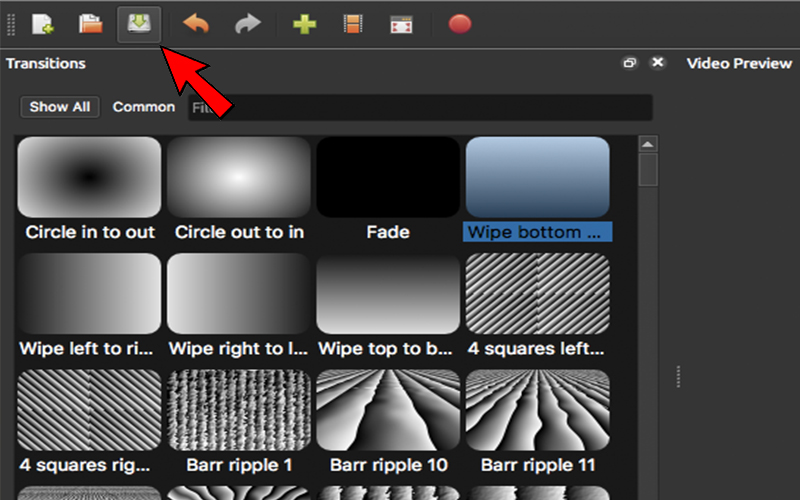
Aplica diferentes efectos de transición entre las diapositivas o clips. Observa las opciones que aparecen. ¿Qué se puede cambiar? ¿Hay una ventana de configuración específica para las transiciones?

Consulta la documentación oficial de la herramienta o busca tutoriales en línea. Busca información sobre cómo personalizar las transiciones. Palabras clave útiles incluyen: "configurar transición", "personalizar efecto de transición", "opciones de transición".
Paso 3: Desarrollar posibles soluciones
Basándote en la investigación, identifica las configuraciones comunes que se pueden ajustar en una transición. Estas podrían incluir la duración, la dirección, la velocidad y los sonidos asociados.

La duración controla cuánto tiempo tarda la transición en completarse. Una duración más larga puede crear un efecto más suave y lento, mientras que una duración más corta puede ser más abrupta.
La dirección determina de dónde a dónde se mueve la transición. Por ejemplo, un desvanecimiento puede ser desde arriba, desde abajo, desde la izquierda, etc.
La velocidad o suavidad de la transición también es un parámetro configurable. Se puede configurar para que la transición sea más rápida o lenta. En algunos casos, se puede aplicar una curva de aceleración o desaceleración.

En algunas herramientas, puedes añadir sonido a una transición. Esto puede ayudar a crear un efecto más dramático o interesante.
Además, algunas transiciones permiten ajustar la intensidad del efecto o la opacidad. Piensa en otros parámetros visuales.
Paso 4: Verificar la respuesta
Revisa la configuración de las transiciones en tu software. Confirma que las opciones identificadas en el paso anterior están presentes. Realiza pruebas cambiando cada opción y observa el efecto resultante.
Considera ejemplos específicos: En PowerPoint, al agregar una transición como "Desvanecer", puedes ajustar su duración y opciones de efectos (dirección). En Premiere Pro, al agregar una transición de "Disolver", puedes ajustar la duración y la alineación.
Finalmente, resume las opciones de ajuste más comunes: duración, dirección, velocidad, sonido, intensidad, opacidad y otros parámetros visuales específicos del efecto de transición. Estas opciones te permiten personalizar la apariencia y el ritmo de la transición.