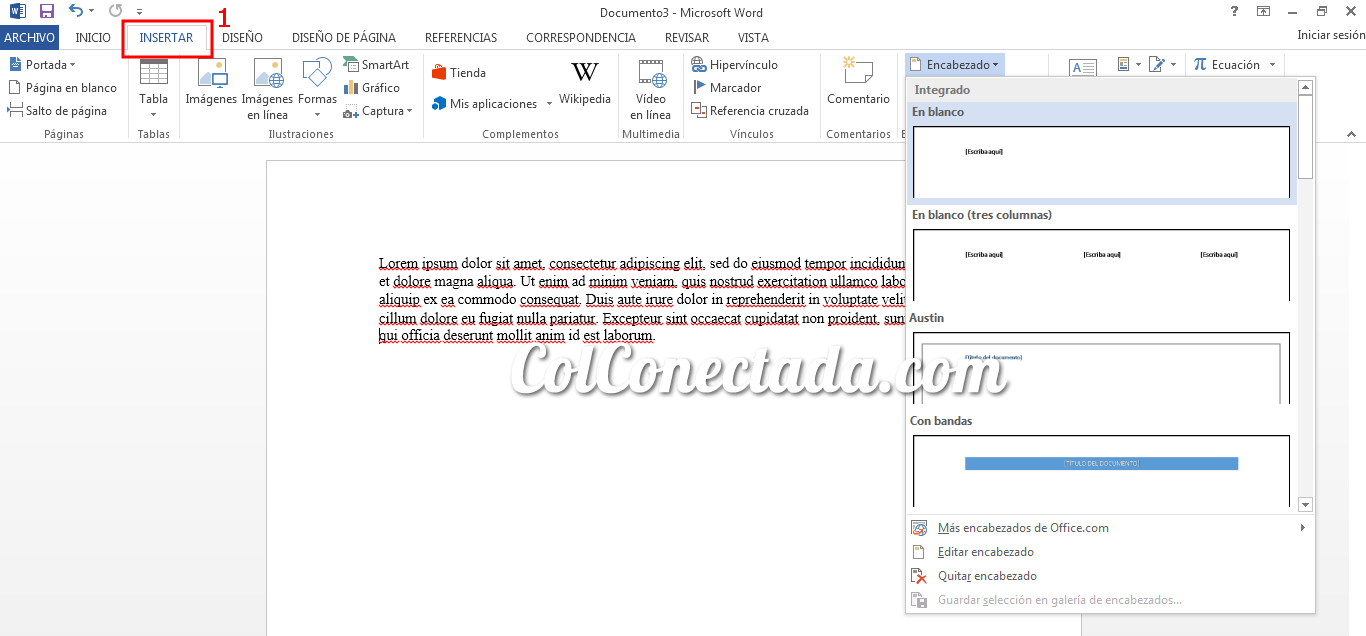
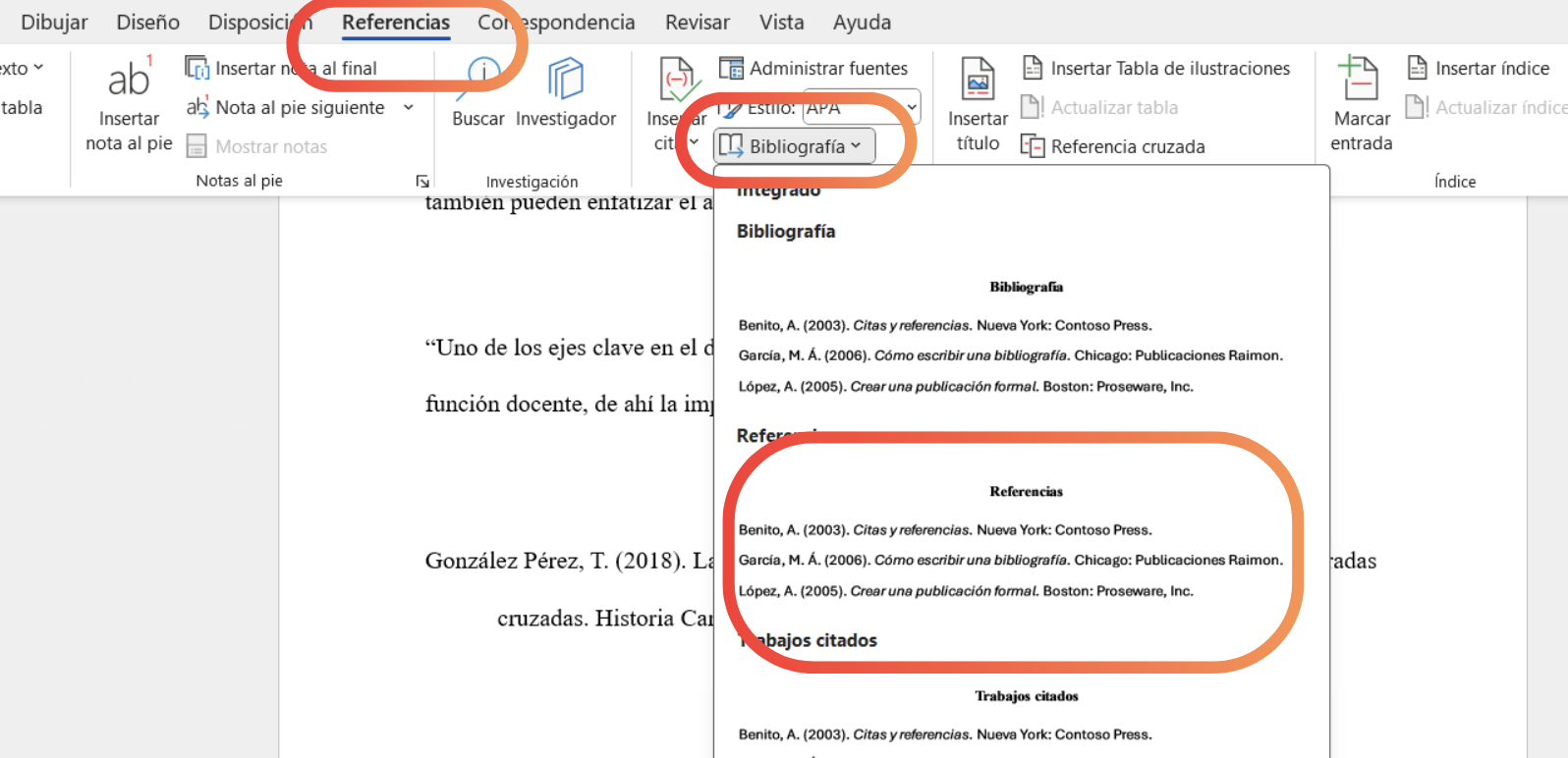
Descargar Formato Apa Para Word 2013

Necesitas Formato APA para Word 2013.
Parte 1: Comprender la Necesidad
Primero, entiende qué es el Formato APA. Es un conjunto de reglas de estilo para la escritura académica. Se usa para formatear documentos e incluye pautas para citas y referencias.
Word 2013 no incluye un estilo APA predeterminado. Debes agregarlo manualmente. Hay varias maneras de hacerlo.
Must Read
Parte 2: Opciones para Obtener el Formato APA
Existen tres opciones principales. Puedes descargar una plantilla. Puedes modificar un estilo existente. O puedes crear uno desde cero.
Descargar una plantilla es la forma más fácil. Buscar en línea es una buena opción. Asegúrate de que la plantilla sea compatible con Word 2013.
Parte 3: Búsqueda de Plantillas en Línea
Abre tu navegador web. Busca "Formato APA plantilla Word 2013". Examina los resultados.
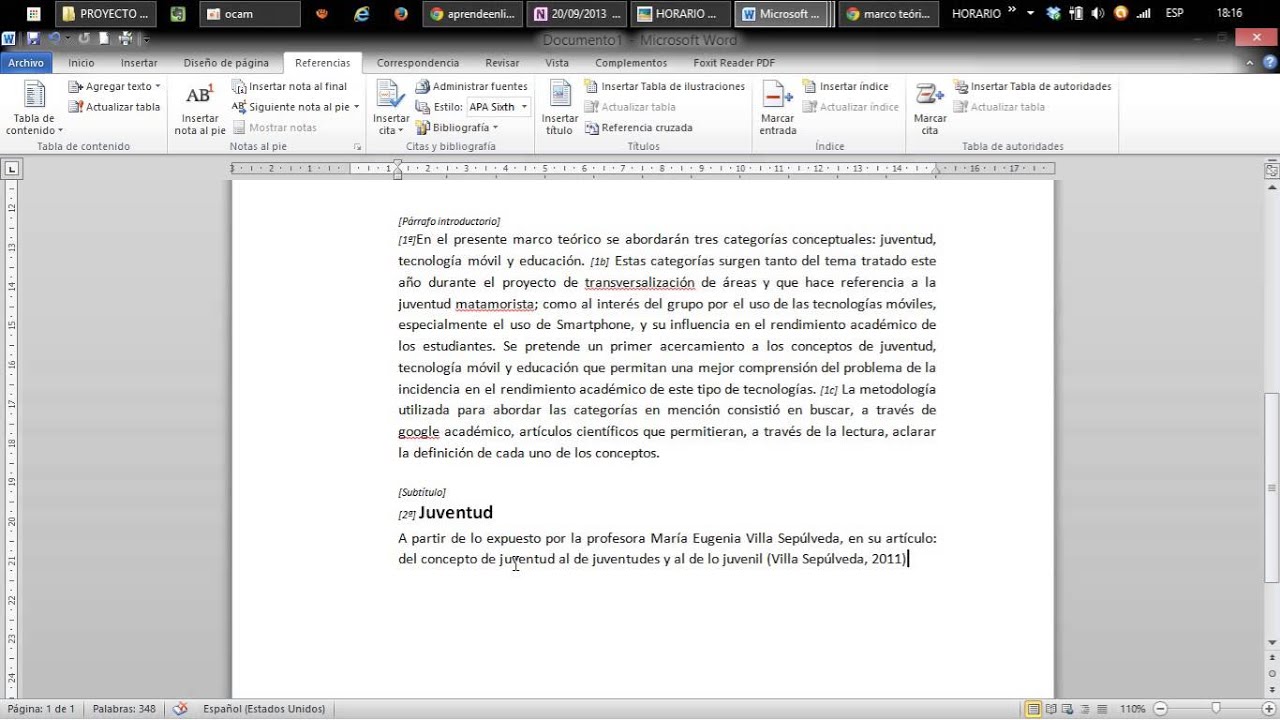
Prefiere sitios web de universidades o bibliotecas. Estos sitios suelen ofrecer plantillas confiables. Evita los sitios web sospechosos o con anuncios invasivos.
Descarga la plantilla que mejor se adapte a tus necesidades. Guarda el archivo en una ubicación fácil de recordar.
Parte 4: Instalación de la Plantilla
Cierra Word 2013 si está abierto. Localiza el archivo de la plantilla descargada. Haz doble clic en el archivo.
Word 2013 se abrirá. La plantilla estará lista para usar. Guarda el documento con un nombre nuevo.
Verifica que los estilos APA estén disponibles. Revisa los encabezados, el cuerpo del texto y las citas. Asegúrate de que se ajusten a las normas APA.
Parte 5: Modificación de un Estilo Existente
Abre Word 2013. Crea un nuevo documento. Ve a la pestaña "Diseño de página" o "Formato".
Busca la sección "Estilos". Identifica un estilo similar al Formato APA. Por ejemplo, "Normal" o "Estilo predeterminado".
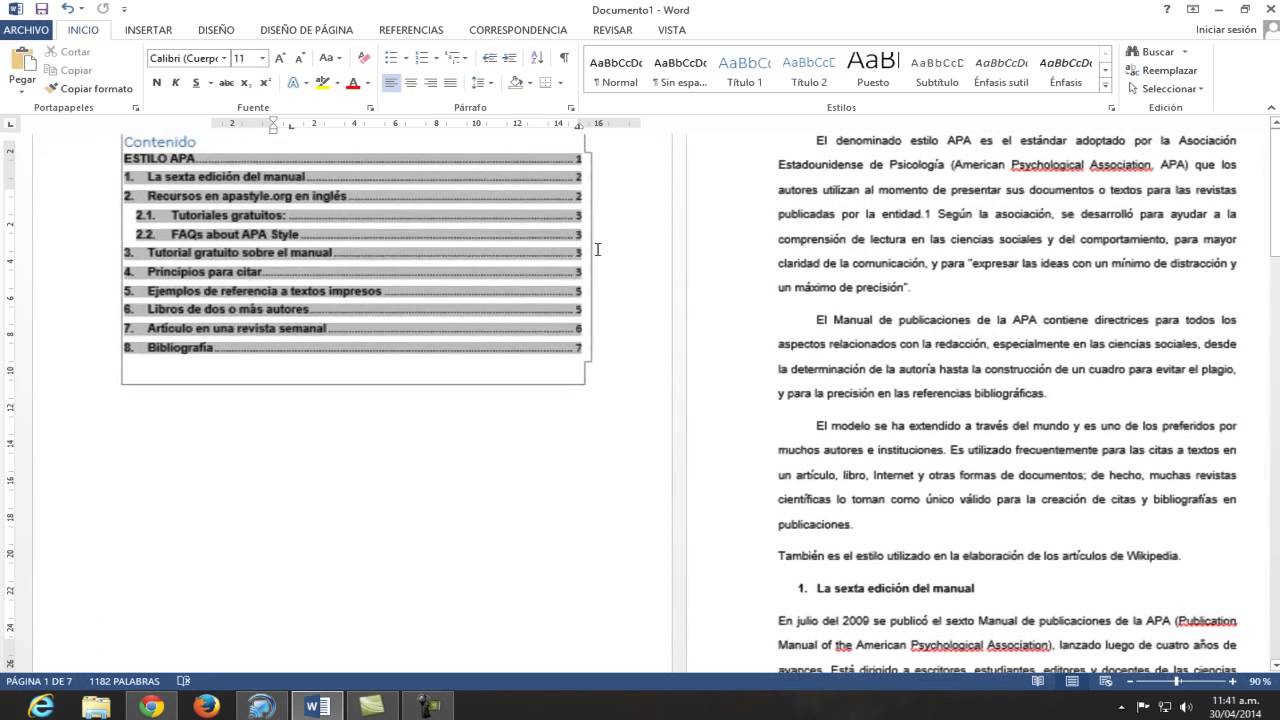
Haz clic derecho en el estilo. Selecciona "Modificar". Ajusta la fuente, el tamaño, el interlineado y los márgenes. Guarda los cambios.
Parte 6: Creación de un Estilo Desde Cero
Abre Word 2013. Crea un nuevo documento. Ve a la pestaña "Inicio".
En la sección "Estilos", haz clic en la flecha pequeña en la esquina inferior derecha. Se abrirá el panel de "Estilos". Haz clic en el botón "Nuevo estilo".
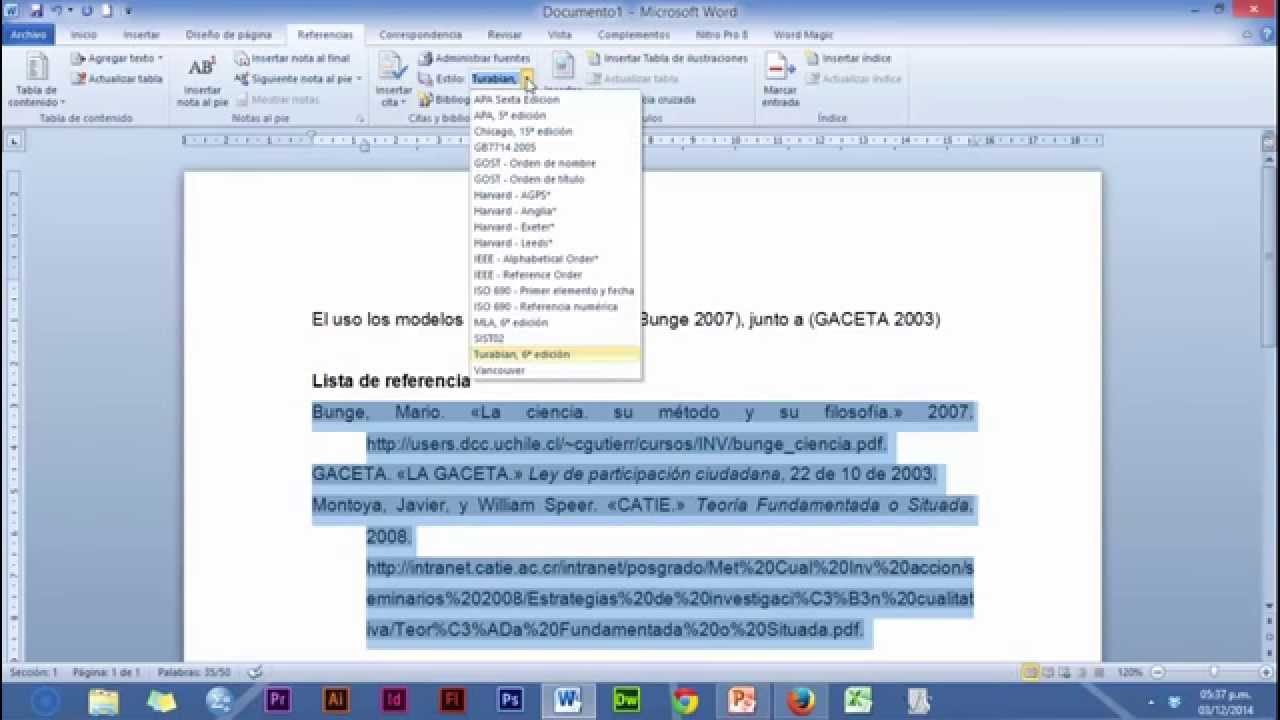
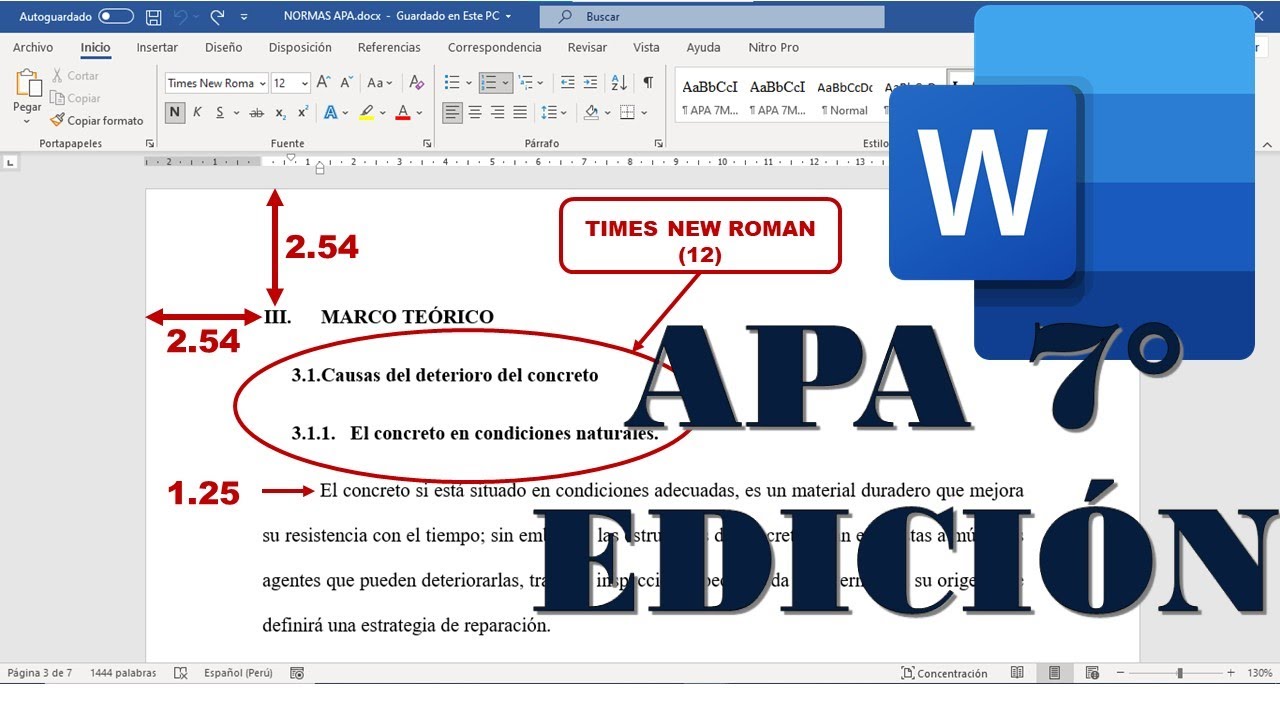
Define las características del nuevo estilo. Asigna un nombre descriptivo, como "APA 7ma Edición". Establece la fuente, el tamaño, el interlineado y los márgenes. Guarda el nuevo estilo.
Parte 7: Verificación y Ajustes Finales
Después de descargar o crear el estilo, revisa cuidadosamente. Compara el formato con las pautas oficiales del Formato APA. Utiliza la página de Purdue OWL como referencia.
Ajusta los estilos según sea necesario. Presta atención a los márgenes, la fuente, el interlineado y la sangría. Verifica el formato de las citas y las referencias.
Guarda el documento como una plantilla. Esto te permitirá reutilizar el formato en el futuro. Selecciona "Archivo" > "Guardar como" y elige "Plantilla de Word (*.dotx)" como tipo de archivo.