
Display De 7 Segmentos En Tinkercad

Comencemos abordando cómo visualizar números en un display de 7 segmentos en Tinkercad.
Entendiendo el Display de 7 Segmentos
Un display de 7 segmentos está compuesto por siete LEDs dispuestos para formar un '8'. Cada LED se denomina segmento, identificado con letras (a, b, c, d, e, f, g). Controlando cuales segmentos se iluminan, podemos mostrar números del 0 al 9, y algunas letras.
En Tinkercad, tenemos dos tipos principales: ánodo común y cátodo común. La diferencia radica en cómo se conectan los LEDs internamente. Identificar el tipo es crucial para cablear correctamente.
Must Read
Identificando el Tipo de Display
Para verificar el tipo, revisa la hoja de datos del componente en Tinkercad. Alternativamente, puedes probar con una resistencia y una fuente de alimentación. Si necesitas una señal baja para encender un segmento, es un ánodo común.
Si necesitas una señal alta (voltaje) para encender un segmento, es un cátodo común. Ten en cuenta esto para las siguientes secciones.

Cableado del Display
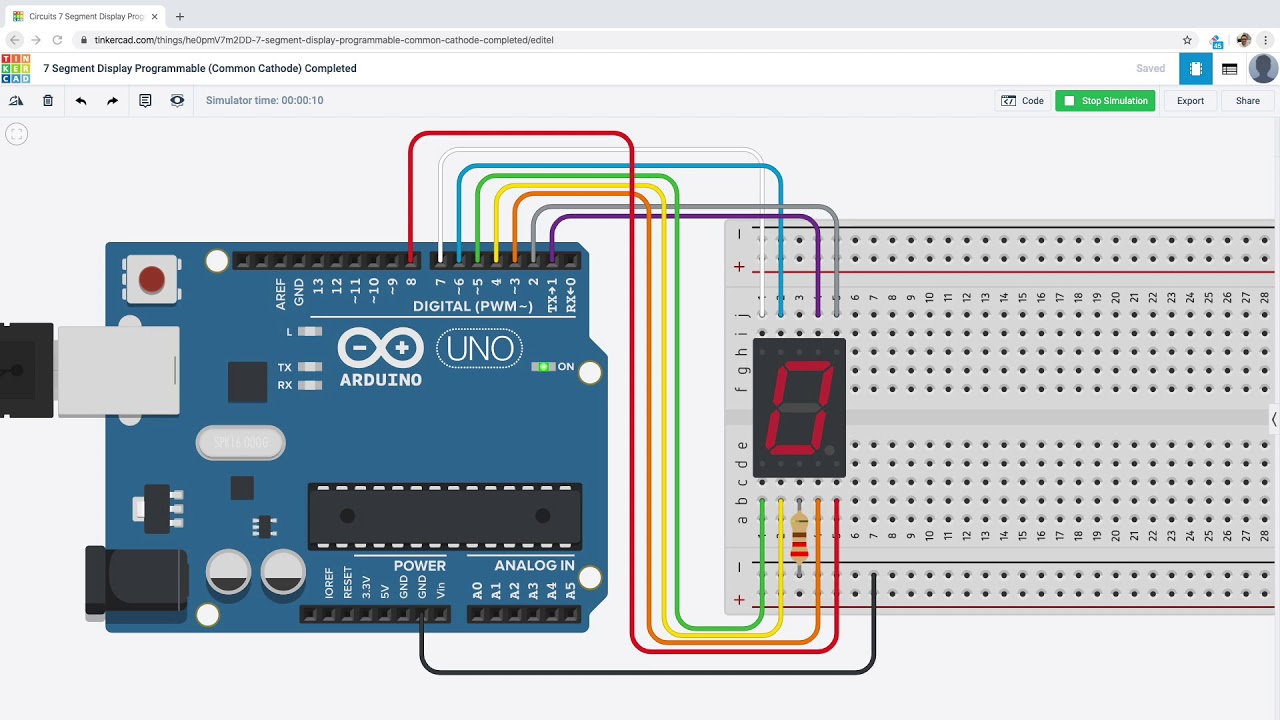
Primero, coloca el display de 7 segmentos y una placa Arduino Uno en tu diseño de Tinkercad. Necesitarás también resistencias.
Cada segmento (a-g) debe conectarse a un pin digital de la placa Arduino a través de una resistencia. Utiliza resistencias de 220Ω para proteger los LEDs.
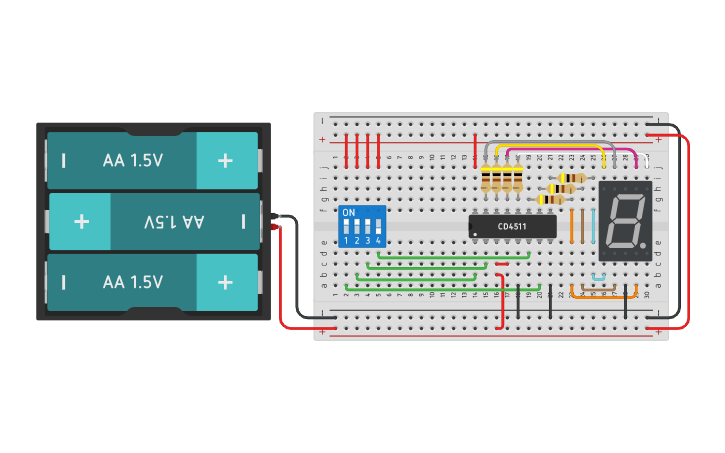
Para un display de cátodo común, conecta el pin común (generalmente marcado como COM) a GND (tierra). Para un display de ánodo común, conecta el pin común a VCC (5V).

Conexión Segmento a Pin
Conecta el segmento 'a' al pin digital 2, el segmento 'b' al pin 3, el segmento 'c' al pin 4, y así sucesivamente hasta el segmento 'g' al pin 8. Recuerda intercalar las resistencias entre el pin digital y el segmento.
Es importante mantener un orden lógico en las conexiones para facilitar la programación. Puedes ajustar los pines según tu preferencia, pero documenta tu configuración.
Programación en Arduino IDE
Ahora, vamos a escribir el código para mostrar números. Necesitamos definir un array que represente los estados de los pines para cada número (0-9).
Por ejemplo, para un display de cátodo común, un '1' se mostraría encendiendo los segmentos 'b' y 'c'. Para un display de ánodo común, los mismos segmentos deberían estar apagados (LOW).
Aquí tienes un ejemplo para un display de cátodo común. Definimos un array bidimensional con los estados de los pines. '1' representa encendido, '0' apagado.
int numeros[10][7] = {
  {1,1,1,1,1,1,0}, // 0
  {0,1,1,0,0,0,0}, // 1
  {1,1,0,1,1,0,1}, // 2
  {1,1,1,1,0,0,1}, // 3
  {0,1,1,0,0,1,1}, // 4
  {1,0,1,1,0,1,1}, // 5
  {1,0,1,1,1,1,1}, // 6
  {1,1,1,0,0,0,0}, // 7
  {1,1,1,1,1,1,1}, // 8
  {1,1,1,1,0,1,1}  // 9
};
Código de Arduino
Necesitamos un bucle para iterar a través de los números y una función para mostrar el número en el display.
void mostrarNumero(int numero) {
  for (int i = 0; i < 7; i++) {
    digitalWrite(i + 2, numeros[numero][i]); // Pins 2-8
  }
}
En la función setup(), configura los pines 2-8 como OUTPUT.
void setup() {
  for (int i = 2; i <= 8; i++) {
    pinMode(i, OUTPUT);
  }
}
En la función loop(), itera a través de los números del 0 al 9.
void loop() {
  for (int i = 0; i < 10; i++) {
    mostrarNumero(i);
    delay(1000); // Muestra cada número por 1 segundo
  }
}
Copia este código en el editor de código de Tinkercad y simula el circuito. Deberías ver los números del 0 al 9 mostrándose en el display de 7 segmentos.