Dns Console Windows Server 2012
¿Qué es la Consola DNS en Windows Server 2012? Es la herramienta gráfica que usas para administrar y configurar el Servicio de Nombres de Dominio (DNS). Piensa en ella como el panel de control para traducir nombres de dominio (como "google.com") a direcciones IP (como "172.217.160.142"), ¡el idioma que realmente entienden las computadoras!
Accediendo a la Consola DNS
Aquí te mostramos cómo acceder a esta útil herramienta:
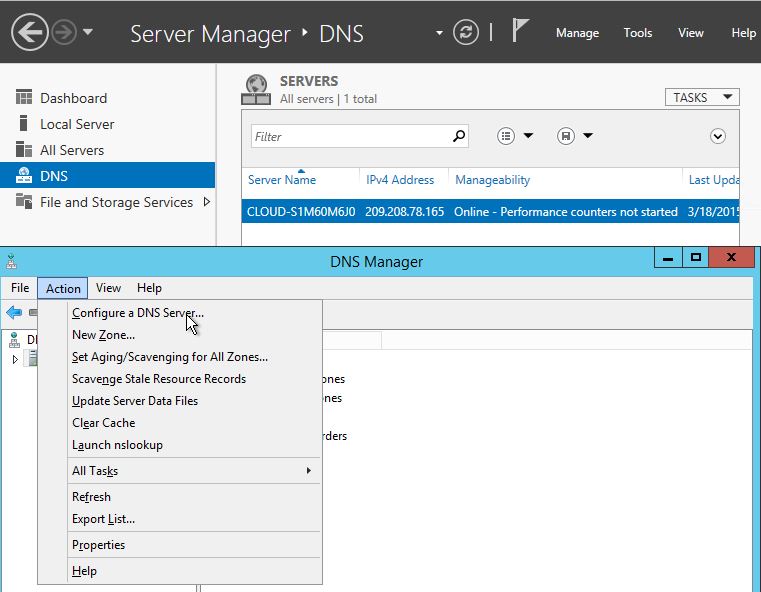
- Server Manager: Abre el Server Manager. Normalmente, se inicia automáticamente al iniciar sesión en el servidor. Si no, búscala en el menú Inicio.
- Tools Menu: En la esquina superior derecha del Server Manager, haz clic en el menú "Tools".
- DNS: Selecciona "DNS" en el menú desplegable. ¡Listo! La Consola DNS aparecerá.
Entendiendo la Interfaz
La Consola DNS se divide principalmente en tres áreas:
Must Read
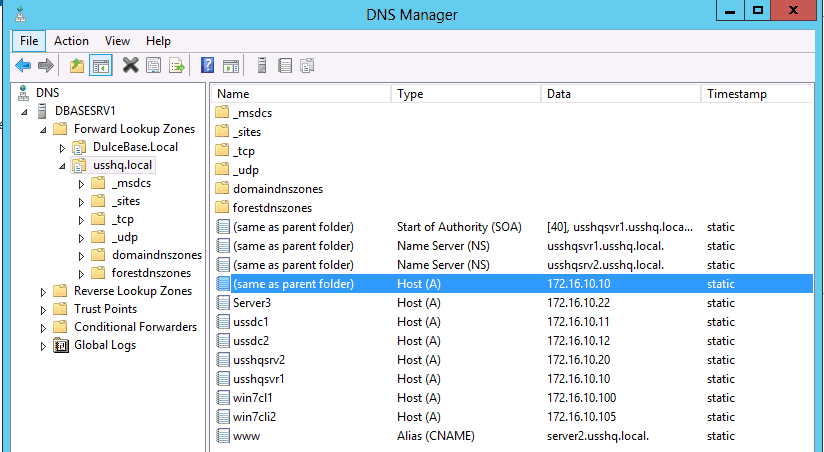
- Árbol de Consola: A la izquierda, verás un árbol que muestra tus servidores DNS y las zonas configuradas. Piensa en las zonas como contenedores para la información DNS de un dominio específico.
- Panel de Detalles: A la derecha, el panel de detalles muestra información sobre el elemento que seleccionaste en el árbol de consola. Verás registros DNS, propiedades de la zona, etc.
- Acciones: Aquí, encontrarás opciones para crear nuevas zonas, registros, y administrar el servidor DNS.
Creando una Zona Directa
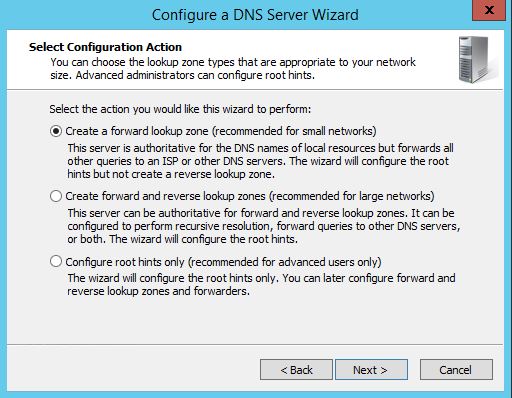
Una zona directa se utiliza para traducir nombres de dominio a direcciones IP.
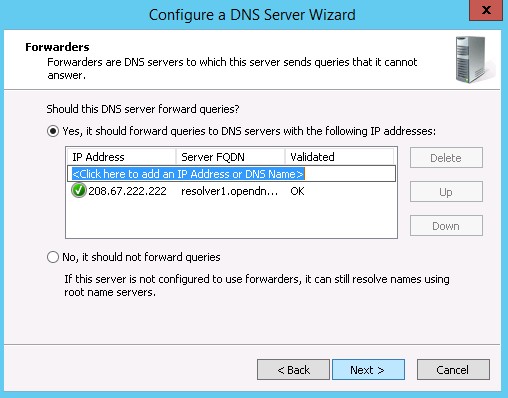
- Expandir el Servidor: En el árbol de consola, expande tu servidor DNS.
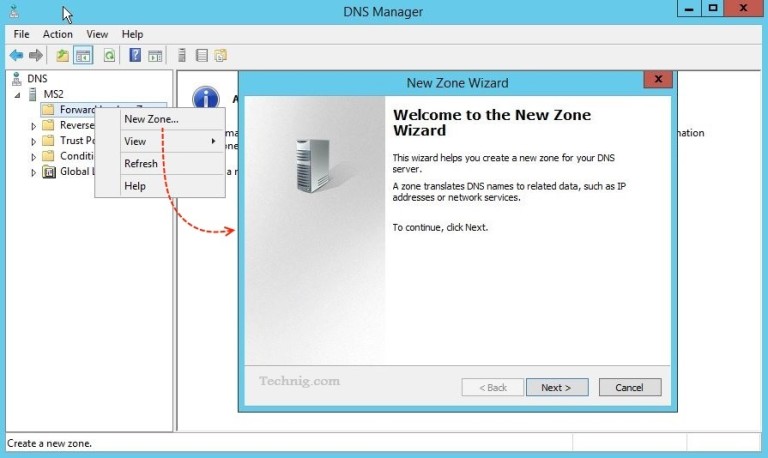
- Zonas de Búsqueda Directa: Haz clic derecho en "Zonas de Búsqueda Directa" y selecciona "Nueva Zona...".
- Wizard: El "New Zone Wizard" se abrirá. Haz clic en "Next".
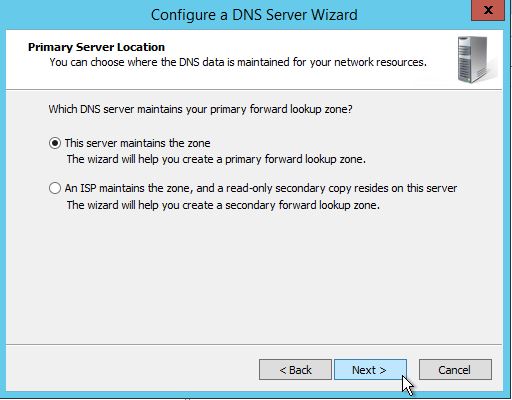
- Tipo de Zona: Selecciona "Zona Primaria" y haz clic en "Next". (En un entorno más grande, podrías usar zonas secundarias para redundancia).
- Nombre de la Zona: Ingresa el nombre de tu dominio (ejemplo: "miempresa.com") y haz clic en "Next".
- Archivo de Zona: Acepta el nombre de archivo predeterminado y haz clic en "Next".
- Actualización Dinámica: Selecciona si permites actualizaciones dinámicas (generalmente "Allow only secure dynamic updates" si tienes Active Directory) y haz clic en "Next".
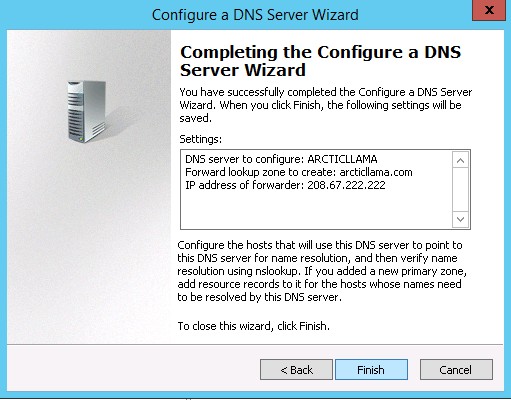
- Finalizar: Haz clic en "Finish". ¡Tu nueva zona está creada!
Añadiendo Registros A
Un registro A mapea un nombre de host a una dirección IP.
- Selecciona la Zona: En el árbol de consola, expande "Zonas de Búsqueda Directa" y selecciona tu zona (ejemplo: "miempresa.com").
- Nuevo Host (A o AAAA): Haz clic derecho en el panel de detalles y selecciona "Nuevo Host (A o AAAA)...".
- Nombre: Ingresa el nombre del host (ejemplo: "www" para "www.miempresa.com"). Déjalo en blanco para el dominio raíz ("miempresa.com").
- Dirección IP: Ingresa la dirección IP a la que deseas que apunte este host (ejemplo: "192.168.1.100").
- Agregar Host: Haz clic en "Agregar Host".
- Done: Haz clic en "Done".
¡Felicidades! Has creado una zona DNS y agregado un registro A. La Consola DNS es una herramienta poderosa para administrar tus nombres de dominio. Practica con diferentes tipos de registros (CNAME, MX, etc.) para dominar completamente el DNS.