Dodge And Burn Photoshop 2018
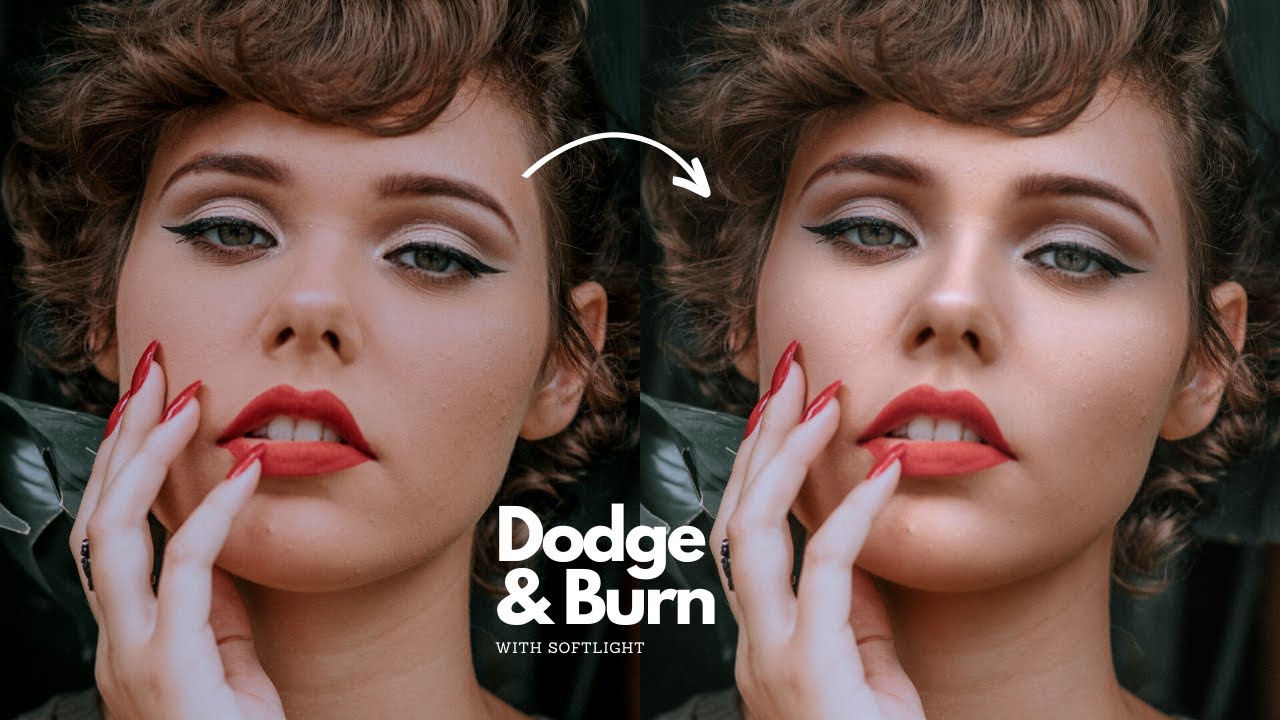
¡Hola a todos! Listos para dominar Dodge and Burn en Photoshop 2018? ¡Genial! Vamos a repasar este tema clave para que estén super preparados para el examen. ¡Ánimo!
¿Qué es Dodge and Burn?
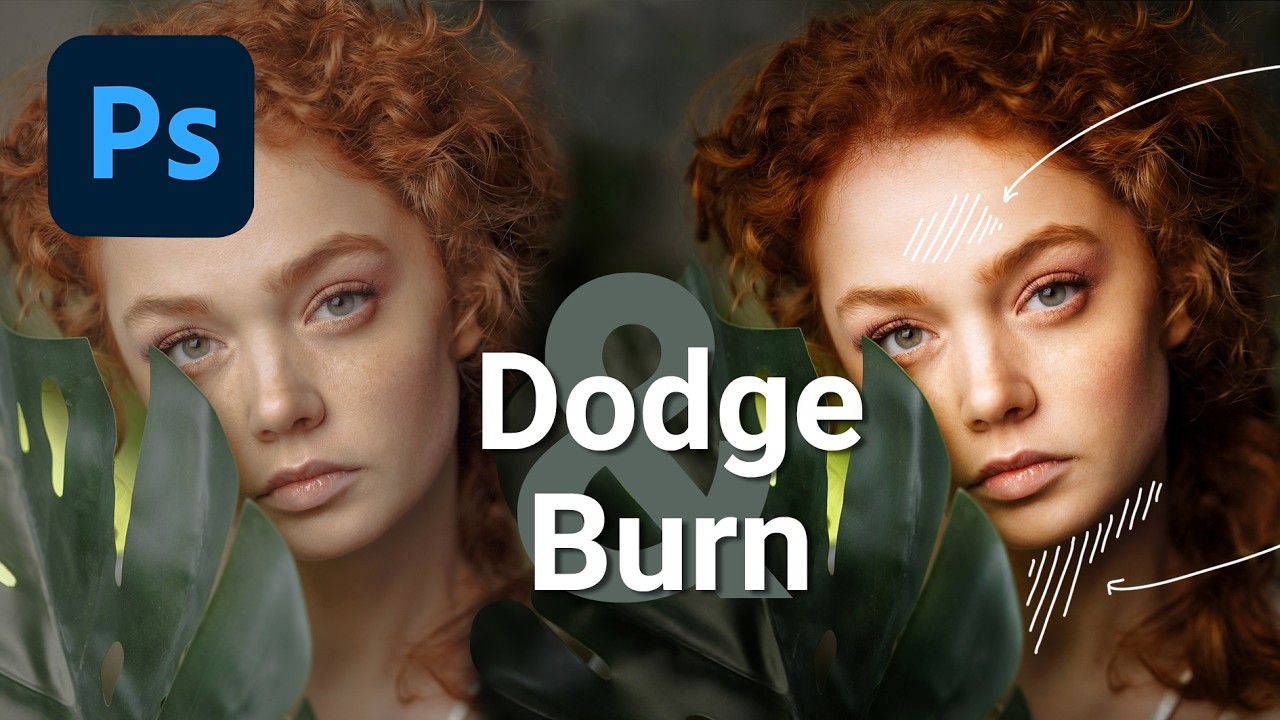
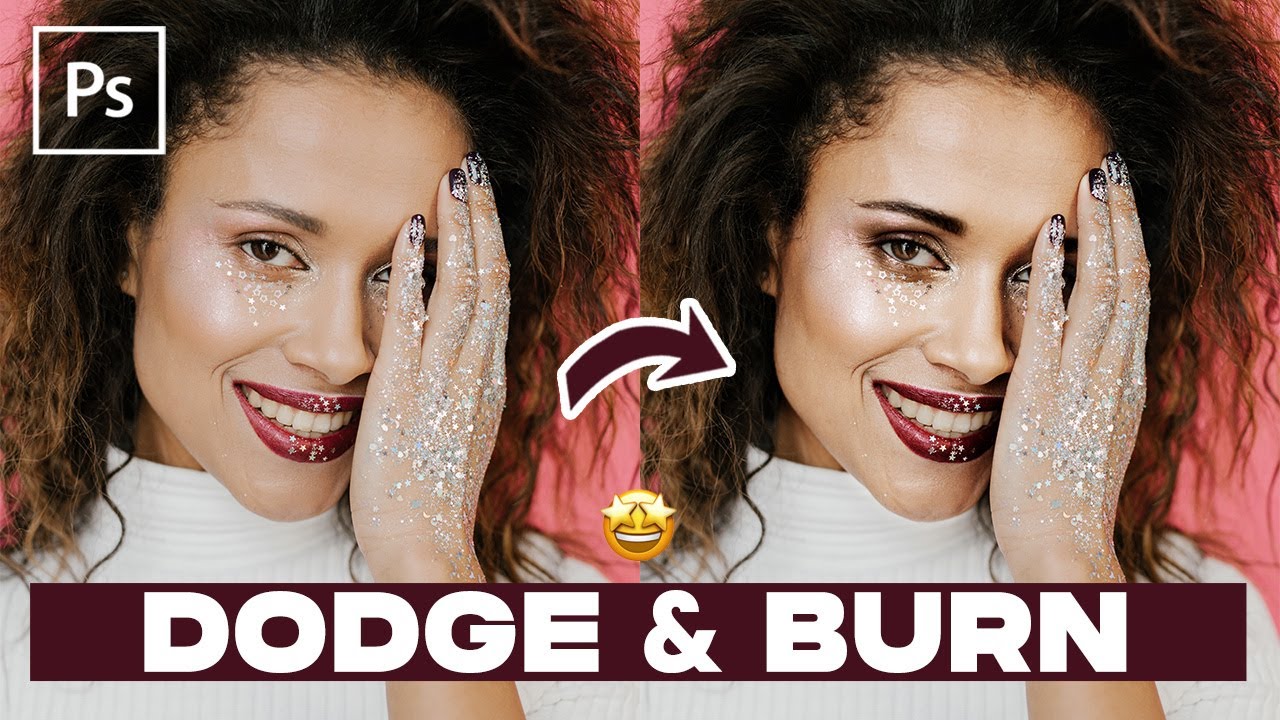
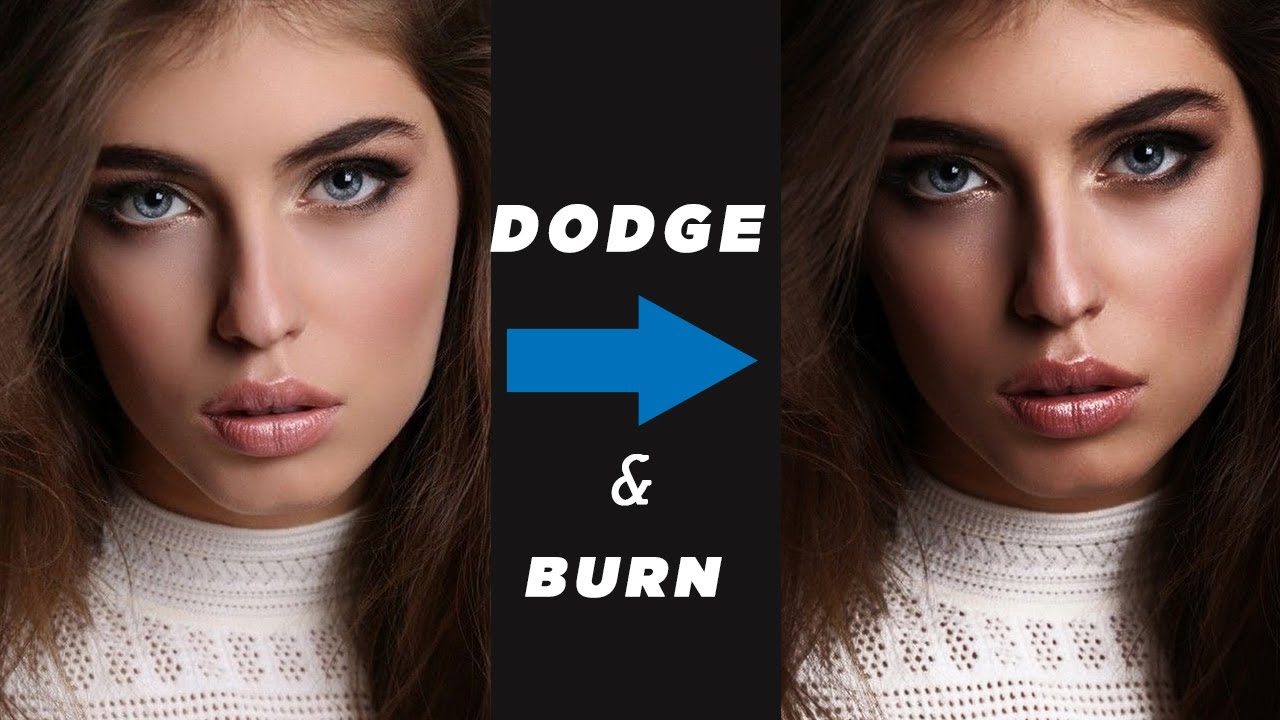
Dodge and Burn son técnicas fotográficas tradicionales. Se usan para ajustar la exposición de áreas específicas. En Photoshop, las emulamos digitalmente.
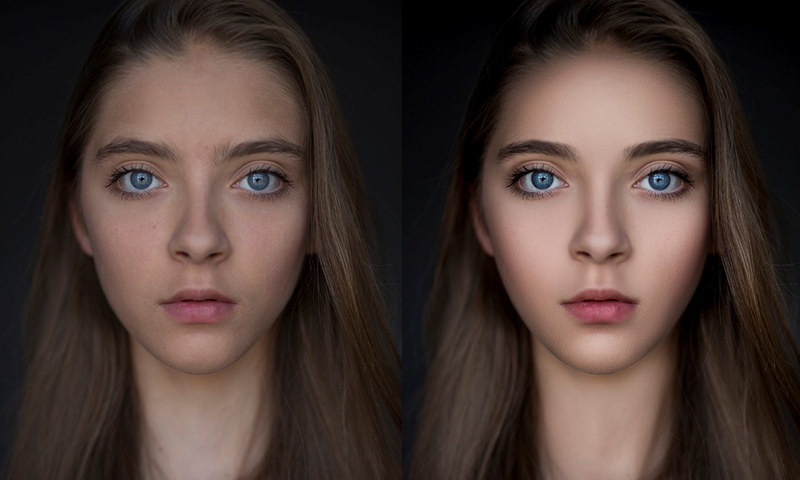
Dodging aclara las áreas. Burning las oscurece. Se usa para enfatizar detalles, crear contraste y modelar luces y sombras. Es como esculpir con luz.
Must Read
Herramientas Dodge y Burn en Photoshop 2018
Photoshop tiene herramientas dedicadas. Las encuentras en la barra de herramientas. Busca los iconos que parecen una piruleta (Dodge Tool) y una mano haciendo la letra "C" (Burn Tool).
Selecciona la herramienta que necesitas. Ajusta el Range: Highlights, Midtones, o Shadows. Highlights afecta las áreas más claras. Midtones, los tonos medios. Shadows, las áreas oscuras.
También, ajusta la Exposure. La Exposure determina la intensidad del efecto. Valores bajos (ej. 5-10%) dan resultados sutiles. Valores altos producen cambios drásticos.

No olvides el Brush Size. Un pincel más grande cubre un área mayor. Uno pequeño, permite mayor precisión. Hardness del pincel también importa. Un pincel suave crea transiciones más graduales.
Métodos No Destructivos
¡Atención aquí! Es crucial trabajar de forma no destructiva. Esto significa no modificar directamente la imagen original.
La mejor forma es usar capas. Crea una nueva capa vacía. Cambia el modo de fusión a Overlay o Soft Light. Rellena la capa con un 50% gris. Puedes hacerlo con Edit > Fill y eligiendo 50% Gray en Contents.
Ahora, usa las herramientas Dodge and Burn en esta capa. El gris se mantiene invisible. Pero las áreas que pintes con blanco se aclararán (dodge). Las que pintes con negro se oscurecerán (burn). ¡Magia!

Ajusta la opacidad de la capa para controlar la intensidad general del efecto. Si te equivocas, puedes borrar o pintar con gris para revertir los cambios. Esta técnica es flexible y reversible.
Consejos y Trucos
Comienza con ajustes sutiles. Es mejor construir gradualmente el efecto deseado. Observa la imagen en su conjunto. No te centres demasiado en áreas pequeñas.
Usa máscaras de capa. Las máscaras te permiten aplicar el efecto solo a ciertas áreas. Son útiles para refinar el resultado.

Experimenta con diferentes modos de fusión. Además de Overlay y Soft Light, prueba Multiply o Screen. Cada uno produce un efecto diferente.
La práctica hace al maestro. Experimenta con diferentes imágenes. Observa cómo la luz y la sombra afectan la forma. Estudia ejemplos de profesionales.
Resumen
Dodge and Burn ajustan la exposición localmente.
Las herramientas están en la barra de herramientas de Photoshop.
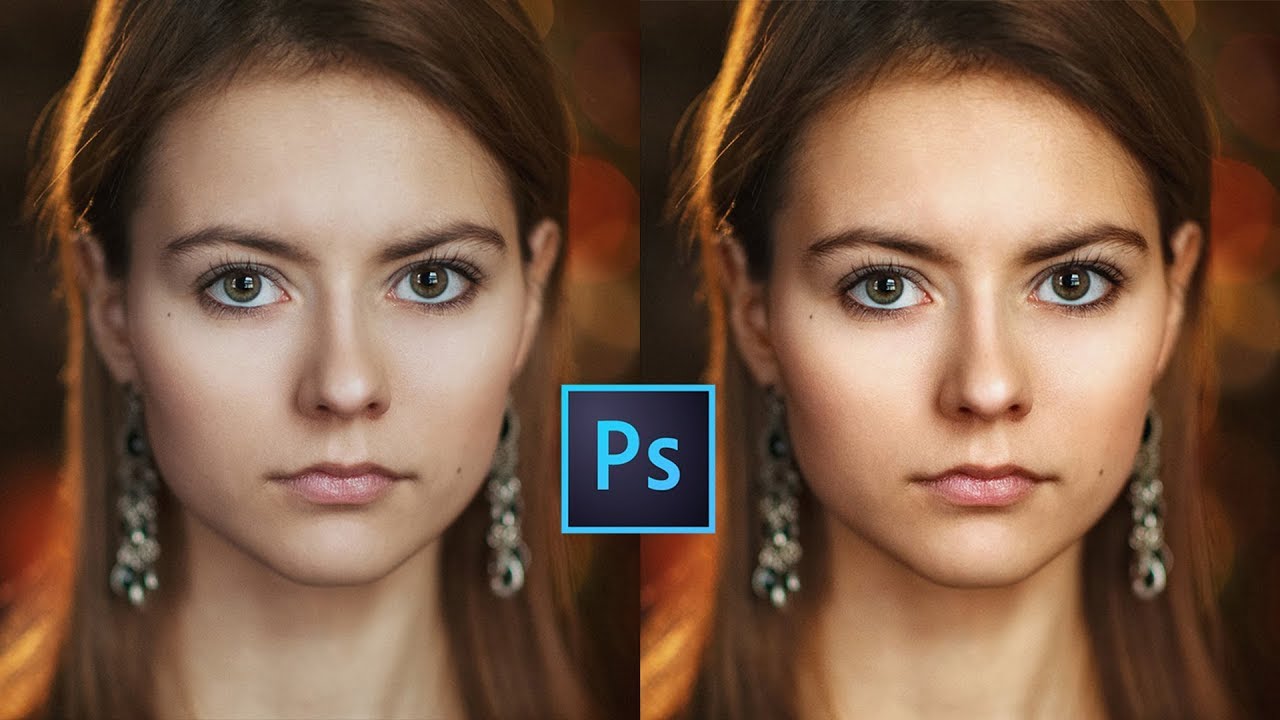
El modo de fusión Overlay o Soft Light con una capa gris al 50% es la clave para un flujo de trabajo no destructivo.
Ajusta el Range, la Exposure, y el tamaño y dureza del pincel.
¡Practica, practica, practica! Y no tengas miedo de experimentar.
¡Mucha suerte en el examen! ¡Sé que lo harán genial! Recuerden respirar profundo y confiar en lo que han aprendido. ¡A por todas!