Donde Se Guardan Los Marcadores De Firefox En Windows 10

Si usas el navegador Firefox en un sistema operativo Windows 10, quizás te preguntes dónde se almacenan tus marcadores. Los marcadores, también conocidos como favoritos, son enlaces a sitios web que guardas para acceder a ellos fácilmente en el futuro.
La Ubicación Principal
Los marcadores de Firefox no se guardan como archivos individuales en una carpeta específica. En cambio, se almacenan en un archivo de base de datos llamado places.sqlite. Este archivo contiene toda la información relacionada con tu historial de navegación, marcadores, contraseñas y otros datos importantes del navegador. Está guardado en tu perfil de Firefox.
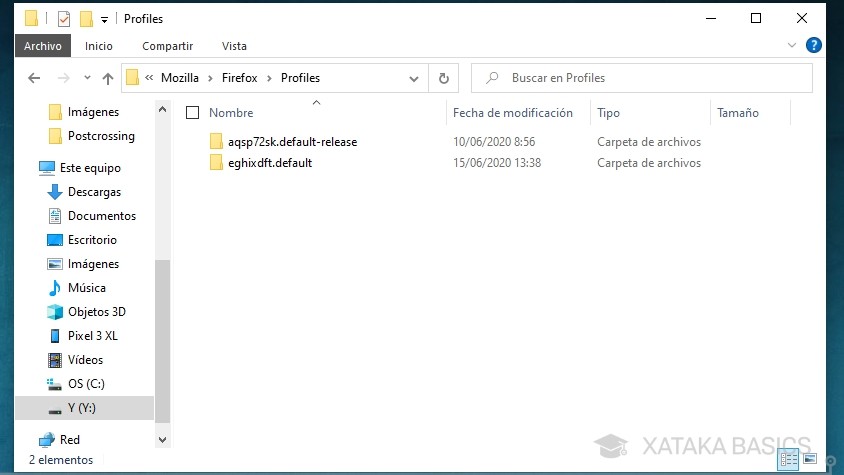
Para encontrar el archivo places.sqlite, primero necesitas ubicar tu carpeta de perfil de Firefox. Esta carpeta contiene todos los datos de configuración y personalización del navegador, incluyendo tus marcadores.
Must Read
Cómo Encontrar Tu Carpeta de Perfil de Firefox
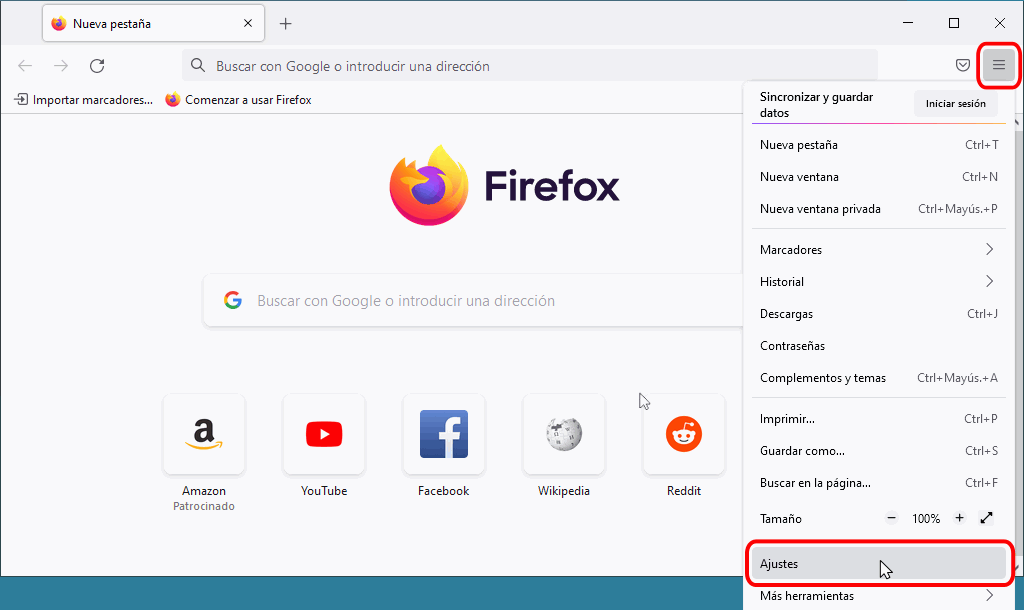
Hay varias maneras de encontrar tu carpeta de perfil: usando Firefox o explorando el sistema de archivos de Windows 10. A continuación, te explicamos un método directo usando Firefox.
- Abre el navegador Firefox.
- En la barra de direcciones, escribe about:support y presiona Enter.
- Se abrirá una página con información de resolución de problemas. Busca la sección "Información básica".
- En la línea "Carpeta de perfil", haz clic en el botón "Abrir carpeta".
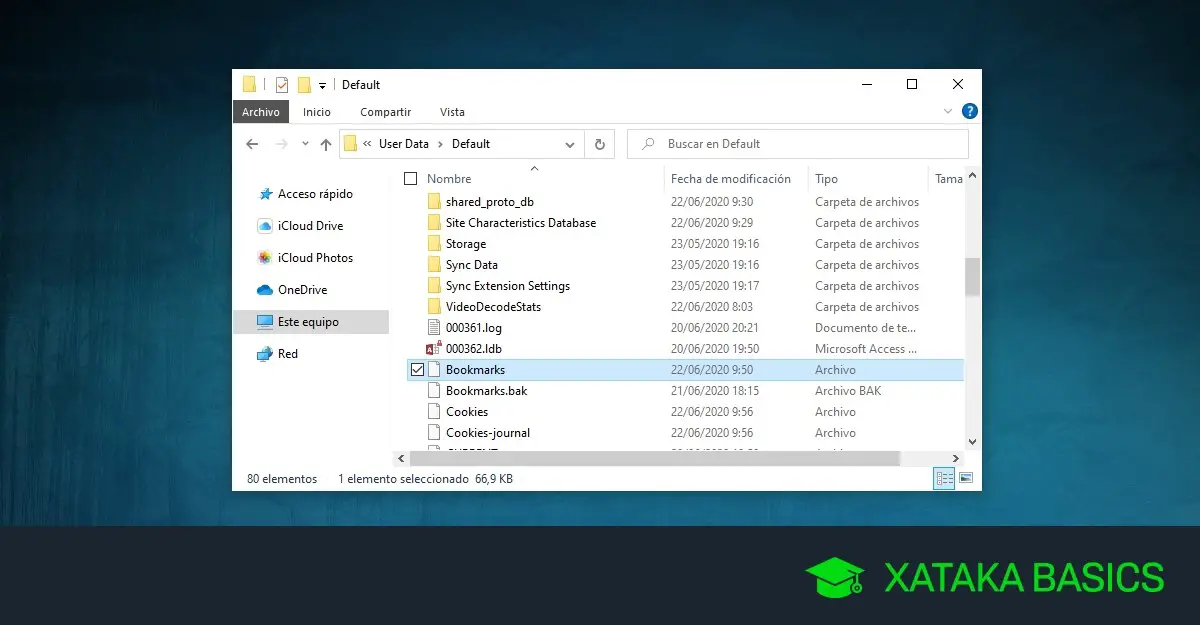
Esto abrirá una ventana del Explorador de archivos de Windows 10 que muestra el contenido de tu carpeta de perfil de Firefox.
El Archivo places.sqlite
Una vez que tengas abierta tu carpeta de perfil, busca el archivo llamado places.sqlite. Este es el archivo que contiene tus marcadores, historial de navegación y otros datos relacionados.
Es importante no modificar directamente este archivo a menos que sepas lo que estás haciendo. Alterar el archivo places.sqlite incorrectamente puede dañar tu perfil de Firefox y hacer que pierdas tus marcadores y otros datos.

Copias de Seguridad de Marcadores
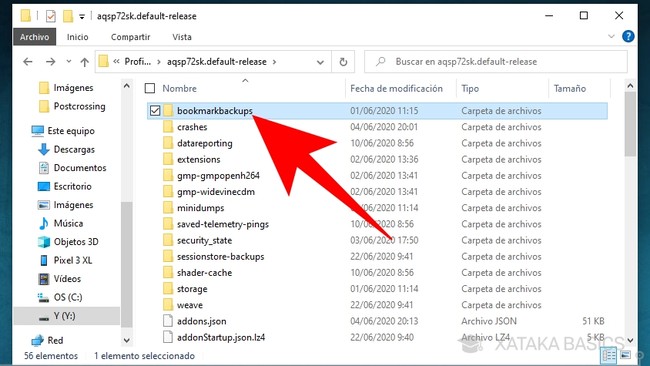
Firefox también guarda copias de seguridad automáticas de tus marcadores en la carpeta bookmarkbackups, dentro de tu carpeta de perfil. Estas copias de seguridad se crean periódicamente y pueden ser útiles si necesitas restaurar tus marcadores a una versión anterior.
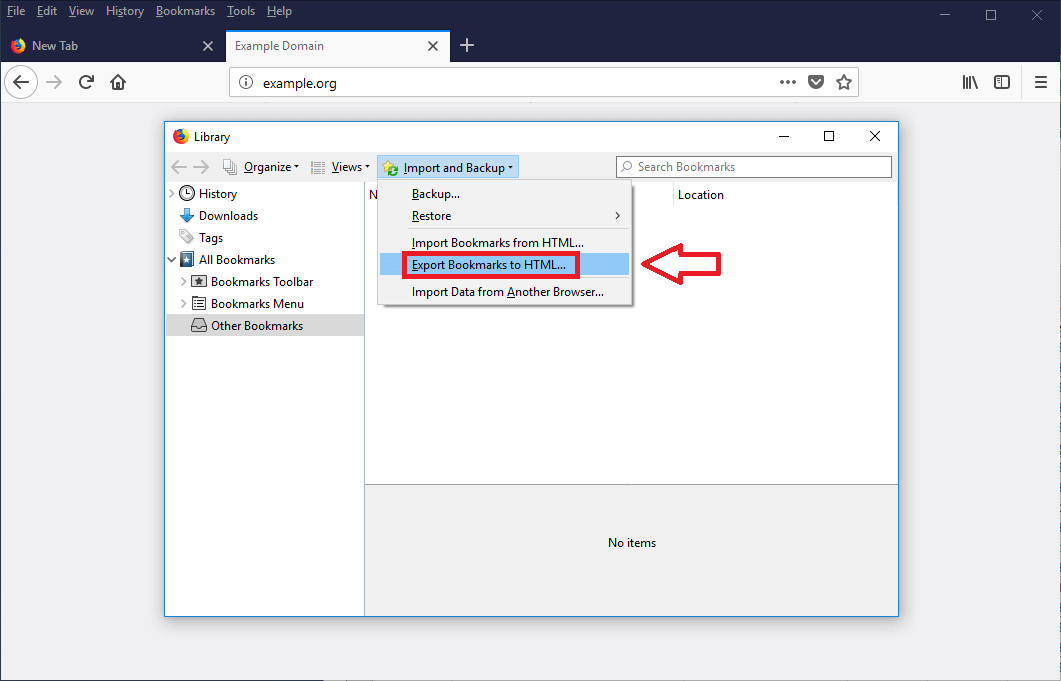
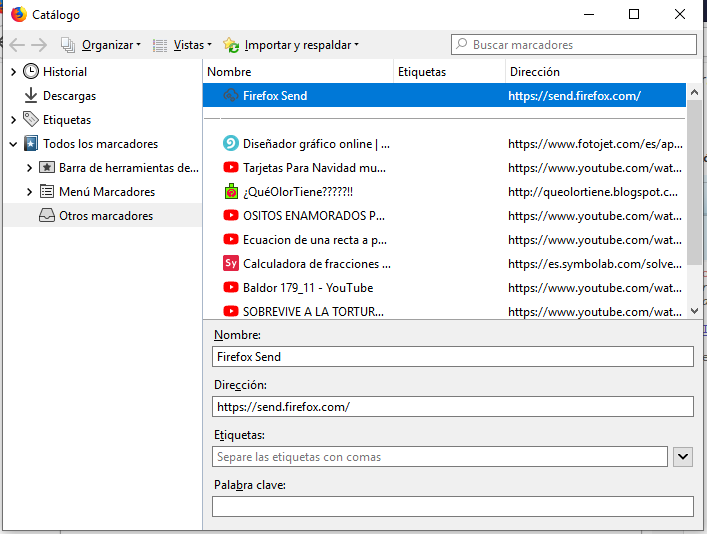
Estas copias de seguridad son archivos con extensión .jsonlz4. Para restaurar marcadores desde una copia de seguridad, en Firefox, ve a "Marcadores" -> "Administrar marcadores" -> "Importar y respaldar" -> "Restaurar". Luego, elige la copia de seguridad que deseas usar.
Consideraciones Adicionales
Si estás usando la función de sincronización de Firefox (Firefox Sync), tus marcadores se guardan también en la nube y se sincronizan entre tus dispositivos. En este caso, el archivo places.sqlite en tu computadora local es una copia de los marcadores que están almacenados en la nube.
En resumen, los marcadores de Firefox en Windows 10 se almacenan principalmente en el archivo places.sqlite dentro de tu carpeta de perfil de Firefox. También se crean copias de seguridad automáticas en la carpeta bookmarkbackups. Recuerda manejar estos archivos con precaución y considerar el uso de Firefox Sync para una mayor seguridad y accesibilidad de tus marcadores.