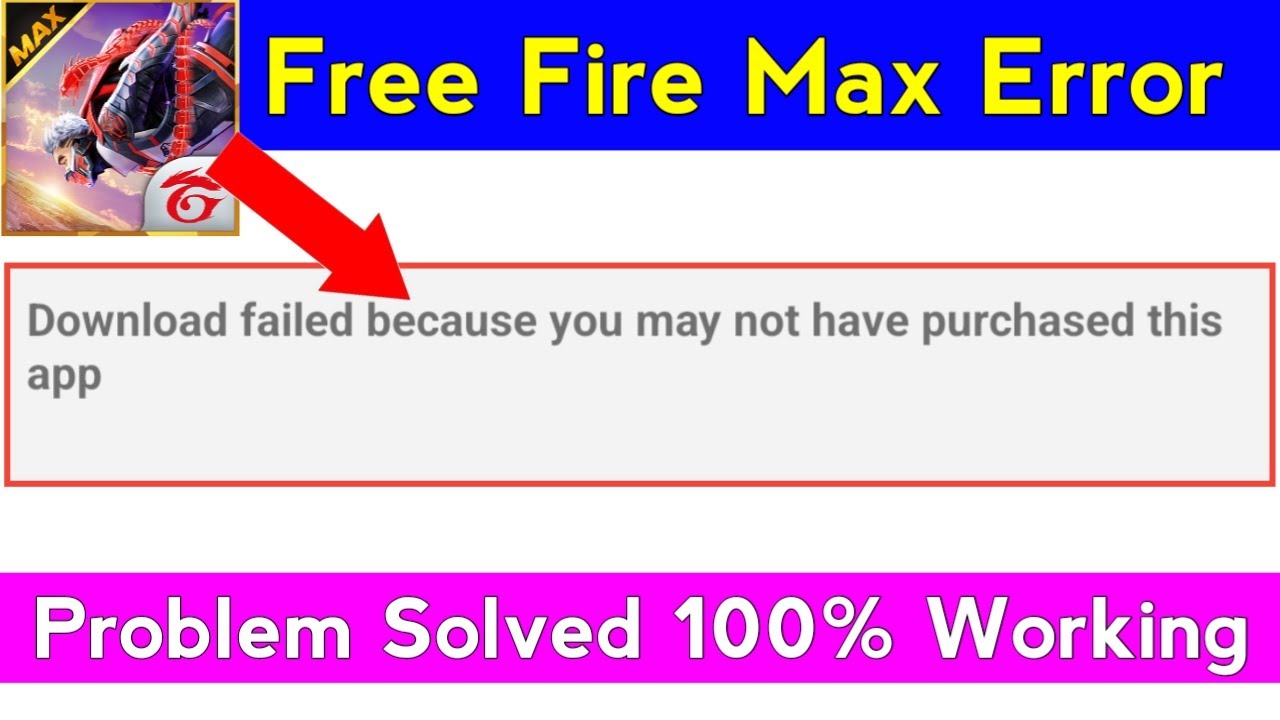
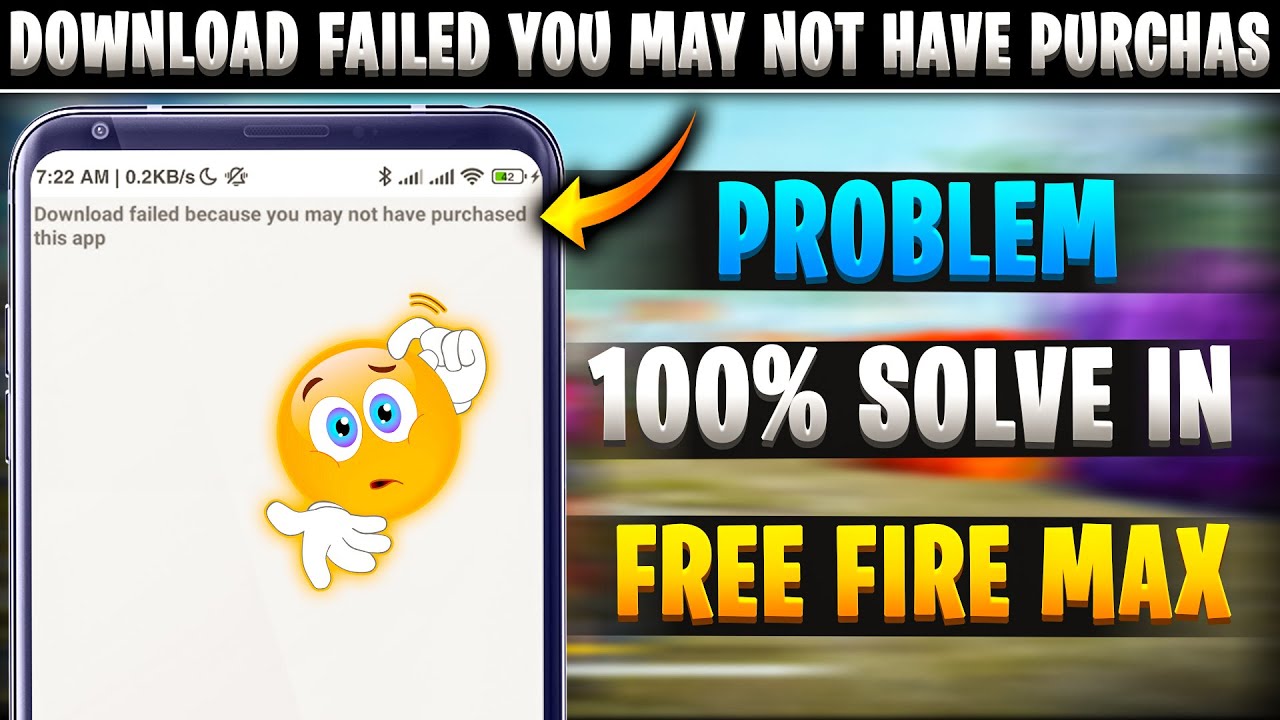
Download Failed Because You May Not Have Purchased This App

¿Alguna vez intentaste descargar una app y apareció un mensaje frustrante: "Descarga fallida porque puede que no hayas comprado esta app"? Tranquilo, te explicaremos qué significa y cómo solucionarlo.
¿Qué significa este error?
Este mensaje significa que tu dispositivo (teléfono o tableta, por ejemplo) cree que no tienes derecho a descargar la app que estás intentando instalar. Esto puede suceder aunque hayas pagado por ella.
Causas Comunes del Error
Hay varias razones por las que este error puede aparecer:
Must Read
- Problemas con tu cuenta: Quizás estás usando una cuenta diferente a la que usaste para comprar la app.
- Fallos de conexión: Una conexión a internet inestable puede interrumpir la verificación de tu compra.
- Datos corruptos en la caché: Información dañada guardada por la tienda de apps (Google Play Store o App Store) puede causar problemas.
- Problemas de sincronización: Tu dispositivo y la tienda de apps no se están comunicando correctamente.
- Restricciones regionales: La app podría no estar disponible en tu país.
- App "pirata": Intentar instalar una app obtenida de fuentes no oficiales siempre es un riesgo y suele resultar en este error. ¡No lo hagas!
Soluciones Paso a Paso
Aquí te damos algunas soluciones sencillas para intentar corregir el error:
- Verifica tu cuenta: Asegúrate de estar usando la misma cuenta de Google Play Store o App Store que usaste para comprar la app. Para verificarlo en Google Play Store, toca el icono de tu perfil en la esquina superior derecha y verifica que la cuenta mostrada sea la correcta.
- Reinicia tu dispositivo: Un reinicio simple puede solucionar problemas de sincronización. Mantén presionado el botón de encendido y selecciona "Reiniciar".
- Comprueba tu conexión a internet: Asegúrate de tener una conexión estable a Wi-Fi o datos móviles. Intenta acceder a una página web para verificar tu conexión.
- Borra la caché y los datos de la tienda:
- En Android (Google Play Store): Ve a "Ajustes" > "Aplicaciones" > "Google Play Store" > "Almacenamiento". Toca "Borrar caché" y luego "Borrar datos".
- En iOS (App Store): No hay una opción directa para borrar la caché del App Store. Reiniciar el dispositivo a menudo ayuda. Puedes también intentar cerrar sesión en tu cuenta de Apple ID y volver a iniciar sesión.
- Reinstala la app: Desinstala la app que te da problemas y vuelve a instalarla desde la tienda oficial. Antes de reinstalar, reinicia tu dispositivo.
- Verifica la región de tu cuenta: Si la app no está disponible en tu país, es posible que tengas que cambiar la región de tu cuenta (esto puede tener consecuencias, infórmate antes).
- Contacta al soporte técnico: Si nada de lo anterior funciona, contacta al soporte técnico de Google Play Store o App Store.
Recuerda: Descargar apps solo de fuentes oficiales es crucial para evitar problemas y proteger tu dispositivo.

Ejemplo Práctico
Imagina que compraste un juego llamado "Super Exploradores" en Google Play Store con tu cuenta personal: [email protected]. Ahora, intentas instalar el juego en la tableta de tu hermano usando la cuenta [email protected]. Recibirás el error porque la compra está vinculada a tu cuenta original.
Siguiendo estos pasos, podrás solucionar el problema "Descarga fallida porque puede que no hayas comprado esta app" y disfrutar de tus aplicaciones sin inconvenientes. ¡Buena suerte!