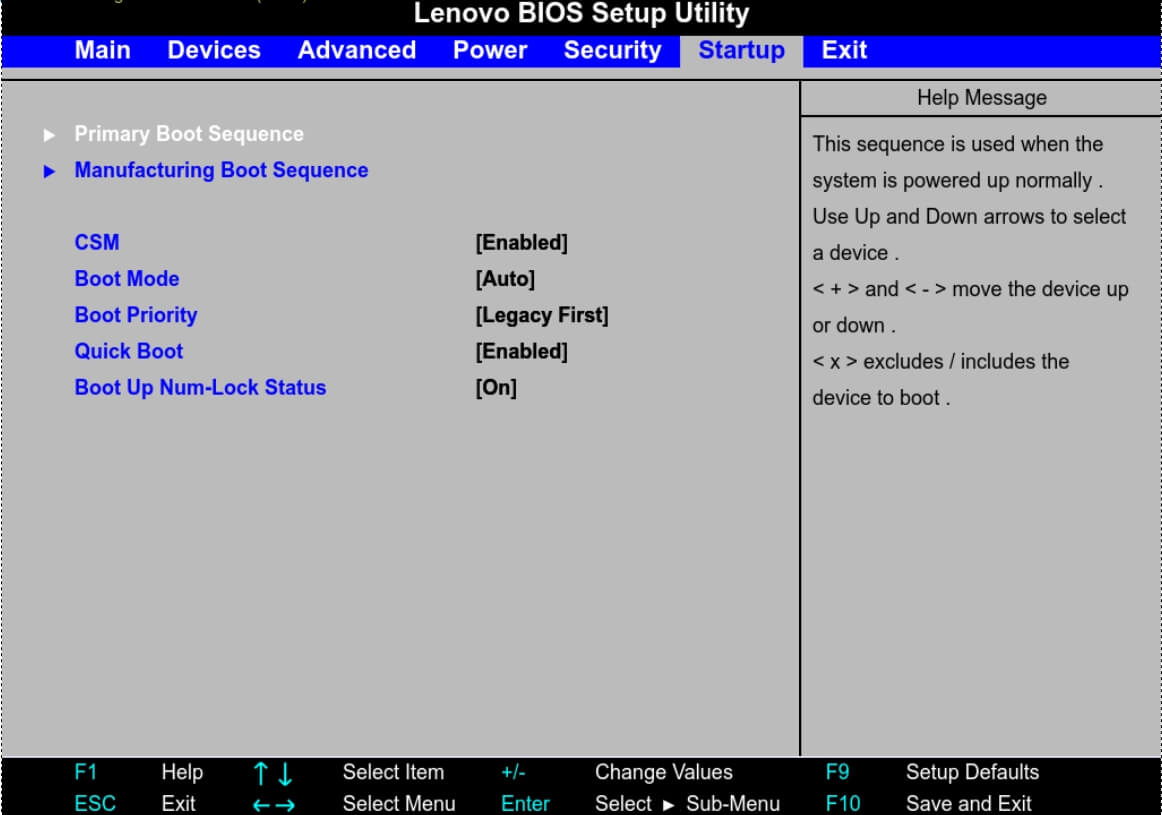
Editar El Boot De Windows 7
En este artículo, vamos a explorar cómo editar el boot de Windows 7. Es un proceso que permite modificar la forma en que el sistema operativo se inicia.
Comprender el boot de Windows es fundamental. Este proceso implica una serie de pasos que se ejecutan antes de que veas el escritorio. Modificarlo puede ofrecer opciones de inicio avanzadas.
¿Qué es el Boot de Windows?
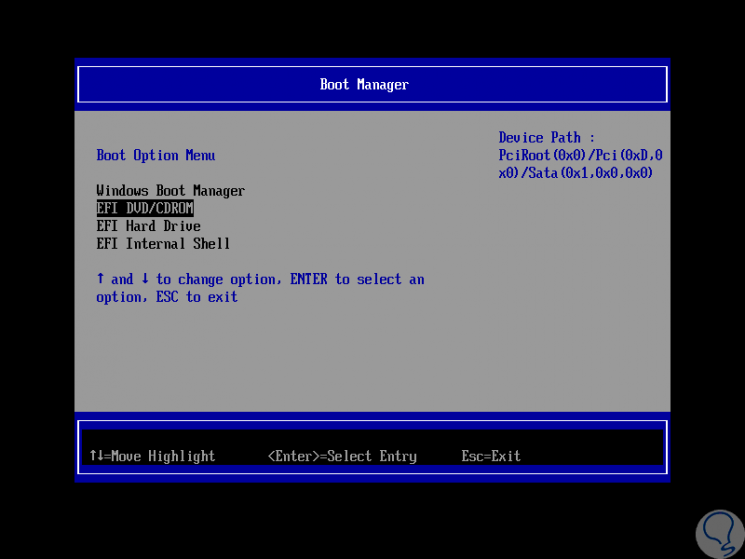
El boot, o arranque, de Windows es la secuencia de eventos que ocurren desde que enciendes tu computadora hasta que el sistema operativo está completamente cargado y listo para usar. Esta secuencia incluye la carga del BIOS/UEFI, el inicio del gestor de arranque y la carga del núcleo del sistema operativo.
Must Read
Imagina el boot como el lanzamiento de un cohete. Cada etapa (BIOS/UEFI, gestor de arranque, núcleo) es crucial para el éxito de la misión, que en este caso es el inicio de Windows 7. Una alteración en este proceso puede afectar la funcionalidad del sistema.
El boot no es solo una secuencia técnica; es la base para que puedas interactuar con tu computadora. Sin un arranque correcto, el sistema no puede funcionar.
Herramientas para Editar el Boot
La herramienta principal para editar el boot de Windows 7 es BCDedit. Es una utilidad de línea de comandos que permite modificar los datos de configuración de arranque (BCD).

BCDedit es como un editor de registro, pero específicamente para el boot. A través de comandos, puedes añadir, eliminar o modificar entradas de arranque. Es una herramienta potente, pero requiere precaución.
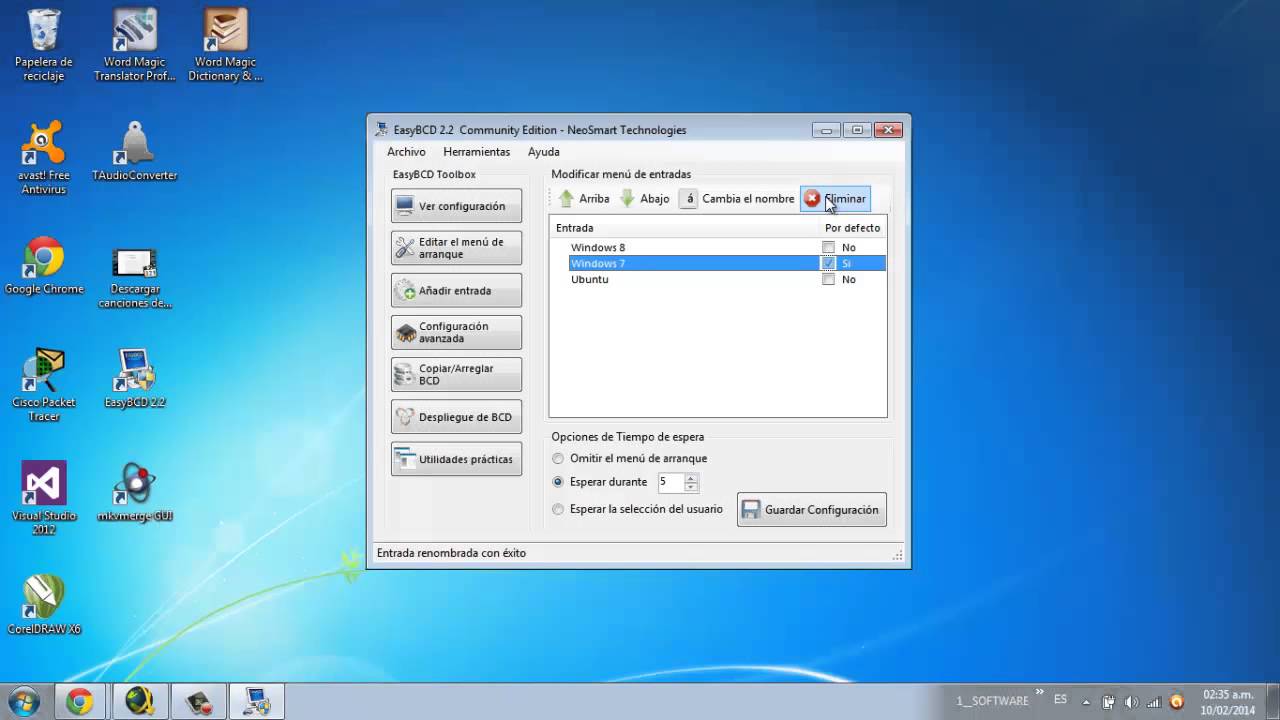
Además de BCDedit, existen herramientas gráficas que facilitan la edición del boot, como EasyBCD. Estas herramientas ofrecen una interfaz más amigable para usuarios menos experimentados. Sin embargo, entender los conceptos subyacentes es crucial.
Ejemplos Prácticos de Edición
Un ejemplo común de edición del boot es la creación de un menú de arranque dual. Esto te permite elegir entre dos sistemas operativos, como Windows 7 y otra versión de Windows o Linux, al encender tu computadora.

Otro ejemplo es la configuración de opciones de arranque avanzadas, como el modo seguro. Estas opciones permiten solucionar problemas del sistema operativo o realizar tareas de mantenimiento. Modificar el tiempo de espera del menú de arranque también es posible.
También se puede editar el boot para activar o desactivar características como el debugging del kernel. Aunque esta opción es más avanzada, puede ser útil para desarrolladores y administradores de sistemas.
Precauciones al Editar el Boot
Editar el boot puede ser riesgoso si no se hace correctamente. Un error puede impedir que el sistema operativo se inicie. Siempre crea una copia de seguridad de la configuración actual antes de realizar cambios.

Utiliza BCDedit con precaución. Investiga bien los comandos que vas a ejecutar y comprende sus efectos. Una sintaxis incorrecta puede causar problemas.
Considera utilizar una herramienta gráfica como EasyBCD si no te sientes cómodo con la línea de comandos. Estas herramientas simplifican el proceso y reducen el riesgo de errores, pero aún así, la precaución es fundamental.
Nunca edites el boot a menos que tengas una buena razón. La configuración predeterminada suele ser la más estable y segura. Modifica solo lo necesario para lograr tu objetivo.

Resumen
La edición del boot de Windows 7 es una tarea que requiere conocimiento y precaución. Herramientas como BCDedit y EasyBCD permiten modificar la configuración de arranque, pero es crucial entender los conceptos subyacentes y tomar medidas de seguridad para evitar problemas.
Asegúrate de crear copias de seguridad antes de realizar cualquier cambio. Investigar a fondo los comandos o opciones que vas a utilizar es esencial. Editar el boot puede ofrecer flexibilidad y opciones avanzadas, pero siempre con responsabilidad.
Ahora tienes una base sólida para comprender y editar el boot de Windows 7. ¡Continúa explorando y aprendiendo! Recuerda siempre consultar fuentes confiables y practicar en entornos seguros antes de aplicar cambios en sistemas de producción.

![Modifier le Bios de windows 7 [Résolu] - Windows 7](https://img-19.ccm2.net/P0zjI_xtPwNhZJ0rmPdA_96KsNk=/8cdde274315a40ee88695b8a8a1289f7/ccm-ugc/20210110_104142.jpg)