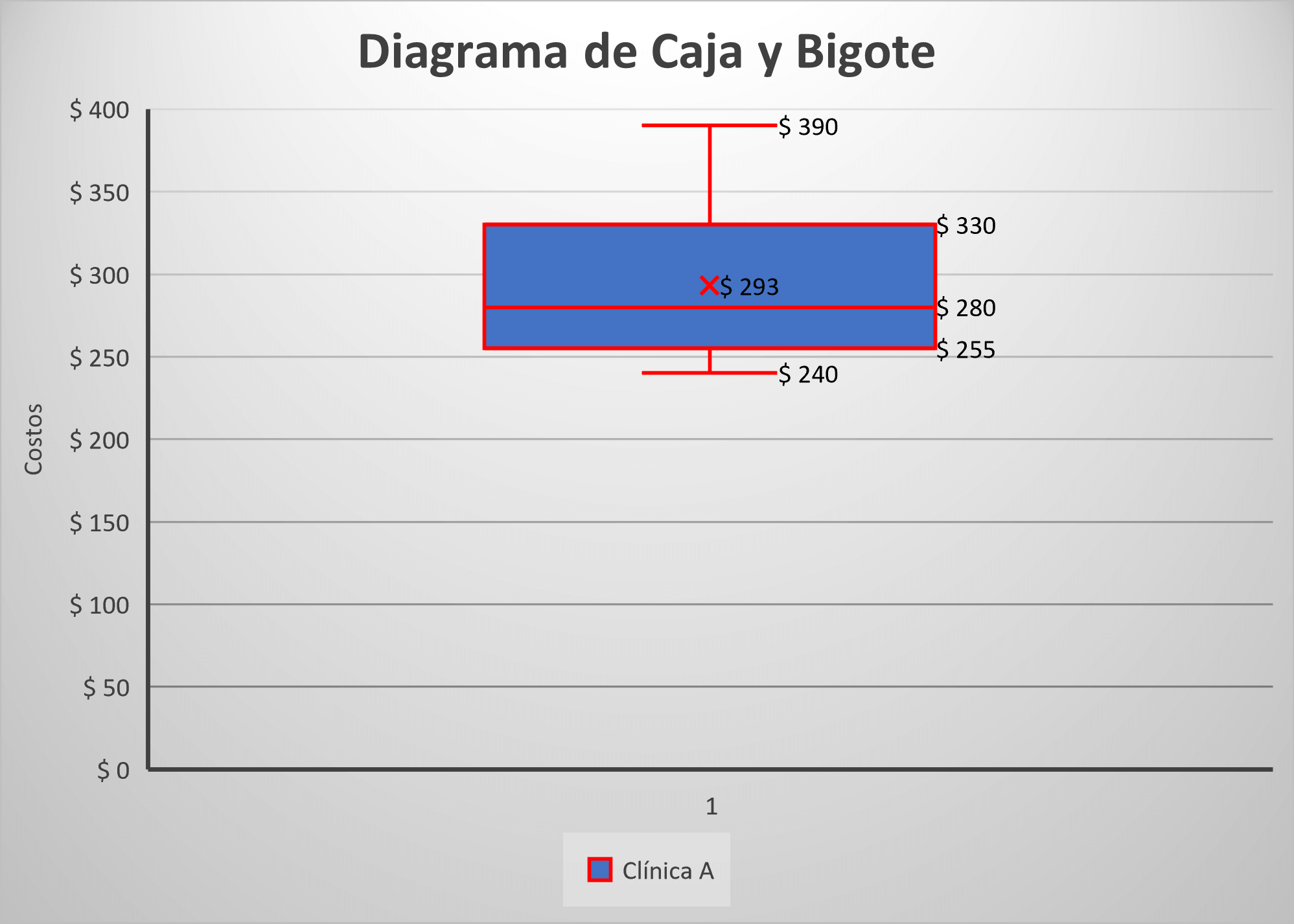
Ejemplo De Un Diagrama De Caja
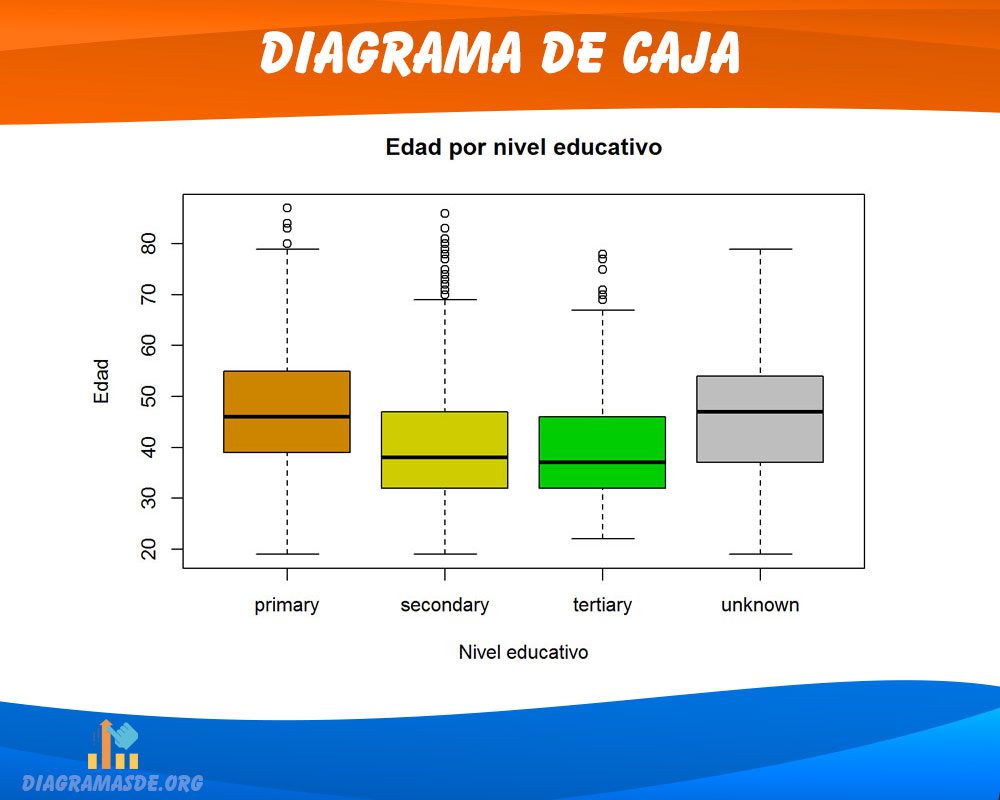
Entendiendo el Problema
Primero, desglosaremos "¿Qué es un diagrama de caja?". Este diagrama visualiza datos numéricos. Representa la distribución de estos datos a través de cuartiles.
¿Qué tipo de ejemplo necesitamos? ¿Un diagrama ya hecho? ¿O cómo construir uno? Definir la necesidad específica ayuda mucho.
Asegúrate de comprender la pregunta completamente. ¿Qué conocimientos previos se asumen? ¿Hay alguna restricción, como usar una herramienta específica?
Must Read
Recolectando Información Relevante
Buscaremos conjuntos de datos adecuados. Podemos encontrar datos reales o crear uno pequeño y sencillo. Un conjunto de datos pequeño es ideal para un primer ejemplo.
Investigaremos cómo interpretar un diagrama de caja. Esto incluye entender los bigotes, la caja y la mediana. Es crucial comprender cómo cada parte representa los datos.
Exploraremos herramientas para crear diagramas. Excel, Python (con Matplotlib o Seaborn), y sitios web online son opciones viables. Escoger la herramienta adecuada simplifica el proceso.
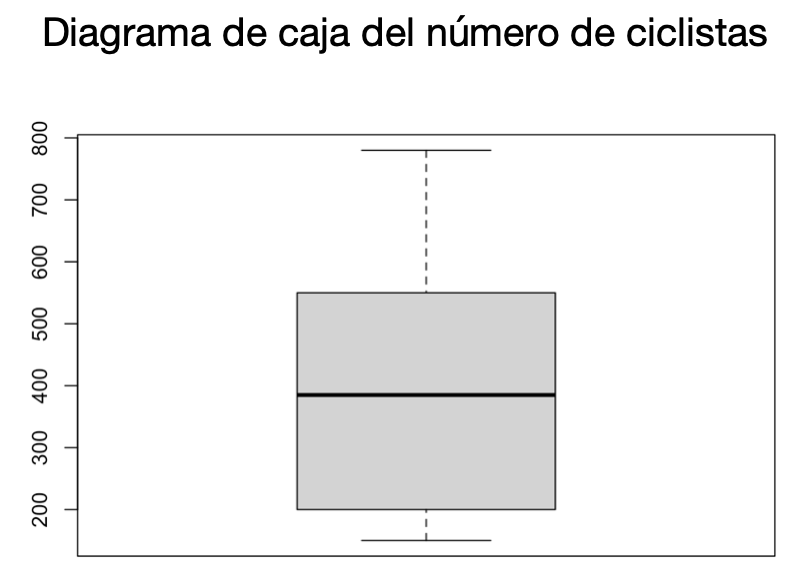
Desarrollando Posibles Soluciones
Opción 1: Usar un conjunto de datos simple (ej: 5, 7, 9, 11, 13). Calcularemos manualmente los cuartiles. Luego, dibujaremos el diagrama de caja a mano.
Opción 2: Usar Excel. Introduciremos un conjunto de datos. Luego usaremos la función de gráfico de caja y bigotes de Excel para crearlo automáticamente.
Opción 3: Usar Python. Escribiremos un script usando la librería Matplotlib. Este script generará un diagrama de caja a partir de un conjunto de datos. Python ofrece más flexibilidad.

Optaremos por la opción más accesible. Excel es una buena opción para un ejemplo rápido y visualmente comprensible.
Creando el Diagrama de Caja en Excel
Abrimos una hoja de cálculo de Excel. Ingresamos los siguientes datos en una columna: 3, 5, 7, 8, 9, 11, 13, 15, 17.
Seleccionamos los datos ingresados. Vamos a la pestaña "Insertar" en la cinta de opciones. Buscamos la sección de "Gráficos".

Buscamos el icono de "Gráficos Estadísticos". Dentro de este menú, seleccionamos "Caja y bigotes". Excel generará un diagrama de caja basado en los datos.
Ajustamos los títulos y las etiquetas del gráfico. Esto hace que el diagrama sea más fácil de entender. Podemos agregar un título como "Ejemplo de Diagrama de Caja".
Verificando la Solución
Inspeccionamos el diagrama de caja generado. Verificamos que la mediana, los cuartiles y los bigotes estén ubicados correctamente. Utilizamos las funciones de Excel para verificar los cálculos.
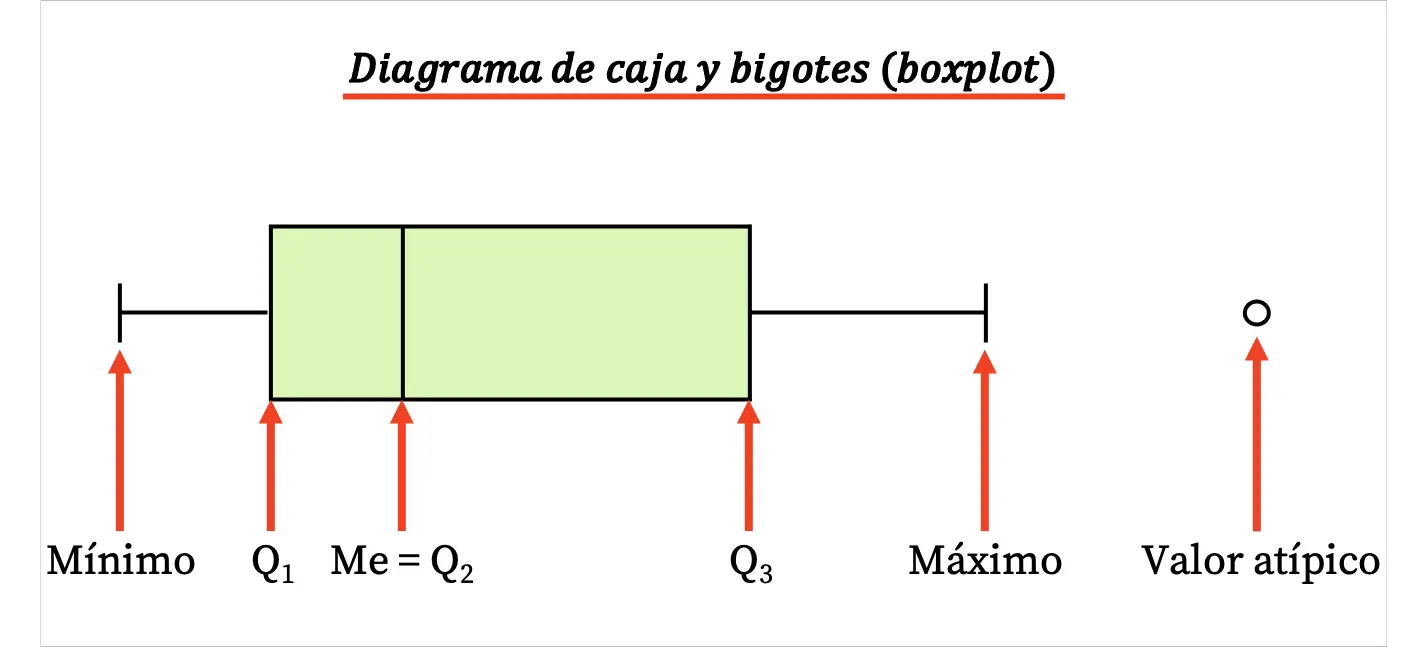
Calculamos manualmente la mediana y los cuartiles del conjunto de datos. Comparamos estos valores con los representados en el diagrama de caja. Aseguramos la consistencia.
Aseguramos que el diagrama sea claro y preciso. Debe representar la distribución de los datos de manera efectiva. Un diagrama confuso es inútil.
Analizamos si el diagrama de caja resuelve el problema planteado. ¿Proporciona un ejemplo comprensible? ¿Es fácil de entender para alguien nuevo en el tema?
Si hay discrepancias, revisamos los datos de entrada. También revisamos la configuración del gráfico en Excel. Aseguramos que todo esté configurado correctamente. Los errores ocurren.