
Ejemplos De Timer En Visual Basic 6.0

Para crear timers en Visual Basic 6.0 (VB6), puedes usar el control Timer. Este control te permite ejecutar código a intervalos regulares.
Paso 1: Añadir el Control Timer al Formulario
Primero, abre Visual Basic 6.0 y crea un nuevo proyecto Standard EXE. A continuación, agrega el control Timer al formulario. Puedes encontrar el control Timer en la caja de herramientas.
Si no lo ves, haz clic derecho en la caja de herramientas y selecciona "Componentes". Busca "Microsoft Windows Common Controls 6.0" o algo similar. Selecciona la casilla y haz clic en "Aplicar" y luego "Cerrar". Ahora deberías ver el control Timer en la caja de herramientas.
Must Read
Haz clic en el icono del Timer y luego haz clic en el formulario para añadir una instancia del Timer. Verás un pequeño icono de Timer en el formulario en tiempo de diseño. No se mostrará en tiempo de ejecución.
Paso 2: Configurar las Propiedades del Timer
Una vez añadido el Timer al formulario, debes configurar sus propiedades. Selecciona el control Timer en el formulario. En la ventana de propiedades (normalmente en la esquina inferior derecha), verás varias propiedades.
La propiedad más importante es Interval. Esta propiedad especifica el intervalo en milisegundos entre las ejecuciones del código dentro del evento Timer. Por ejemplo, un valor de 1000 significa que el código se ejecutará cada segundo.

Otra propiedad importante es Enabled. Si Enabled es True, el Timer está activo y ejecutará el código a intervalos regulares. Si es False, el Timer está inactivo.
Paso 3: Escribir el Código del Timer
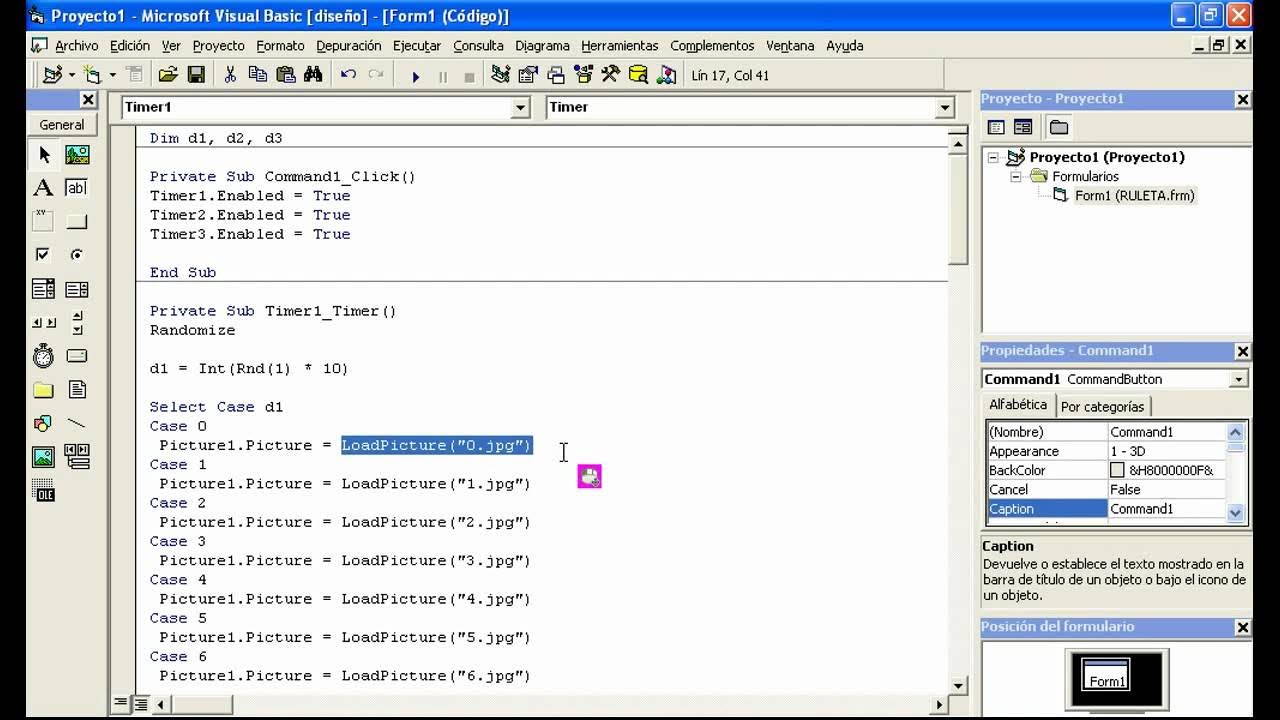
Ahora debes escribir el código que se ejecutará cada vez que el Timer se active. Haz doble clic en el control Timer en el formulario. Esto abrirá la ventana de código con el evento Timer1_Timer. Aquí es donde escribirás el código que deseas ejecutar.
Ejemplo básico: Mostrar la hora actual en una etiqueta. Primero, añade un control Label a tu formulario. Luego, dentro del evento Timer1_Timer, escribe el siguiente código:
Label1.Caption = Time

Este código actualiza el texto de la etiqueta Label1 con la hora actual cada vez que el Timer se activa.
Ejemplos Adicionales
Ejemplo 1: Cambiar el color de fondo del formulario cada segundo.
Dentro del evento Timer1_Timer, añade el siguiente código:
Form1.BackColor = RGB(Rnd * 255, Rnd * 255, Rnd * 255)

Este código cambia el color de fondo del formulario a un color aleatorio cada segundo.
Ejemplo 2: Mover una imagen en el formulario.
Añade un control Image a tu formulario. Luego, dentro del evento Timer1_Timer, escribe el siguiente código:
Image1.Left = Image1.Left + 10
Este código mueve la imagen 10 pixels a la derecha cada vez que el Timer se activa.
Paso 4: Ejecutar la Aplicación
Finalmente, ejecuta la aplicación pulsando F5 o haciendo clic en el botón "Ejecutar". Verás el resultado de tu código en el formulario.
Si quieres detener el Timer en algún momento, puedes cambiar la propiedad Enabled a False en tiempo de ejecución. Por ejemplo, puedes añadir un botón al formulario y, en el evento Click del botón, escribir el siguiente código: Timer1.Enabled = False.
Recuerda que la precisión del Timer en Visual Basic 6.0 no es perfecta. Puede haber pequeñas variaciones en los intervalos reales, especialmente con valores de Interval muy bajos.

