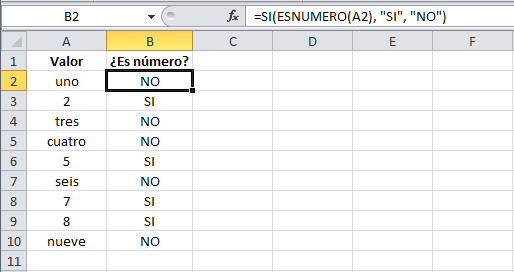
Ejercicios De Funcion Logica En Excel
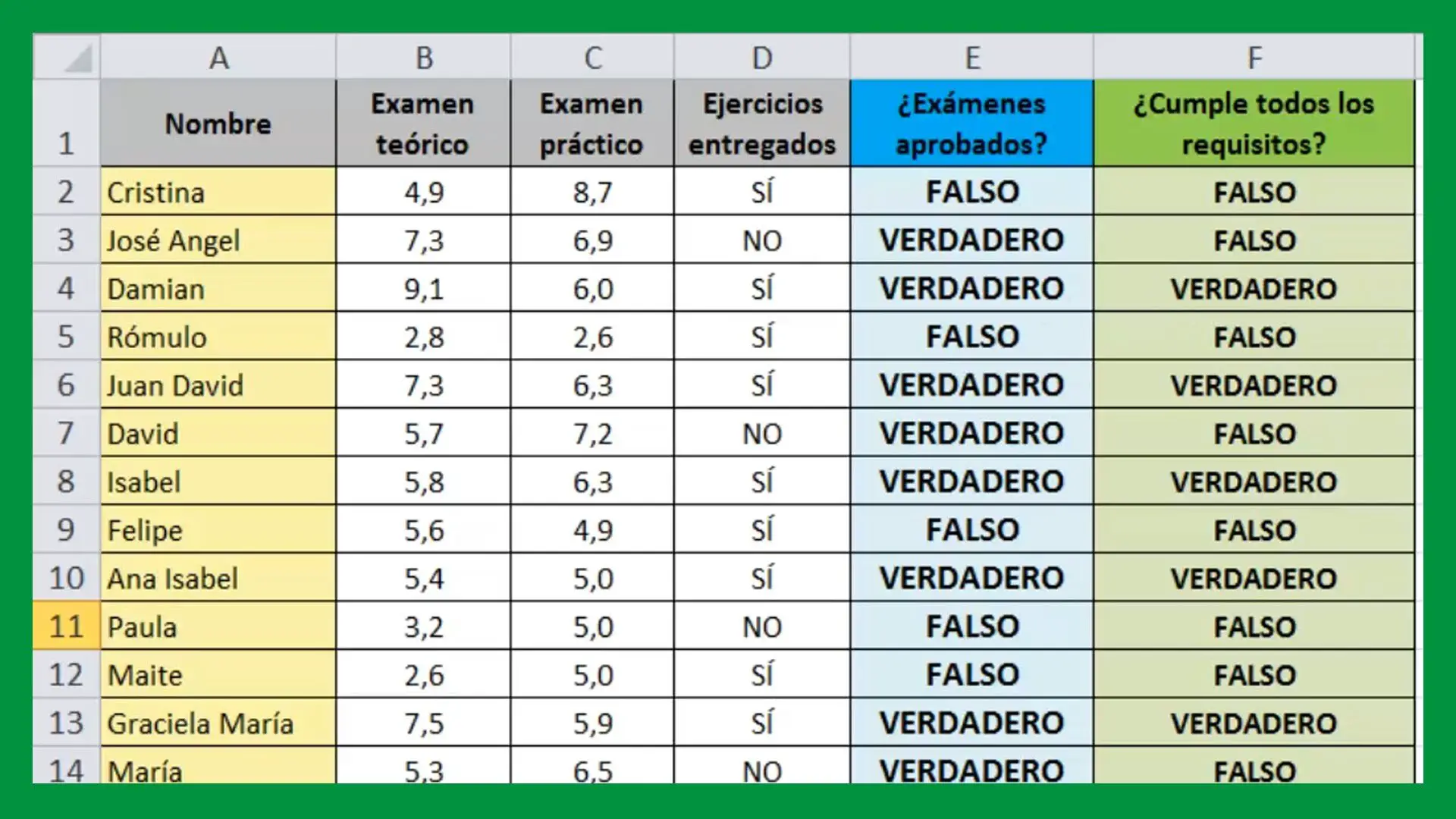
Para entender los ejercicios de funciones lógicas en Excel, comenzaremos por explicar las funciones más comunes y luego veremos algunos ejemplos prácticos.
Funciones Lógicas Básicas
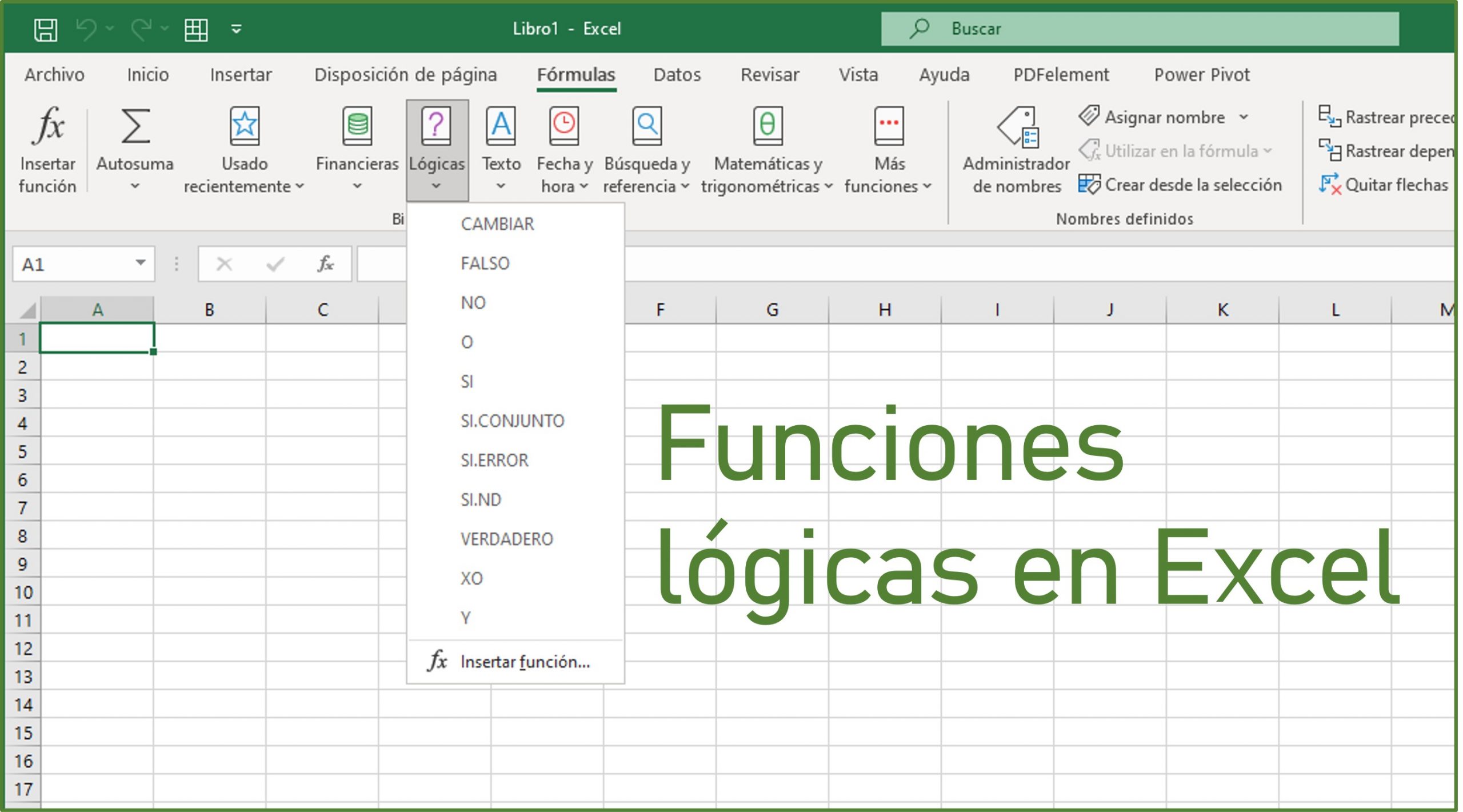
Las funciones lógicas evalúan si una condición es verdadera o falsa. Las más usadas son: SI, Y, O, NO.
SI: Realiza una prueba lógica y devuelve un valor si es VERDADERO, y otro valor si es FALSO.
Must Read
Sintaxis: =SI(prueba_lógica, valor_si_verdadero, valor_si_falso)
Y: Comprueba si todos los argumentos son VERDADERO. Devuelve VERDADERO si todos son VERDADERO, y FALSO si alguno es FALSO.
Sintaxis: =Y(lógico1, lógico2, ...)
O: Comprueba si alguno de los argumentos es VERDADERO. Devuelve VERDADERO si al menos uno es VERDADERO, y FALSO si todos son FALSO.
Sintaxis: =O(lógico1, lógico2, ...)

NO: Invierte el valor lógico del argumento. Si es VERDADERO, devuelve FALSO, y viceversa.
Sintaxis: =NO(lógico)
Ejercicios Prácticos
Ejercicio 1: Tenemos una lista de estudiantes con sus calificaciones. Si la calificación es mayor o igual a 70, el estudiante aprueba. De lo contrario, reprueba. Usaremos la función SI.
1. Abre Excel y crea una tabla con dos columnas: "Estudiante" y "Calificación".
2. Llena la tabla con nombres de estudiantes y sus respectivas calificaciones (ej. Estudiante 1: 85, Estudiante 2: 60, Estudiante 3: 75).
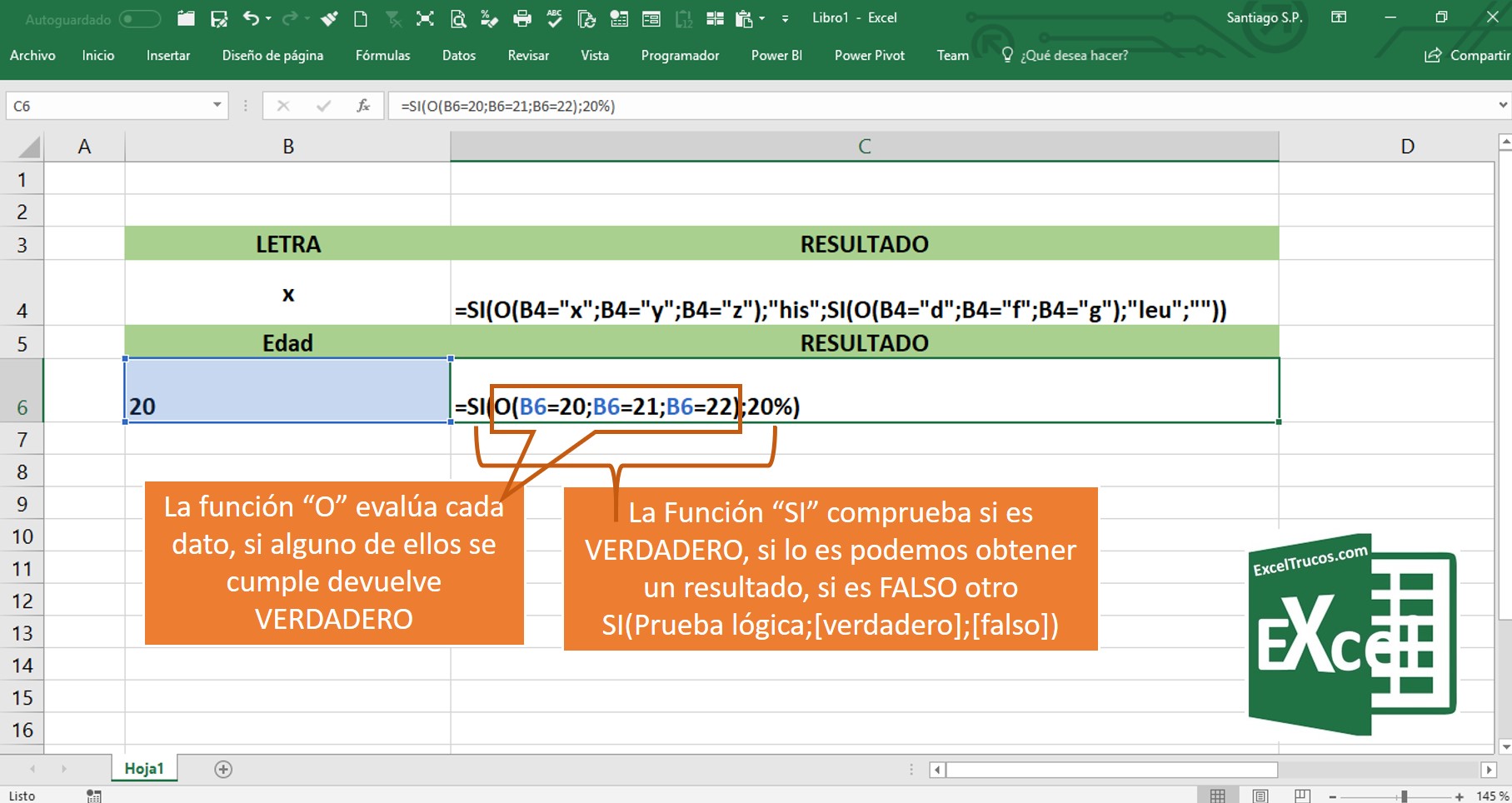
3. En una tercera columna, llamada "Resultado", escribe la siguiente fórmula en la primera celda (por ejemplo, si la primera calificación está en la celda B2): =SI(B2>=70, "Aprobado", "Reprobado")
4. Arrastra la fórmula hacia abajo para aplicarla a todos los estudiantes. Ahora verás si cada estudiante aprobó o reprobó.
Ejercicio 2: Queremos premiar a los estudiantes que tengan una calificación mayor a 90 y una asistencia perfecta. Usaremos las funciones SI e Y combinadas.
1. Amplía la tabla anterior. Agrega una columna llamada "Asistencia" (con valores VERDADERO o FALSO).
2. En una cuarta columna, llamada "Premio", escribe la siguiente fórmula (asumiendo que la calificación está en B2 y la asistencia en C2): =SI(Y(B2>90, C2=VERDADERO), "Sí", "No")

3. Arrastra la fórmula hacia abajo. Ahora sabrás quién recibe el premio.
Ejercicio 3: Si un estudiante tiene una calificación menor a 60 o su asistencia es FALSO, necesita tutoría. Usaremos las funciones SI y O combinadas.
1. Usa la misma tabla del ejercicio anterior.
2. En una quinta columna, llamada "Tutoría", escribe la siguiente fórmula: =SI(O(B2<60, C2=FALSO), "Sí", "No")
3. Arrastra la fórmula hacia abajo. Ahora sabes quién necesita tutoría.
Ejercicio 4: Supongamos que queremos destacar a los estudiantes que no tienen una calificación menor a 50. Usaremos las funciones SI y NO combinadas.
1. Usa la tabla con la columna "Calificación".
2. En una nueva columna llamada "Destacado", inserta la fórmula: =SI(NO(B2<50), "Sí", "No")
3. Arrastra la formula hacia abajo. Esto mostrará quiénes no tienen calificaciones muy bajas.
Estos ejemplos te ayudarán a practicar y comprender mejor las funciones lógicas en Excel. Recuerda experimentar con diferentes valores y condiciones para afianzar tus conocimientos. ¡La práctica hace al maestro!