Ejercicios De Tablas Dinamicas En Excel 2013

¡Hola a todos! Vamos a sumergirnos en el mundo de las tablas dinámicas en Excel 2013. No te preocupes si suena complicado. Lo haremos paso a paso.
¿Qué es una Tabla Dinámica?
Imagina que tienes una gran lista de cosas. Por ejemplo, una lista de todos los helados que se vendieron en tu heladería favorita. La tabla dinámica te ayuda a organizar y resumir esa lista de una manera fácil y rápida.
Es como tener un asistente mágico que puede contar cuántos helados de chocolate se vendieron, o cuál fue el día con más ventas. Todo sin que tengas que hacer cálculos complicados a mano. Una tabla dinámica te permite analizar grandes cantidades de datos.
Must Read
Términos Clave
Primero, definamos algunos términos importantes. Esto nos ayudará a entender mejor cómo funcionan las tablas dinámicas. Conocer las piezas que las conforman es fundamental.
Datos Fuente: Son los datos originales. La lista de helados vendidos en nuestro ejemplo. Estos son la base sobre la cual construimos la tabla dinámica. Deben estar organizados en columnas.
Campos: Son las columnas de tus datos fuente. Por ejemplo, una columna podría ser "Sabor", otra "Cantidad", y otra "Fecha". Cada campo representa una categoría de información.

Filas: Las categorías que se mostrarán horizontalmente en la tabla. Por ejemplo, los diferentes sabores de helado. Las filas son como los encabezados de cada grupo de datos.
Columnas: Las categorías que se mostrarán verticalmente en la tabla. Por ejemplo, los meses del año. Las columnas permiten comparar datos entre diferentes categorías.
Valores: Los datos numéricos que se resumen en la tabla. Por ejemplo, la cantidad total de helados vendidos de cada sabor. Los valores son el resultado del análisis que realiza la tabla.

Filtros: Te permiten mostrar solo una parte de los datos. Por ejemplo, solo las ventas de un determinado mes. Los filtros ayudan a enfocar el análisis en datos específicos.
Creando tu Primera Tabla Dinámica
Ahora, vamos a crear una tabla dinámica. Supongamos que tenemos una lista de estudiantes y sus calificaciones en diferentes materias. La tabla tiene las columnas "Nombre", "Materia" y "Calificación".
Selecciona todos los datos de tu lista. Luego, ve a la pestaña "Insertar" en Excel y haz clic en "Tabla Dinámica". Aparecerá una ventana preguntándote dónde quieres colocar la tabla dinámica. Elige una hoja nueva o la misma hoja. Siempre es mejor en una hoja nueva.

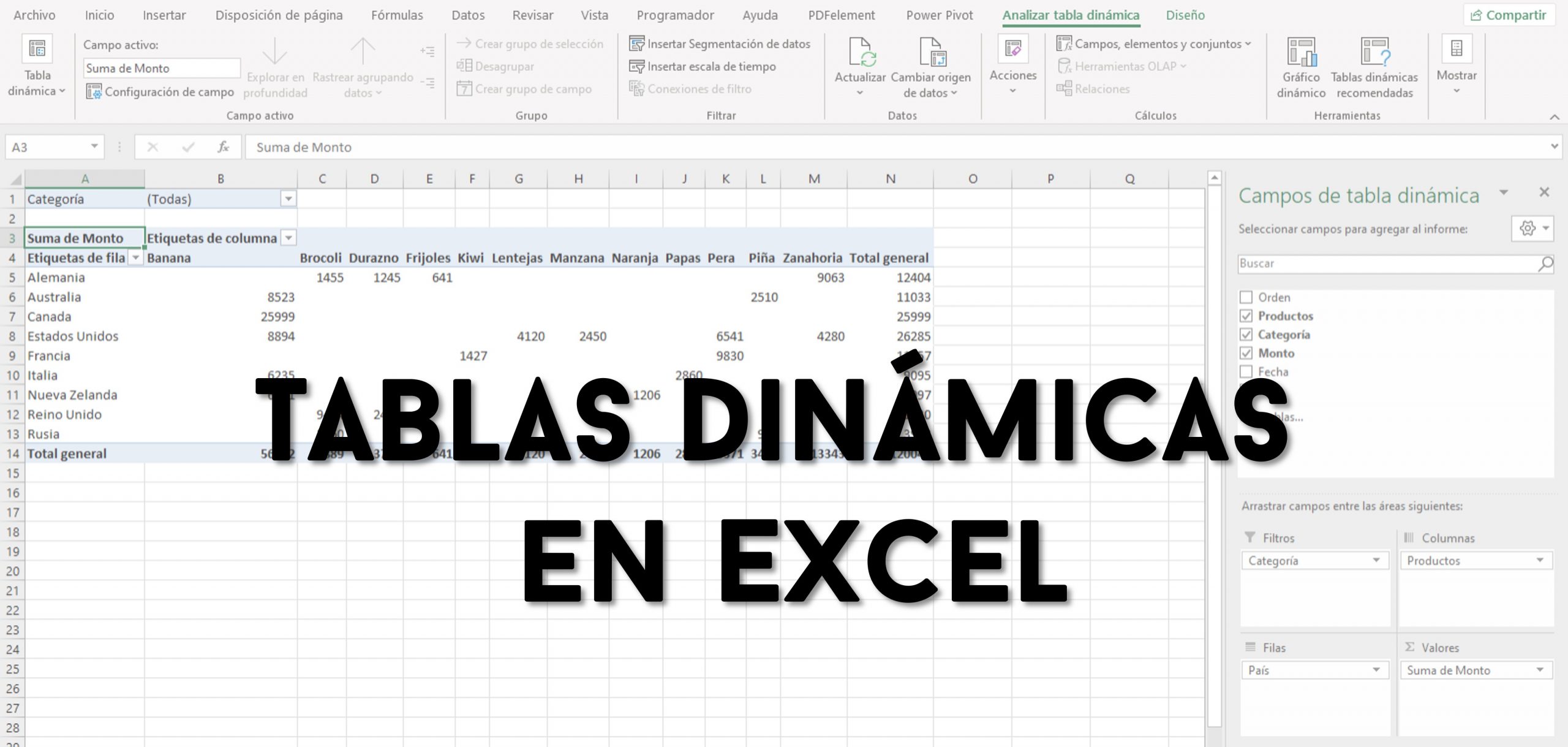
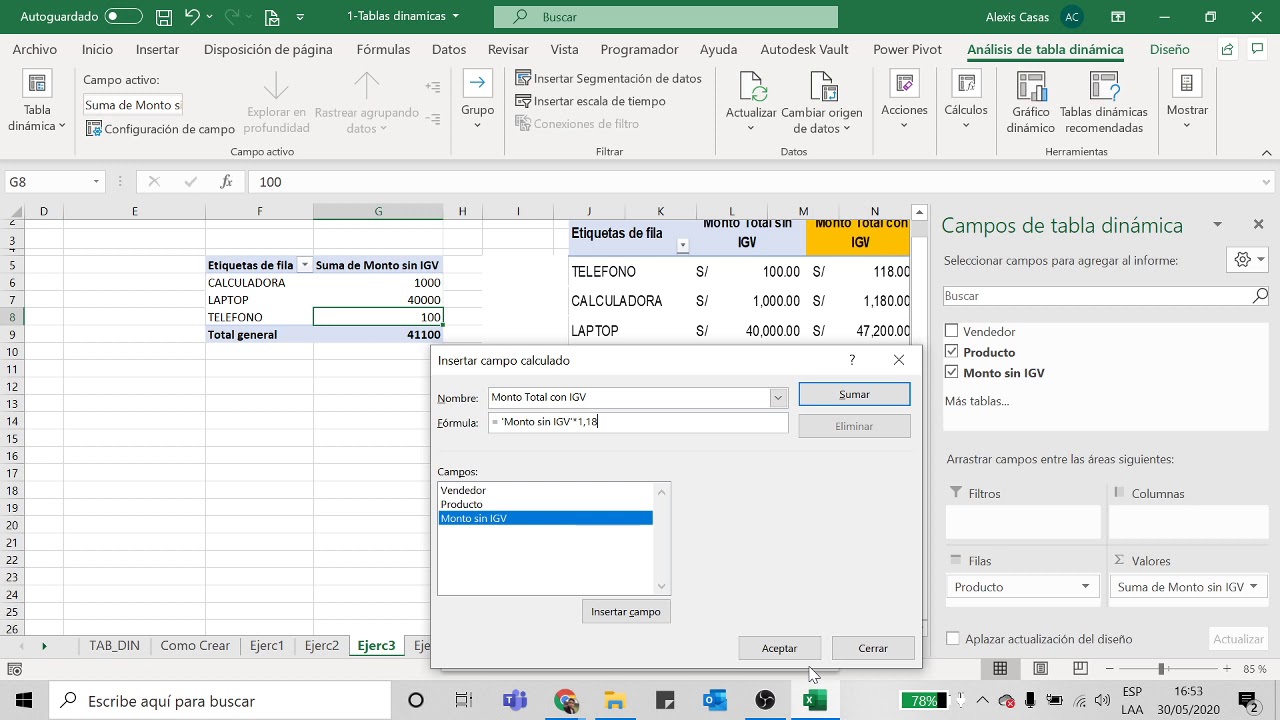
En el lado derecho de la pantalla, verás una lista de campos. Estos son los encabezados de tus columnas: "Nombre", "Materia" y "Calificación". Ahora, arrastra los campos a las diferentes áreas de la tabla dinámica: Filas, Columnas, Valores y Filtros.
Por ejemplo, arrastra "Materia" al área de "Filas". Verás que las diferentes materias (Matemáticas, Ciencias, Historia) aparecen como filas en tu tabla dinámica. Luego, arrastra "Calificación" al área de "Valores". Excel automáticamente sumará las calificaciones de cada materia.
Si quieres saber el promedio de las calificaciones, haz clic en la flecha al lado de "Suma de Calificación" en el área de "Valores". Selecciona "Configuración del campo de valor" y elige "Promedio". ¡Listo! Ahora tienes el promedio de las calificaciones por materia.
Jugando con los Datos
Una de las mejores cosas de las tablas dinámicas es que puedes cambiar la forma en que se muestran los datos. Experimenta moviendo los campos a diferentes áreas. Prueba a colocar "Nombre" en el área de "Filas" y "Materia" en el área de "Columnas". Verás cómo se organiza la información de una manera diferente.
También puedes usar los filtros para mostrar solo una parte de los datos. Por ejemplo, si tienes una columna con la "Ciudad" de cada estudiante, puedes filtrar la tabla para mostrar solo los estudiantes de una ciudad específica.
Recuerda que las tablas dinámicas son herramientas muy potentes para el análisis de datos. No tengas miedo de experimentar y explorar todas sus opciones. Practica con diferentes conjuntos de datos para convertirte en un experto.
¡Mucha suerte con tus tablas dinámicas! Seguro que las encuentras muy útiles.