
El Botón Valores Sirve Para Crear Una Tabla Dinámica
¡Hola, colegas educadores!
Hoy exploraremos una herramienta poderosa dentro de las tablas dinámicas: el área de Valores.
Entendiendo el Botón de Valores
El botón de Valores es crucial. Permite calcular datos en tablas dinámicas. Esencialmente, define qué queremos sumarizar o analizar.
Must Read
Generalmente, arrastramos campos numéricos a esta área. Excel, por defecto, los suma. Pero hay muchas más opciones disponibles.
¿Cómo Explicar Esto en Clase?
Comiencen con un ejemplo sencillo. Imaginen una hoja de cálculo con ventas. Cada fila representa una venta individual.
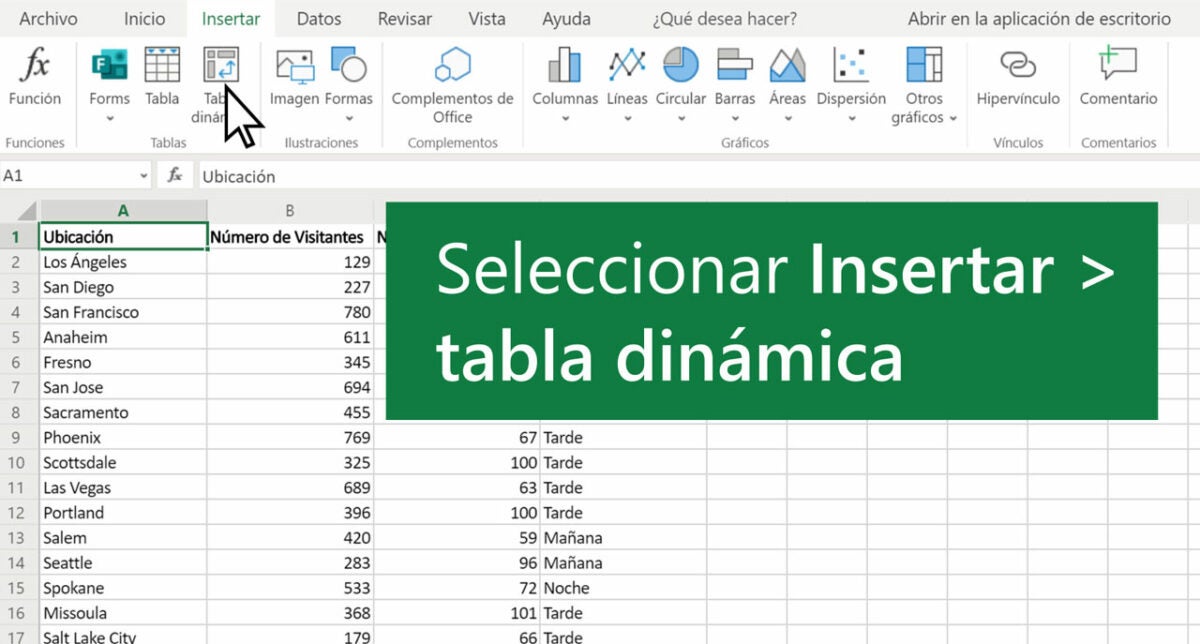
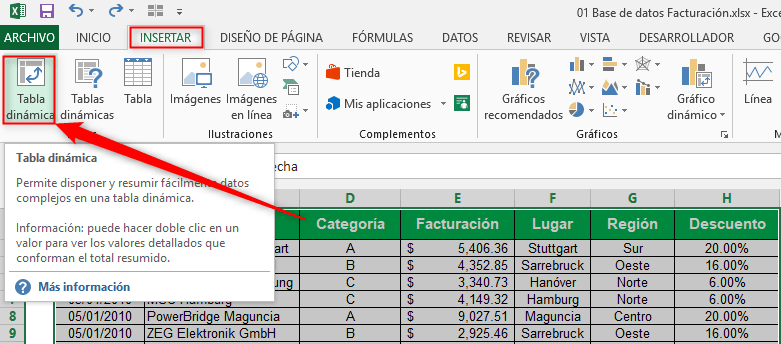
Las columnas podrían ser: Producto, Cantidad, y Precio Unitario. Usen este ejemplo para demostrar cómo crear la tabla.

Luego, muestren cómo arrastrar el campo "Cantidad" al área de Valores. Expliquen que Excel automáticamente suma estas cantidades.
Pregunten: "¿Qué otra información podríamos obtener de estos datos?" Guíen la discusión hacia otros tipos de cálculos.
Más Allá de la Suma: Agregaciones Avanzadas
Excel no solo suma. Ofrece otras funciones de agregación. Exploren estas funciones con los estudiantes.
Hagan clic en el campo dentro del área de Valores. Seleccionen "Configuración del Campo de Valor". Verán varias opciones.
Algunas opciones incluyen: Promedio, Conteo, Máximo, y Mínimo. Cada una ofrece una perspectiva diferente de los datos.
Promedio calcula el valor promedio. Conteo cuenta el número de registros. Máximo y Mínimo identifican los valores más altos y bajos.
Superando Malentendidos Comunes
Un error común es pensar que el área de Valores solo sirve para números. Aunque es su uso principal, no es el único.
Pueden usar campos de texto en el área de Valores. Excel, por defecto, los contará (función "Conteo"). Esto puede ser útil para contar la cantidad de veces que aparece un producto.

Otro error es no explorar las opciones de "Mostrar Valores Como". Esta opción transforma la visualización de los datos.
Por ejemplo, pueden mostrar los valores como porcentajes del total general. O como diferencias porcentuales con respecto a un valor base.
Haciendo el Concepto Atractivo
Usen datos relevantes para los estudiantes. Pueden analizar datos de encuestas de clase. O datos de juegos o deportes.
Organizar un "desafío de tabla dinámica". Los estudiantes deben responder preguntas específicas utilizando tablas dinámicas.
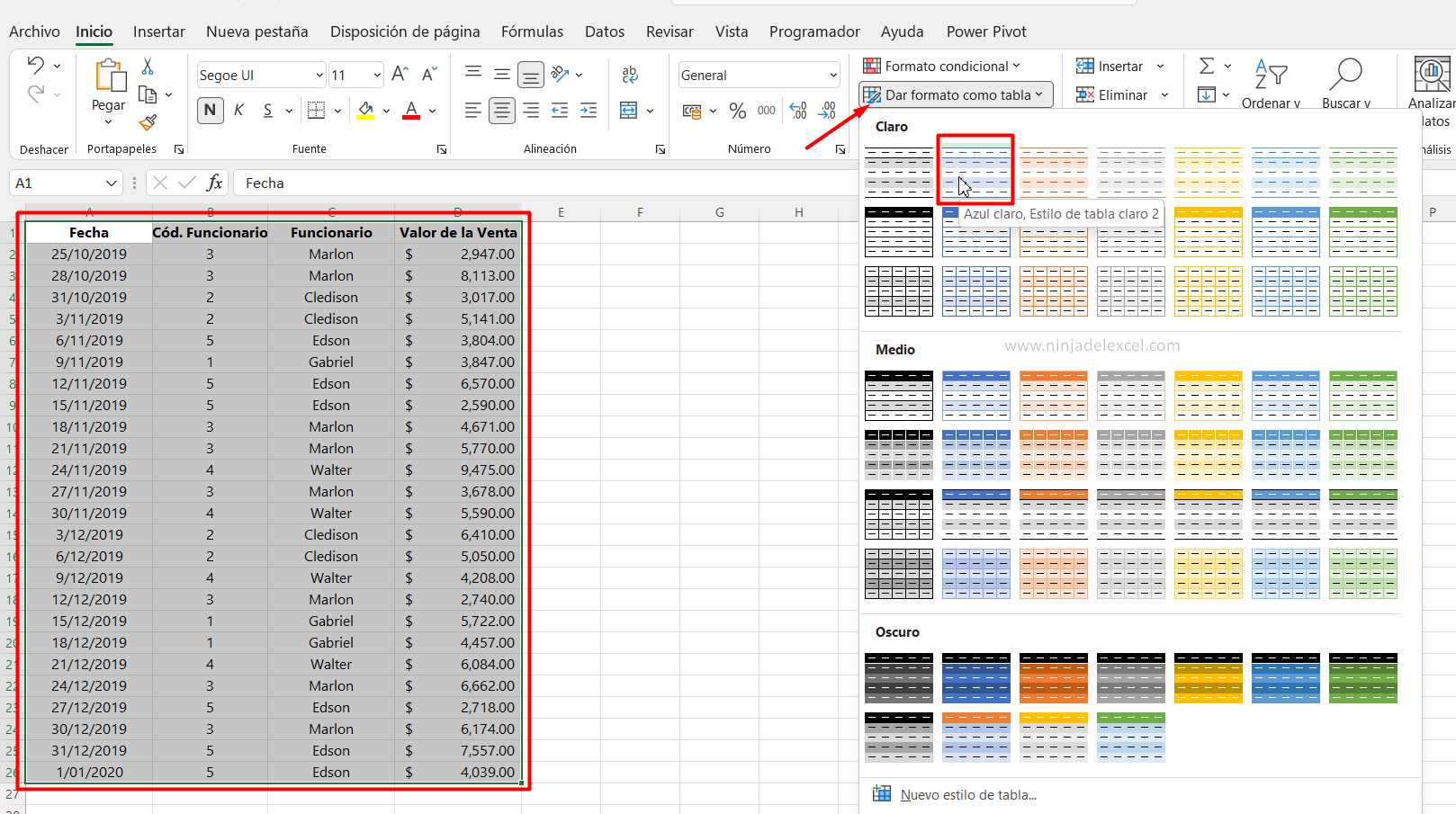
Fomenten la experimentación. Dejen que los estudiantes exploren diferentes configuraciones y funciones. El aprendizaje práctico es clave.
Utilicen ejemplos visuales. Muestren cómo las diferentes agregaciones revelan diferentes patrones. Esto hace que el análisis sea más intuitivo.
En Resumen
El área de Valores es fundamental en las tablas dinámicas. Dominar esta área permite un análisis profundo de los datos.
Con explicaciones claras, ejemplos relevantes y actividades atractivas, pueden ayudar a sus estudiantes a comprender este concepto. ¡Buena suerte!