El Mejor Programa Para Bootear Usb

Crear un USB booteable es útil para instalar sistemas operativos, ejecutar herramientas de diagnóstico o recuperar datos. Existen varios programas para hacer esto. Vamos a explorar una excelente opción paso a paso.
Rufus: Una Opción Sencilla y Poderosa
Rufus es un programa gratuito y de código abierto. Es conocido por su velocidad y facilidad de uso. Es compatible con varios sistemas operativos.
Paso 1: Descargar Rufus
Primero, necesitas descargar Rufus. Ve a la página web oficial de Rufus. Busca la última versión del programa. Haz clic en el enlace de descarga.
Must Read
Guarda el archivo ejecutable en tu ordenador. No necesitas instalar Rufus. Simplemente ejecútalo.
Paso 2: Conectar la USB
Conecta la USB a tu ordenador. Asegúrate de que tenga suficiente espacio. Se recomienda una USB de al menos 8 GB para la mayoría de los sistemas operativos.
Recuerda que el proceso borrará todo el contenido de la USB. Haz una copia de seguridad si tienes archivos importantes allí.

Paso 3: Ejecutar Rufus
Localiza el archivo Rufus que descargaste. Haz doble clic para ejecutarlo. Es posible que aparezca una ventana de seguridad. Permite que Rufus se ejecute.
Paso 4: Seleccionar la USB
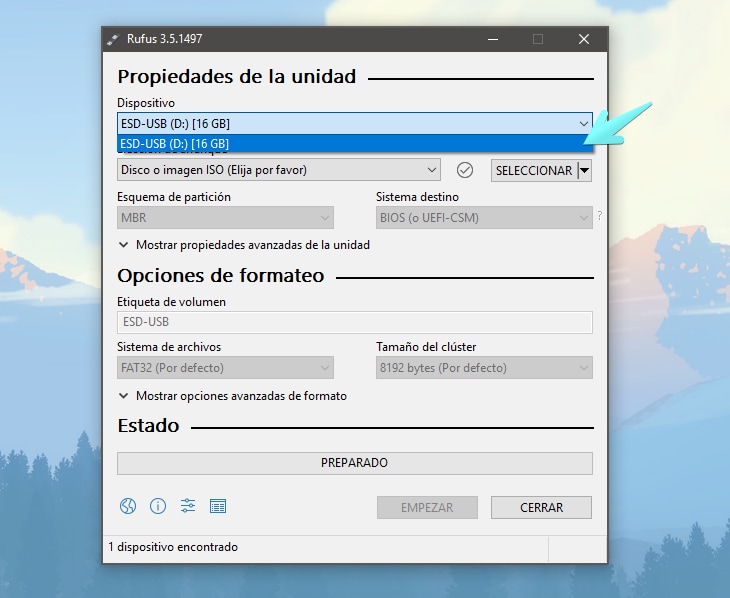
En la ventana de Rufus, busca la sección "Dispositivo". Aquí, selecciona la USB que quieres usar. Si no aparece, verifica que esté correctamente conectada.
Paso 5: Seleccionar la Imagen ISO
Ahora, necesitas seleccionar la imagen ISO del sistema operativo. Haz clic en el botón "Seleccionar". Busca el archivo ISO en tu ordenador. Elige el archivo y haz clic en "Abrir".

La imagen ISO es un archivo que contiene todos los datos del sistema operativo. Puedes descargar imágenes ISO de las páginas web oficiales de los sistemas operativos.
Paso 6: Configurar las Opciones (Opcional)
Rufus detectará automáticamente la mayoría de las opciones. Sin embargo, puedes ajustarlas si es necesario. La sección "Esquema de partición" y "Sistema de destino" suelen estar bien configuradas por defecto.
A menos que tengas conocimientos avanzados, es mejor dejar las opciones predeterminadas.

Paso 7: Iniciar el Proceso
Una vez que hayas seleccionado la USB y la imagen ISO, haz clic en el botón "Empezar". Aparecerá una advertencia indicando que todos los datos de la USB se borrarán. Confirma que estás de acuerdo.
El proceso de creación del USB booteable comenzará. Espera a que termine. Esto puede tardar varios minutos, dependiendo del tamaño de la imagen ISO y la velocidad de tu USB.
Paso 8: Finalizar
Cuando el proceso termine, verás el mensaje "LISTO" en la barra de estado de Rufus. Ahora puedes cerrar Rufus.

Tu USB ya es booteable. Puedes usarlo para iniciar tu ordenador desde la USB e instalar el sistema operativo.
Consideraciones Finales
Rufus es una excelente herramienta para crear USB booteables. Es rápida, fácil de usar y compatible con muchos sistemas operativos.
Recuerda siempre descargar Rufus de la página web oficial. Esto te asegura obtener la versión más reciente y evitar software malicioso.
Siguiendo estos pasos, podrás crear un USB booteable sin problemas. ¡Buena suerte!