Elementos De La Pantalla En Word

¡Hola, futuros maestros de Word! Vamos a explorar juntos los elementos de la pantalla de Word. Piensen en la pantalla de Word como el tablero de mandos de una nave espacial. Cada botón y cada indicador nos ayuda a controlar nuestro documento. Preparados para el despegue?
La Barra de Título: El Nombre de Nuestra Misión
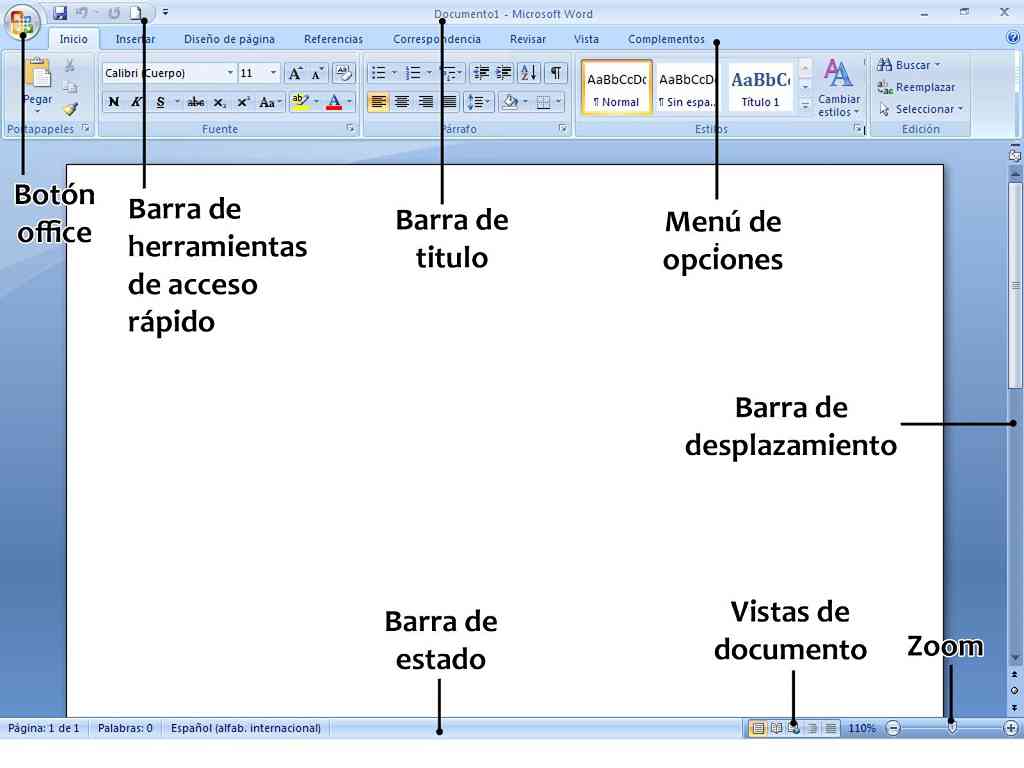
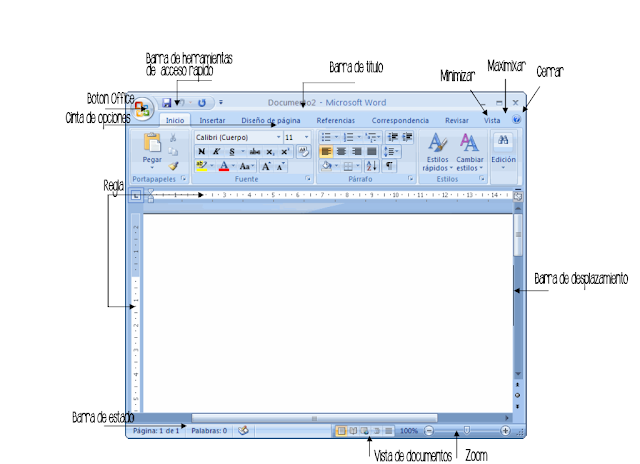
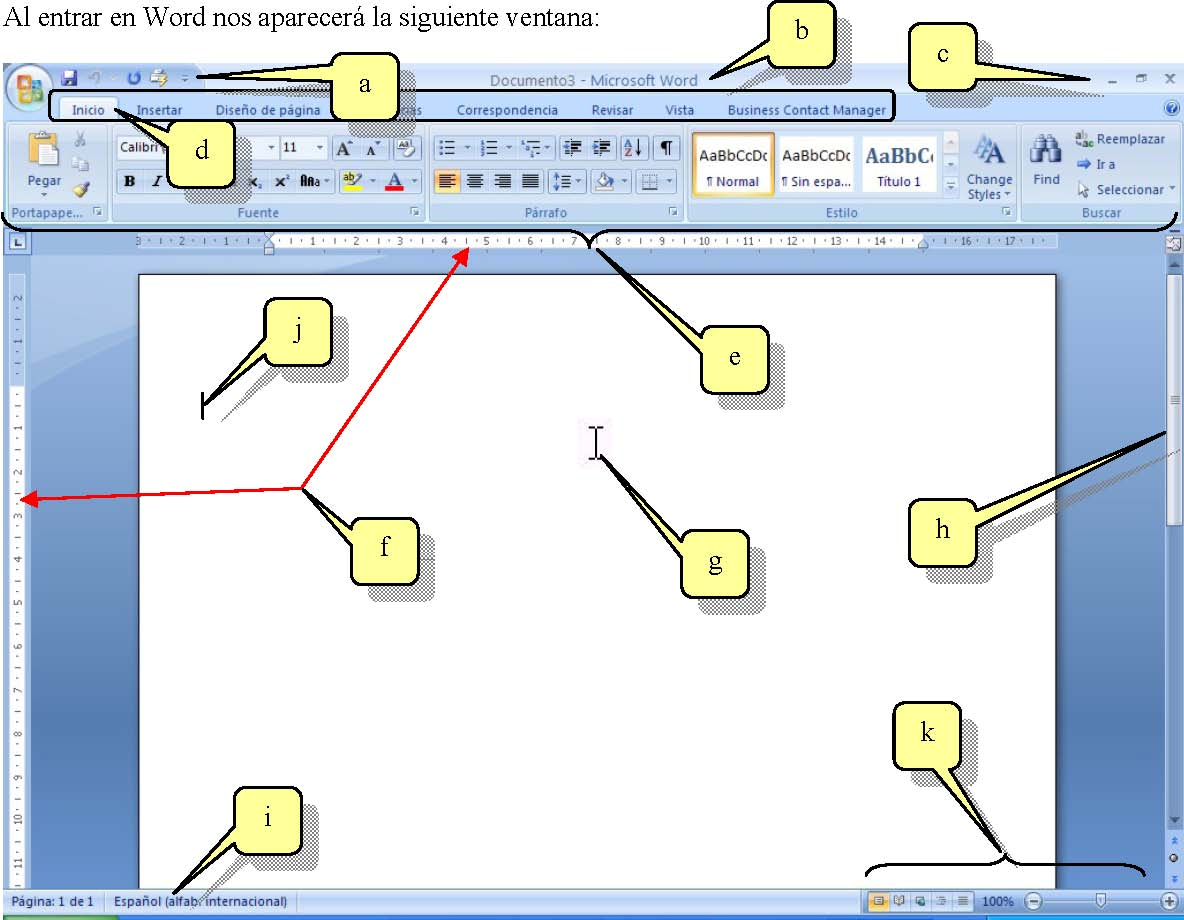
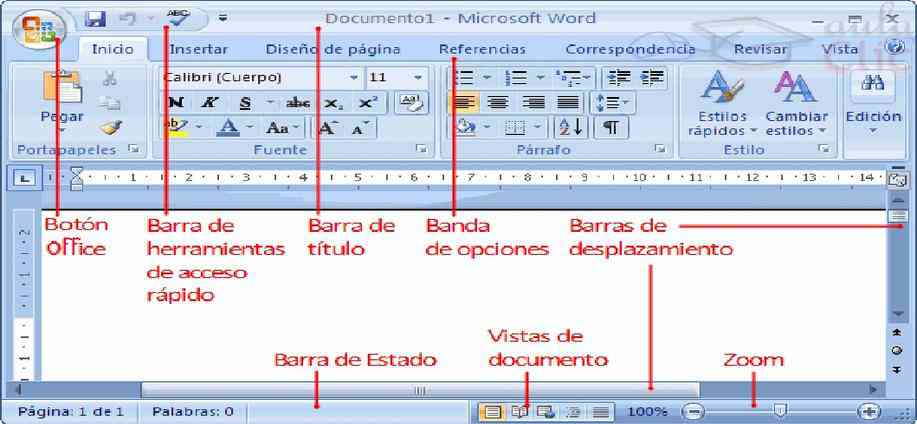
La barra de título es la banda superior de la ventana de Word. Es como la etiqueta con el nombre que le ponemos a un regalo. Muestra el nombre del archivo actual (por ejemplo, "MiCarta.docx") y el nombre del programa (Word).
Si ves "Documento1 - Word", significa que aún no has guardado tu trabajo. ¡Recuerda darle un nombre a tu archivo! Piensa en ello como bautizar tu creación.
Must Read
La Cinta de Opciones: Nuestro Kit de Herramientas
La cinta de opciones es una de las partes más importantes. Imaginen que es una caja de herramientas gigante, organizada por categorías. Tiene pestañas como "Archivo", "Inicio", "Insertar", "Diseño" y "Revisar".
Cada pestaña contiene grupos de comandos relacionados. Por ejemplo, la pestaña "Inicio" tiene los comandos para cambiar la fuente, el tamaño, el color y el formato del texto. Es como tener todas tus pinturas, pinceles y lápices organizados en un solo lugar.
Visualicen la cinta de opciones como una consola de DJ, con montones de botones y controles deslizantes. Cada uno altera el sonido, en este caso, el aspecto de tu documento.
La Pestaña Archivo: El Centro de Control
La pestaña Archivo es el centro de control de Word. Al hacer clic en ella, se abre una vista "Backstage". Aquí podemos guardar, abrir, imprimir y compartir nuestro documento.
Piensen en la pestaña Archivo como la cabina del piloto. Desde aquí, controlamos las funciones más importantes de la nave espacial (el documento).
Aquí también encontramos opciones para cambiar la configuración de Word. Es como ajustar las preferencias del conductor en un coche, personalizando la experiencia.
La Barra de Acceso Rápido: Nuestros Atajos Favoritos
La barra de acceso rápido se encuentra generalmente en la esquina superior izquierda, junto a la barra de título. Es una pequeña barra de herramientas personalizable con los comandos que usamos con más frecuencia. Piensen en ella como los atajos de teclado en una consola de videojuegos.
Por defecto, suele mostrar los iconos de "Guardar", "Deshacer" y "Rehacer". Podemos añadirle más comandos para tener acceso rápido a nuestras funciones favoritas. Es como tener tus aplicaciones favoritas siempre a mano en tu teléfono.
El Área de Trabajo: Nuestro Lienzo Digital
El área de trabajo es la parte central de la pantalla, donde escribimos y editamos nuestro documento. Es como una hoja de papel en blanco, lista para recibir nuestras ideas. Piensen en ella como el lienzo de un pintor o el escenario de un teatro.
La línea parpadeante que vemos en el área de trabajo es el cursor, que indica dónde aparecerá el texto que escribamos. Es como el puntero láser de un presentador, señalando el lugar exacto donde queremos llamar la atención.
La Barra de Estado: Información Detallada
La barra de estado se encuentra en la parte inferior de la ventana de Word. Muestra información útil sobre el documento actual, como el número de página, el número de palabras y el idioma. Es como el panel de control de un coche, que nos indica la velocidad, el combustible y la temperatura.
También tiene controles para cambiar la vista del documento (por ejemplo, vista de diseño de impresión, vista de lectura) y para hacer zoom. Piensen en ella como los controles remotos para la televisión, que nos permiten ajustar la imagen y el sonido.

Observa como se actualiza en tiempo real mientras trabajas. Es como tener un contador personal que te dice cuantas palabras ya llevas escritas.
La Barra de Desplazamiento: Explorando Nuestro Mundo
Las barras de desplazamiento (vertical y horizontal) nos permiten movernos por el documento si no cabe completamente en la pantalla. Son como las ruedas de un coche o los controles de un dron, que nos permiten explorar un espacio más grande.
La barra de desplazamiento vertical nos permite subir y bajar por las páginas del documento. La barra de desplazamiento horizontal nos permite movernos de izquierda a derecha.
Con estos elementos comprendidos, estás listo para dominar Word. ¡Manos a la obra!