Elementos De La Pantalla Principal De Word 2016

Vamos a explorar los elementos de la pantalla principal de Word 2016. Lo haremos paso a paso. Así será más fácil aprender.
Parte 1: La Barra de Título
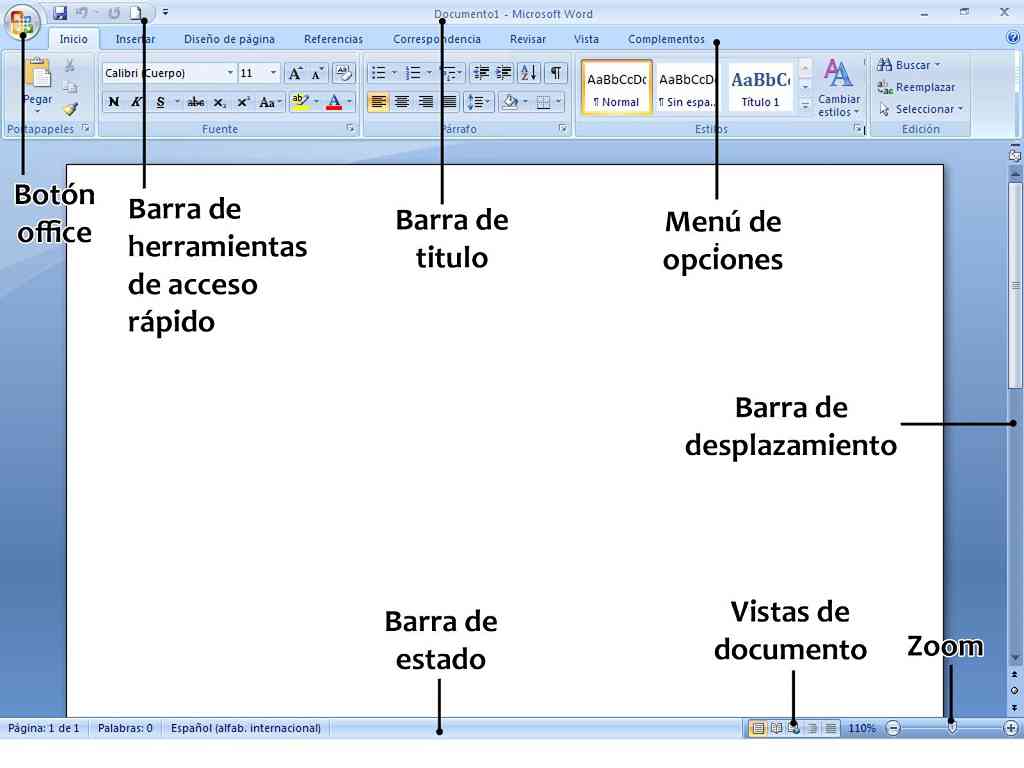
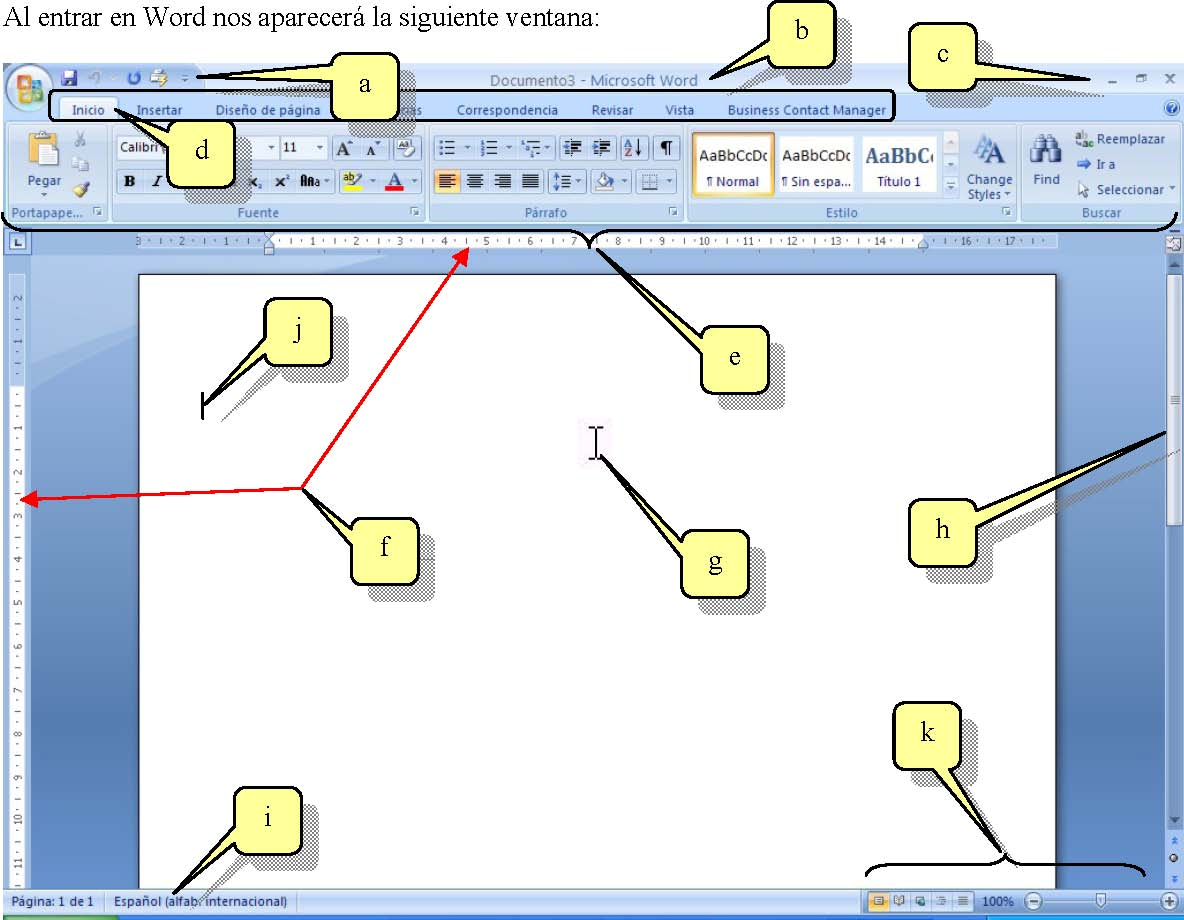
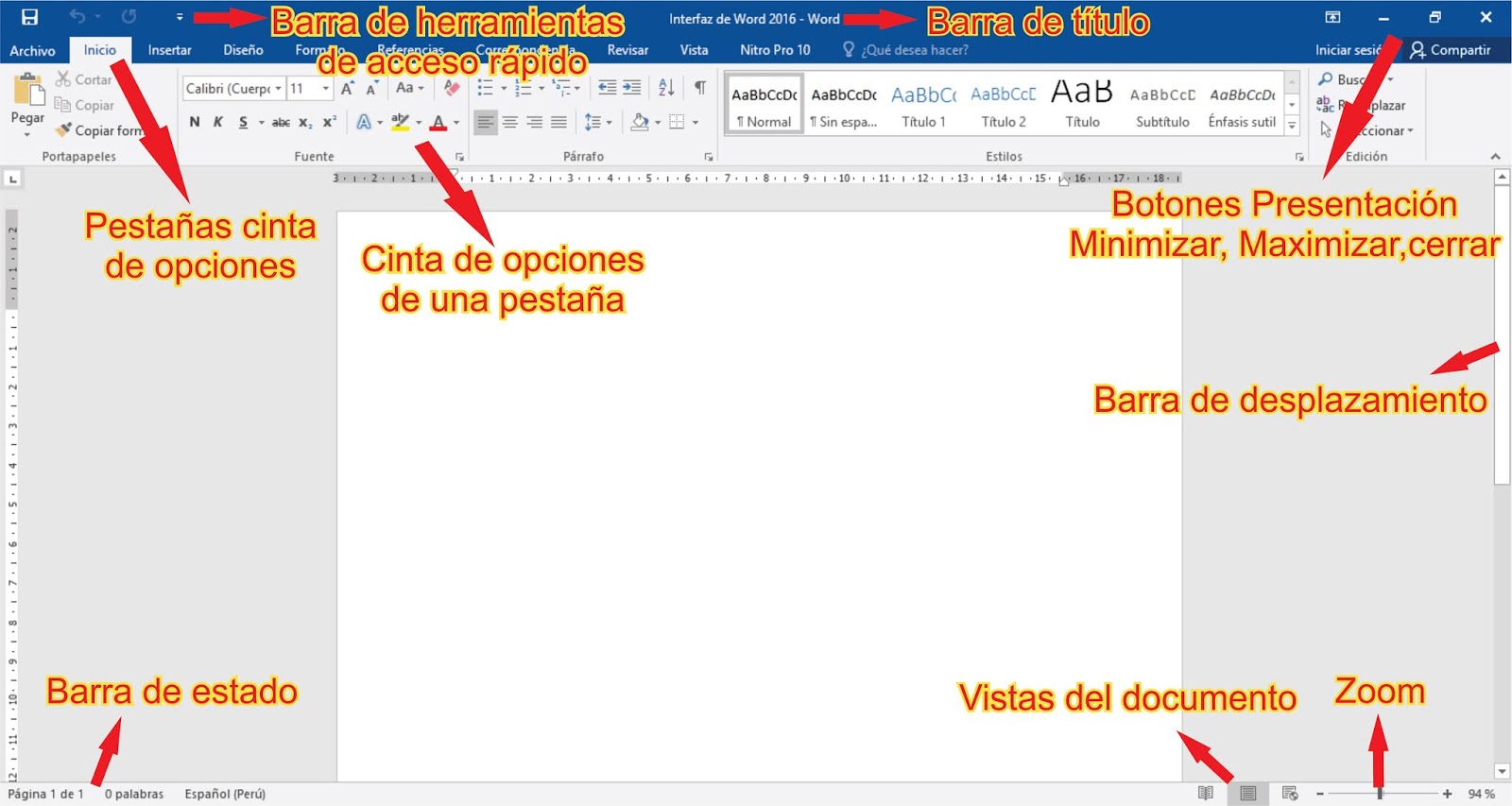
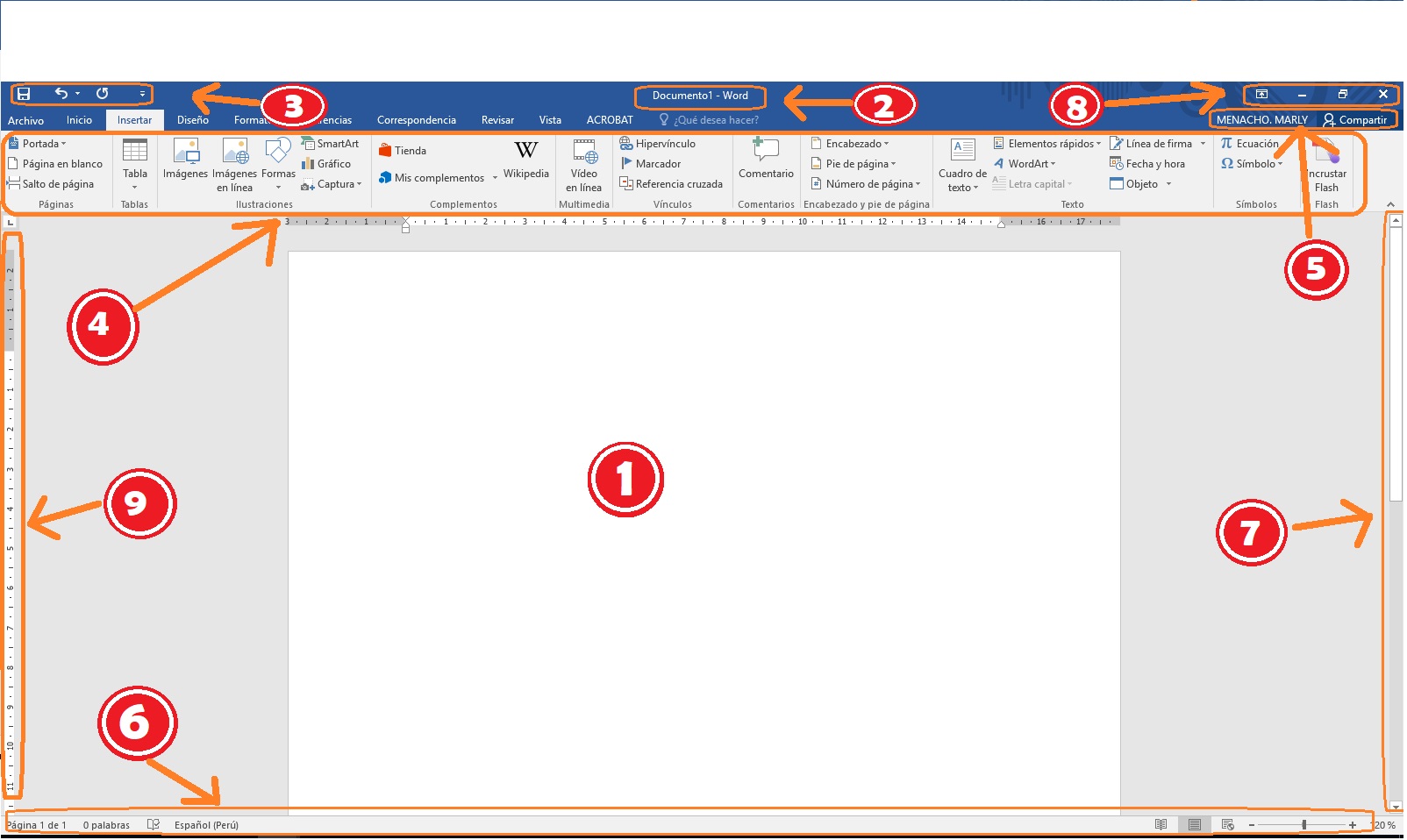
Primero, observemos la parte superior. Esta es la Barra de Título. Muestra el nombre del archivo abierto. También muestra el nombre de la aplicación: Word 2016.
Parte 2: La Cinta de Opciones
Debajo de la Barra de Título, está la Cinta de Opciones. La Cinta de Opciones tiene varias pestañas. Ejemplos son: Archivo, Inicio, Insertar, y Diseño.
Must Read
Cada pestaña organiza comandos. Estos comandos son para diferentes tareas. Por ejemplo, Inicio tiene comandos para formato de texto.
Dentro de cada pestaña, los comandos se agrupan. Estos grupos se llaman grupos. Por ejemplo, el grupo Fuente está en la pestaña Inicio.
Parte 3: La Pestaña Archivo (Backstage View)
La pestaña Archivo es especial. Al hacer clic, se abre la vista Backstage. Aquí puedes guardar, abrir e imprimir archivos.
También puedes crear nuevos documentos. Además, puedes acceder a opciones de Word.
Parte 4: La Barra de Acceso Rápido
En la esquina superior izquierda, está la Barra de Acceso Rápido. Tiene botones para acciones comunes. Por ejemplo, Guardar, Deshacer y Rehacer.
Puedes personalizar esta barra. Añade los comandos que usas con más frecuencia. Así, accedes a ellos rápidamente.
Parte 5: La Regla
La Regla está ubicada arriba y a la izquierda del documento. Muestra las dimensiones del documento. Te ayuda a alinear texto y objetos.
Hay una regla horizontal. También hay una regla vertical. Puedes mostrar u ocultar las reglas.
Parte 6: El Área de Documento
El Área de Documento es el espacio grande en blanco. Aquí es donde escribes y editas el texto. Aquí es donde ves tu trabajo.

Es la parte principal de la pantalla. Es donde ocurre la creación del documento. Todo lo que escribes aparece aquí.
Parte 7: La Barra de Desplazamiento
A la derecha y abajo, están las Barras de Desplazamiento. Permiten moverse verticalmente y horizontalmente. Esto es útil en documentos largos.
Puedes usar el ratón para arrastrar las barras. También puedes usar la rueda del ratón. Así te mueves por el documento.

Parte 8: La Barra de Estado
En la parte inferior de la pantalla, está la Barra de Estado. Muestra información sobre el documento. Por ejemplo, el número de página y el número de palabras.
También tiene botones para cambiar la vista del documento. Además, tiene un control deslizante para el zoom. Puedes acercar o alejar la vista.
Resumen
Recapitulando, los elementos principales son: Barra de Título, Cinta de Opciones, Pestaña Archivo, Barra de Acceso Rápido, Regla, Área de Documento, Barras de Desplazamiento y Barra de Estado.
Conocer estos elementos facilita el uso de Word 2016. Te permite crear y editar documentos eficientemente. ¡Practica identificando cada uno!