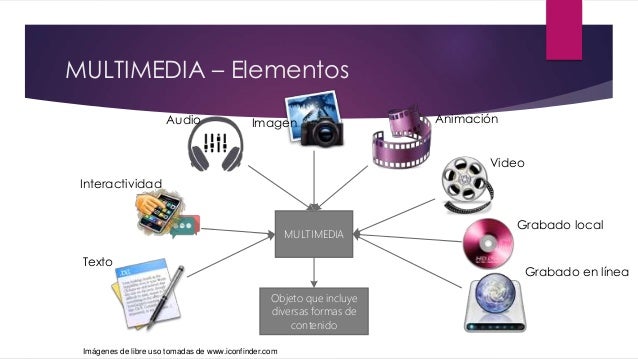
Elementos Multimedia Que Se Pueden Agregar En Una Diapositiva
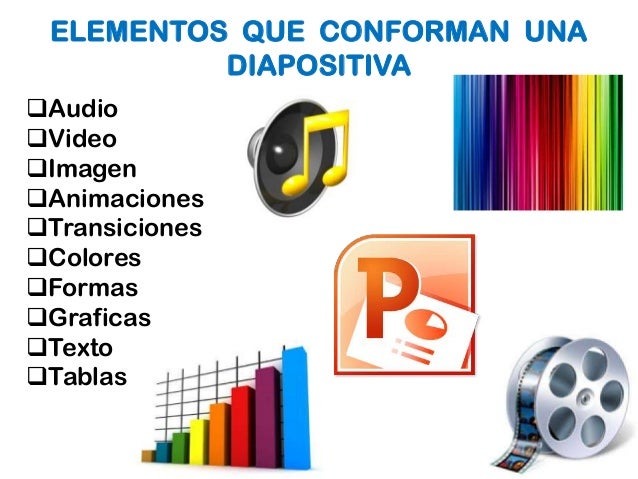
Una diapositiva es como una página de un libro digital. Puedes agregar muchas cosas para hacerla más interesante y comprensible.
Agregar Texto
Primero, piensa en el mensaje principal de tu diapositiva. Escribe ese mensaje con palabras claras y concisas. Usa fuentes fáciles de leer.
Selecciona la herramienta de cuadro de texto en tu programa de presentaciones. Haz clic y arrastra para crear el cuadro. Luego, escribe tu texto.
Must Read
Asegúrate de que el texto sea grande y visible. Evita usar demasiadas palabras en una sola diapositiva. Usa viñetas para organizar ideas.
Insertar Imágenes
Las imágenes pueden ayudar a ilustrar tu punto. Busca imágenes de alta calidad que sean relevantes para tu tema. Evita imágenes borrosas o pixeladas.
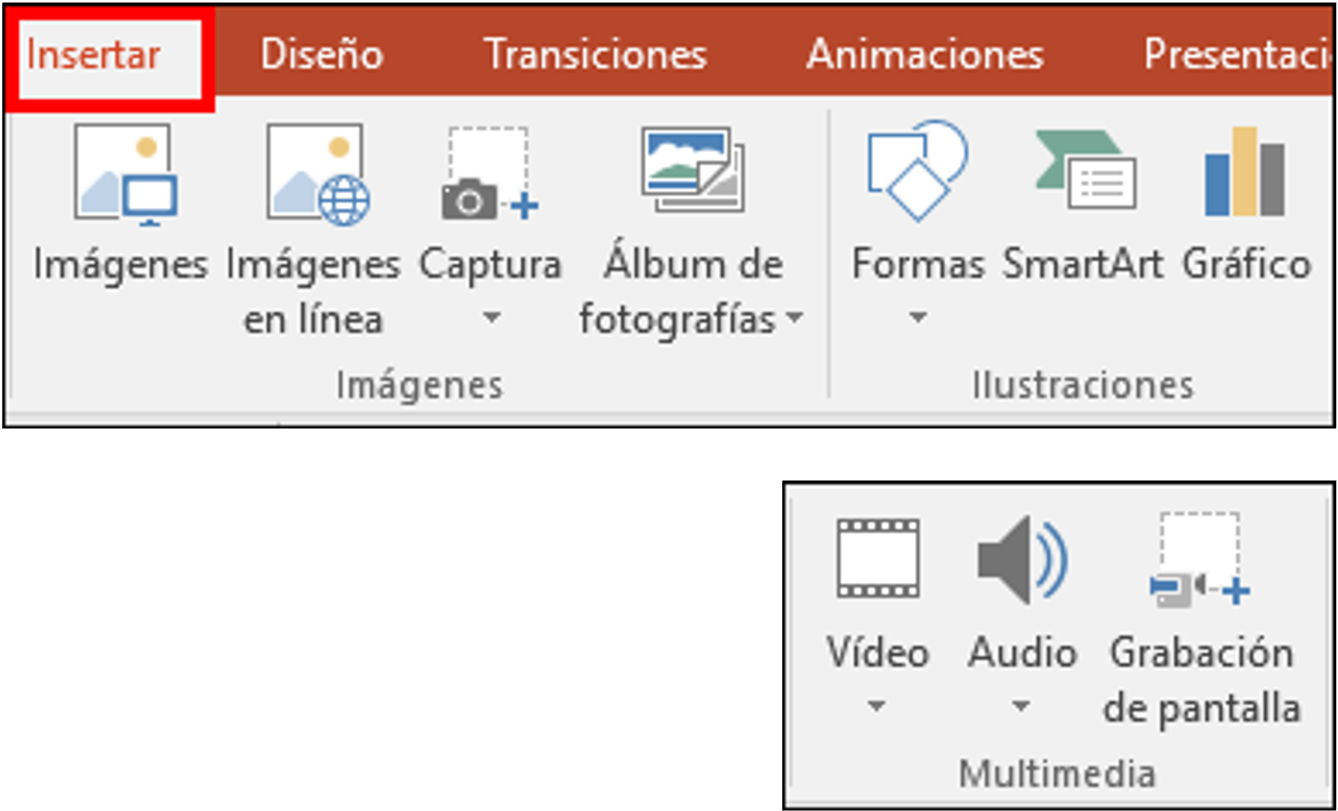
Ve a la pestaña "Insertar" y busca la opción "Imágenes". Selecciona la imagen desde tu computadora o desde una búsqueda en línea. Ajústala al tamaño deseado.
Considera el diseño. No coloques la imagen sobre el texto. Puedes usar herramientas de edición de imagen para mejorar el color y la nitidez.
Añadir Audio
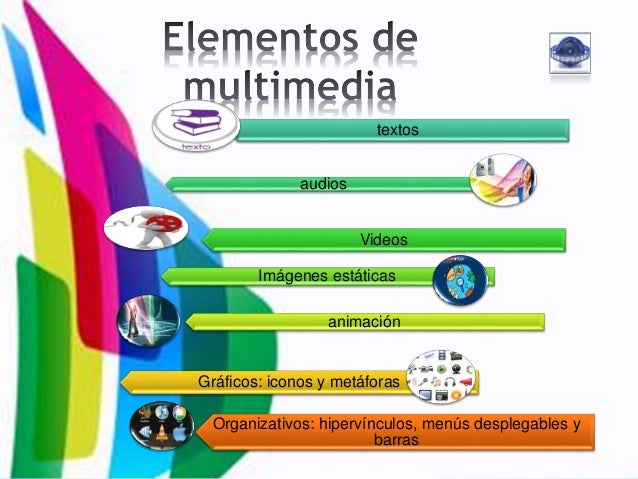
El audio puede hacer que tu presentación sea más dinámica. Puedes agregar música de fondo, efectos de sonido o incluso tu propia narración.
De nuevo, usa la pestaña "Insertar". Busca la opción "Audio". Puedes seleccionar un archivo de audio desde tu computadora o grabar tu propia voz. Recuerda revisar los derechos de autor.
Configura el audio para que se reproduzca automáticamente o al hacer clic. Ajusta el volumen para que no sea demasiado alto ni demasiado bajo. Utiliza audio corto y relevante.

Insertar Video
Los videos pueden ser muy efectivos para captar la atención de tu audiencia. Elige videos cortos y que estén relacionados con tu tema. Revisa la calidad.
Ve a "Insertar" y selecciona "Video". Puedes insertar un video desde tu computadora o desde YouTube (si tu programa lo permite). Prueba el video antes de tu presentación.
Asegúrate de que el video se reproduzca correctamente. Ajusta el tamaño y la posición del video en la diapositiva. Considera subtítulos si es necesario.
Usar Gráficos y Diagramas
Los gráficos y diagramas son útiles para presentar datos complejos de manera visual. Elige el tipo de gráfico que mejor represente tus datos. Usa gráficos de barras, gráficos circulares o gráficos de líneas.
En la pestaña "Insertar", busca la opción "Gráfico" o "Diagrama". Elige el tipo de gráfico y luego introduce tus datos. Personaliza el gráfico con colores y etiquetas.
Mantén el gráfico simple y fácil de entender. Etiqueta claramente los ejes y las series de datos. Usa un título descriptivo.
Añadir Animaciones y Transiciones
Las animaciones y transiciones pueden agregar interés visual a tu presentación. Usa animaciones sutiles para resaltar puntos importantes. Evita usar demasiadas animaciones.
Selecciona el objeto al que quieres agregar una animación. Ve a la pestaña "Animaciones" y elige una animación. Ajusta la velocidad y el inicio de la animación.

Usa transiciones entre diapositivas para que la presentación fluya suavemente. Ve a la pestaña "Transiciones" y elige una transición. Evita transiciones demasiado llamativas.
Insertar Formas
Las formas, como flechas, rectángulos y círculos, te permiten resaltar información clave o crear diagramas sencillos.
Ve a la pestaña "Insertar" y selecciona "Formas". Elige la forma que necesites y dibújala en la diapositiva. Puedes cambiar el color, el tamaño y la posición de la forma.
Usa formas para crear diagramas de flujo, resaltar texto importante o añadir elementos visuales a tu diapositiva.