En Que Carpeta Se Guarda El Historial De Google Chrome
¡Hola, futuros expertos en Google Chrome! Vamos a desentrañar el misterio de dónde se guarda el historial de navegación. No te preocupes, ¡es más sencillo de lo que parece!
¿Dónde Busca Chrome? El Perfil de Usuario
En lugar de guardar el historial en una sola carpeta misteriosa, Chrome organiza todo por perfil de usuario. Piensa en el perfil como tu espacio personal dentro de Chrome. Cada perfil tiene su propio historial, marcadores, contraseñas, etc. Esto significa que la ubicación del historial depende de qué perfil estás usando.
Pero, ¿cómo encontramos este perfil? La clave está en la ruta del directorio. Vamos a explorarla juntos.
Must Read
La Ruta Completa: Desvelando el Camino
La ruta exacta varía según tu sistema operativo. Aquí te presento las rutas más comunes:
- Windows:
C:\Users\[TuNombreDeUsuario]\AppData\Local\Google\Chrome\User Data\Default - macOS:
/Users/[TuNombreDeUsuario]/Library/Application Support/Google/Chrome/Default - Linux:
/home/[TuNombreDeUsuario]/.config/google-chrome/default
¡Ojo! Reemplaza [TuNombreDeUsuario] con tu nombre de usuario real en tu computadora. También, la carpeta "Default" puede tener un nombre diferente si has creado perfiles adicionales en Chrome. Si tienes más de un perfil, habrá carpetas como "Profile 1", "Profile 2", etc.
¿Qué Encontrarás Ahí Dentro? Los Archivos Clave
Dentro de la carpeta del perfil, no encontrarás un único archivo llamado "historial". Chrome guarda la información en una base de datos. El archivo principal que nos interesa es History (sin extensión). Este archivo contiene la base de datos SQLite con todo tu historial de navegación.
Además del archivo History, encontrarás otros archivos relacionados, como History Index 2024-MM (donde MM es el mes). Estos archivos ayudan a Chrome a acceder al historial de forma más rápida. No es necesario que los manipules directamente.
Opciones Alternativas: Consultando el Historial Directamente
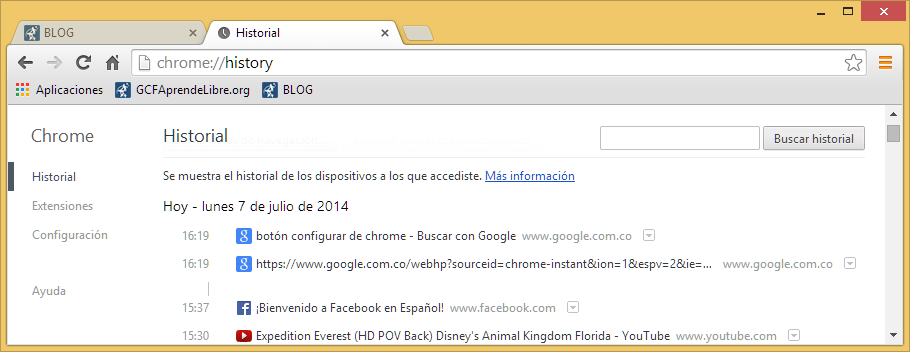
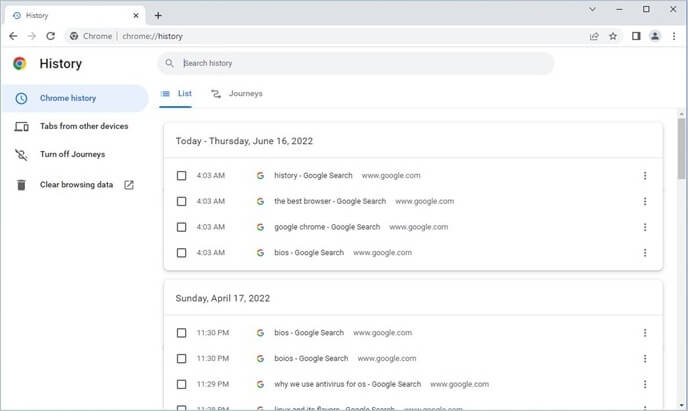
Manipular directamente los archivos de la base de datos no es recomendable a menos que seas un experto. La forma más segura y sencilla de acceder a tu historial es a través de la interfaz de Chrome. Escribe chrome://history en la barra de direcciones y presiona Enter. ¡Voilá! Tu historial completo aparecerá.
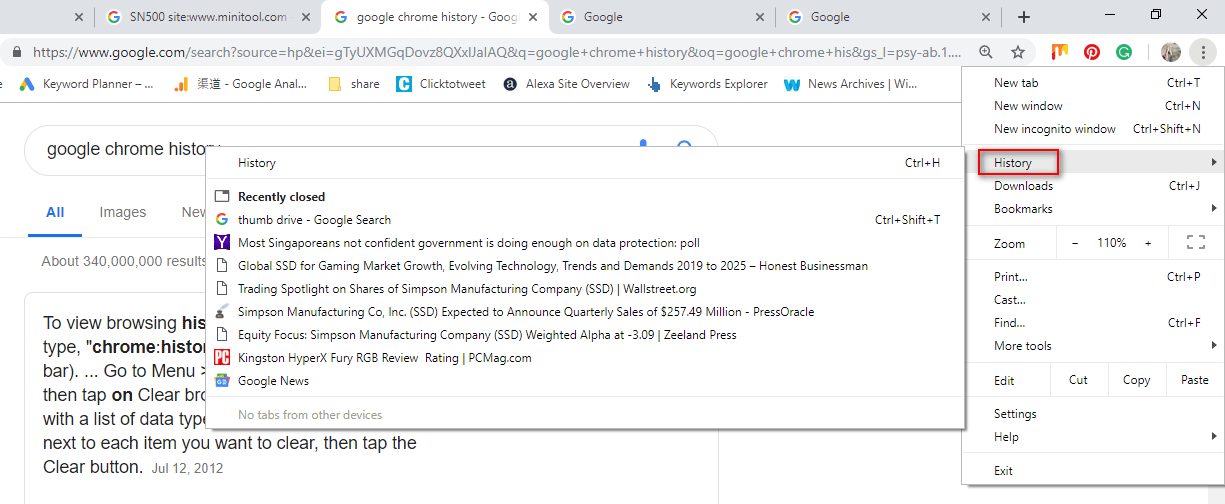
También puedes acceder al historial presionando Ctrl+H (Windows) o Cmd+Y (macOS). Esta es la forma más rápida y fácil de consultar y borrar tu historial.
Gestionando el Historial: Consejos Prácticos
Es importante limpiar el historial de vez en cuando para proteger tu privacidad y mejorar el rendimiento de Chrome. Puedes borrar elementos individuales o todo el historial de un período de tiempo específico. Recuerda que borrar el historial no elimina las cookies ni los datos de sitios web.

Considera usar el modo incógnito si no quieres que Chrome guarde tu historial de navegación. En modo incógnito, Chrome no guarda el historial, las cookies ni los datos del sitio web después de cerrar la ventana.
Resumen Clave: ¡Domina el Historial!
Aquí tienes un resumen rápido para que no se te escape nada:
- El historial se guarda por perfil de usuario.
- La ruta varía según el sistema operativo.
- El archivo clave es
History(sin extensión). - Accede al historial a través de
chrome://historyo Ctrl+H/Cmd+Y. - Limpia el historial regularmente y considera el modo incógnito.
¡Ya estás listo para conquistar el examen! Recuerda que lo más importante es comprender la lógica de cómo Chrome organiza sus datos. ¡Mucha suerte!