En Word Como Poner La Regla
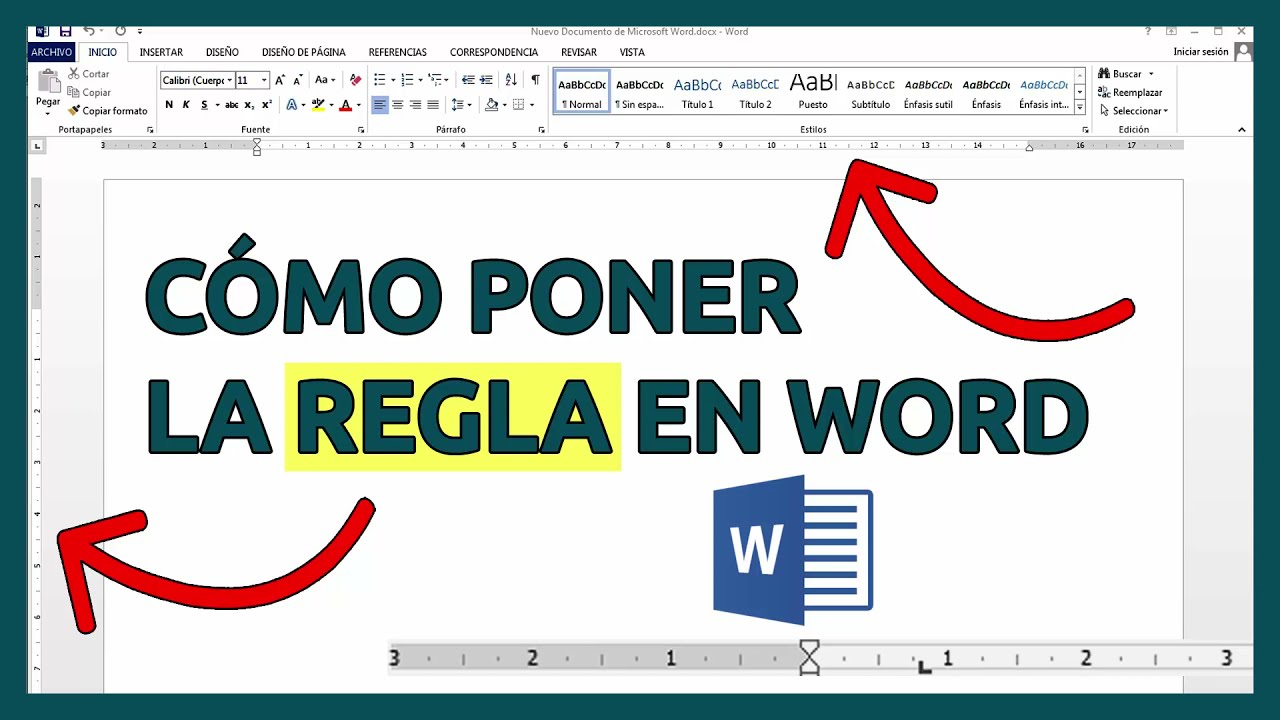
En este artículo, te guiaremos paso a paso sobre cómo activar y utilizar la regla en Microsoft Word. La regla es una herramienta visual muy útil para alinear texto, objetos y otros elementos en tu documento.
Mostrar la Regla
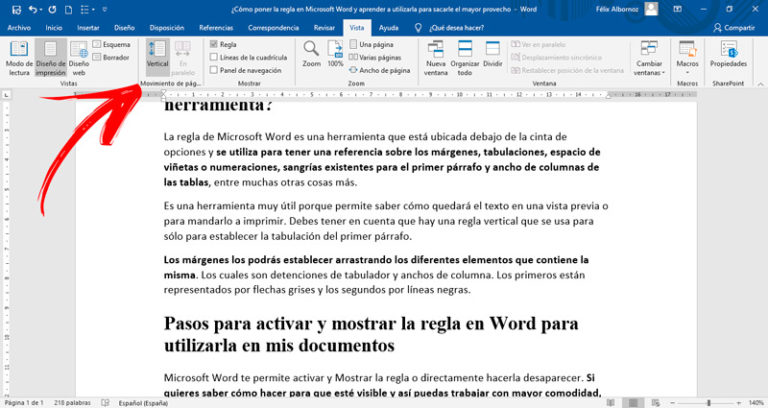
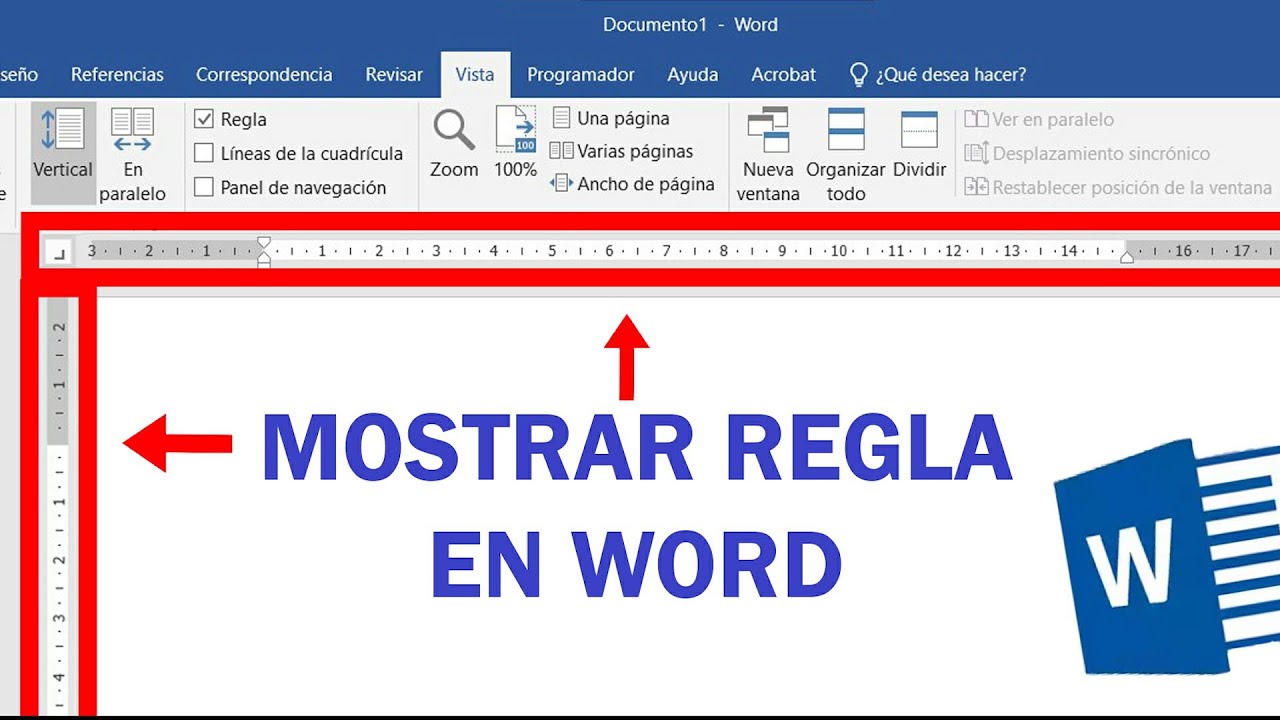
Primero, necesitas asegurarte de que la regla esté visible. Por defecto, puede estar oculta. Para mostrarla, ve a la pestaña Vista en la cinta de opciones de Word.
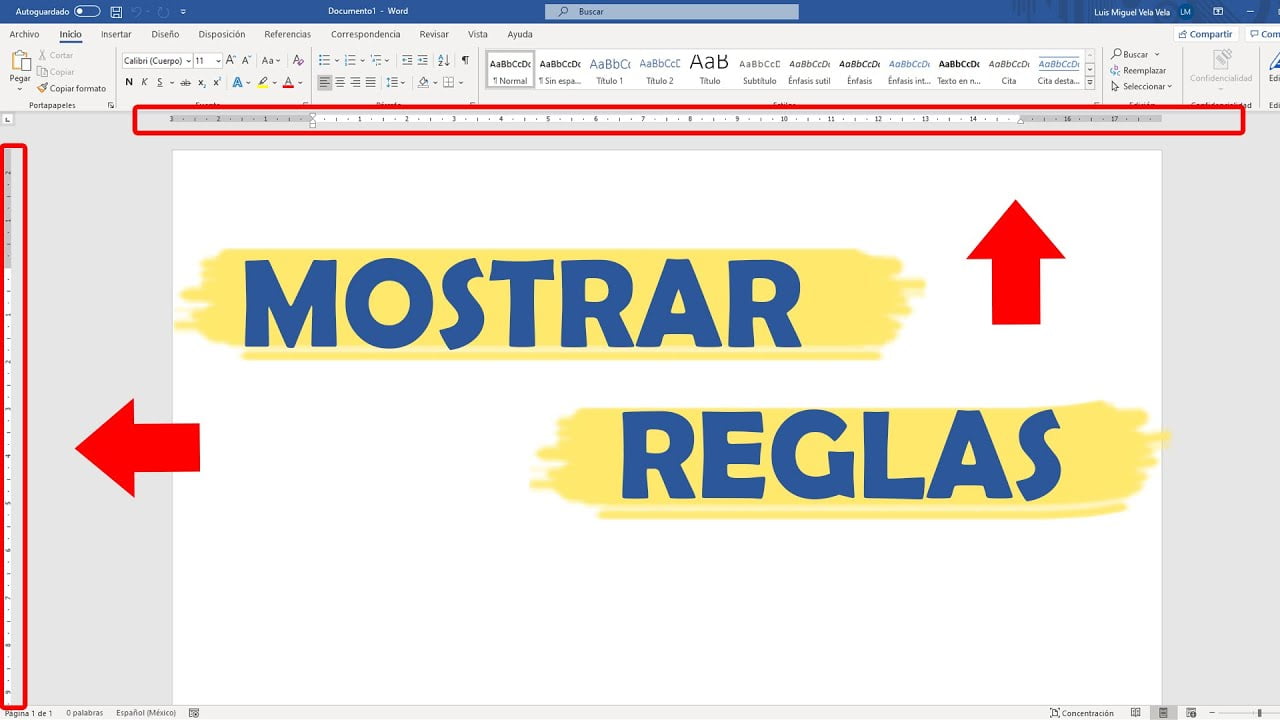
Busca la sección Mostrar. Dentro de esta sección, verás una casilla de verificación llamada Regla. Haz clic en esta casilla. ¡Listo! La regla horizontal aparecerá en la parte superior de tu documento y la regla vertical en el lado izquierdo.
Must Read
Si la casilla ya está marcada y aún no ves la regla, podría haber un problema con la configuración de la visualización. Asegúrate de que el modo de visualización no esté configurado en "Lectura Inmersiva" o "Diseño Web", ya que la regla no se muestra en estos modos.
Entender la Regla
La regla horizontal te muestra el ancho de la página y los márgenes. Los márgenes se indican con áreas grises a cada lado de la regla. El área blanca representa el espacio editable de tu documento.
La regla vertical muestra la altura de la página y los márgenes superior e inferior. Al igual que la regla horizontal, las áreas grises indican los márgenes.
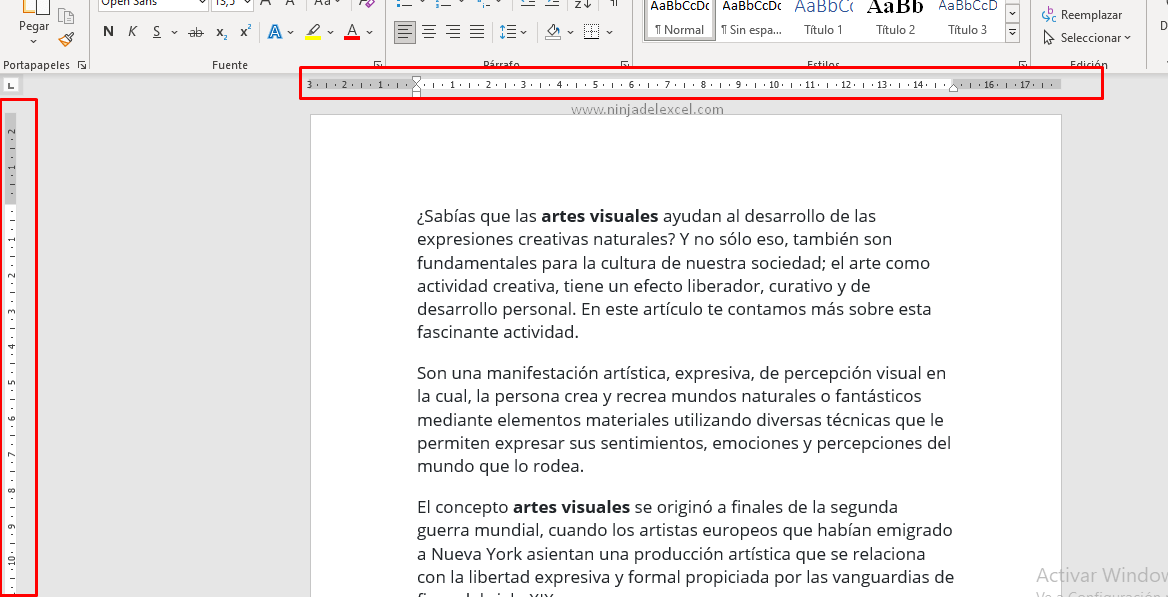
En la regla, encontrarás diferentes marcadores. Estos marcadores te permiten ajustar sangrías, tabulaciones y otras configuraciones de formato.
Ajustar Sangrías
Las sangrías controlan el espacio que hay entre el margen y el texto. En la regla horizontal, verás tres marcadores pequeños que te permiten ajustar las sangrías.
El marcador superior (un triángulo invertido) controla la sangría de primera línea. Arrastra este marcador para mover solo la primera línea de un párrafo.
El marcador del medio (un triángulo) controla la sangría francesa. Arrastra este marcador para mover todas las líneas de un párrafo excepto la primera.
El marcador inferior (un rectángulo) controla la sangría izquierda. Arrastra este marcador para mover todo el párrafo desde el margen izquierdo.
Para ajustar la sangría derecha, puedes usar el marcador que se encuentra en el extremo derecho de la regla.
Establecer Tabulaciones
Las tabulaciones son puntos de alineación que puedes usar para alinear texto en columnas. Para establecer una tabulación, primero debes seleccionar el tipo de tabulación que deseas usar.

En la esquina superior izquierda de la ventana de Word, justo encima de la regla vertical, verás un pequeño botón que cambia el tipo de tabulación. Haz clic en este botón para alternar entre los diferentes tipos de tabulaciones: izquierda, centro, derecha, decimal y barra.
Una vez que hayas seleccionado el tipo de tabulación, haz clic en la regla horizontal donde quieras que se ubique la tabulación. Aparecerá un pequeño marcador en la regla.
Ahora, cuando presiones la tecla Tab en tu teclado, el cursor se moverá hasta la posición de la tabulación que has establecido. El texto que escribas a partir de ese punto se alineará según el tipo de tabulación que hayas seleccionado.
Eliminar Tabulaciones
Para eliminar una tabulación, simplemente arrastra el marcador fuera de la regla. Desaparecerá y la tabulación dejará de estar activa.
Usos Prácticos
La regla es útil para crear documentos con un formato preciso y profesional. Puedes usarla para alinear texto en cartas, informes, currículums y otros documentos.
También es útil para crear listas con sangrías personalizadas, para alinear números en tablas y para controlar la posición de imágenes y otros objetos en tu documento.
Experimenta con la regla y sus diferentes marcadores para descubrir todas las posibilidades que ofrece. Una vez que te familiarices con su funcionamiento, te resultará una herramienta indispensable para crear documentos de alta calidad en Word.